
Bonsai 27B: 27-Milliarden-Modell schrumpft auf 3,9 GB – mit Haken beim Speicher
Das Start-up PrismML hat Qwen3.6-27B auf rund ein Bit pro Gewicht zusammengepresst. Die Modelldatei ist damit nur 3,9 GB groß und läuft mit llama.cpp und LM Studio. Ein Test zeigt aber: Eine 4-GB-Grafikkarte reicht in der Praxis nicht, und auf reinen Prozessoren wird es zäh.
Worum es geht
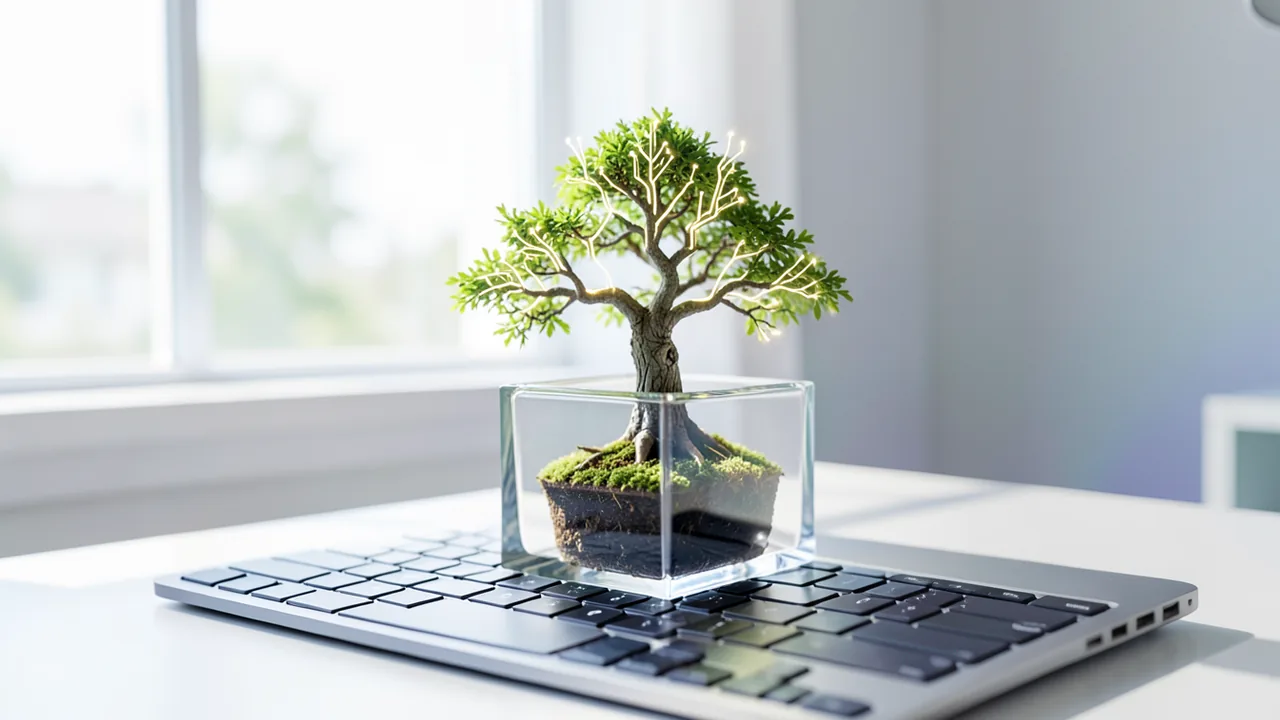
Wer KI-Sprachmodelle auf dem eigenen Rechner laufen lässt, stößt meist schnell an eine Grenze: den Speicher der Grafikkarte (VRAM). Ein Modell mit 27 Milliarden Parametern braucht in normaler 16-Bit-Genauigkeit (FP16) allein für die Gewichte rund 54 GB. Das passt auf keine Grafikkarte für Privatkunden. Das US-Start-up PrismML, eine Ausgründung von Forschern des California Institute of Technology (Caltech), hat genau dieses Problem angegangen. Sein Modell Bonsai 27B quetscht die Gewichte eines 27B-Modells auf etwa 3,9 GB zusammen.
Bonsai 27B ist allerdings kein neu trainiertes Modell. Es ist eine extrem komprimierte Fassung von Qwen3.6-27B des chinesischen Konzerns Alibaba, die Architektur bleibt gleich. Laut ad-hoc-news erschien es im Juli 2026 in zwei Varianten: als 1-Bit-Version mit 3,9 GB und als ternäre Version mit 5,9 GB. Das Tech-Portal MakeUseOf hat die 1-Bit-Version jetzt ausführlich getestet und kommt zu einem gemischten Urteil. Gleichzeitig hat PrismML mit Bonsai 2 27B schon einen Nachfolger herausgebracht.
Der Trick: ein Bit pro Gewicht
Normalerweise speichert man jede Zahl im Modell mit 16 Bit. Bonsai nutzt das Format Q1_0_g128, eine Form der Quantisierung: Das Modell wird kleiner, weil seine Zahlen gröber gespeichert werden. Hier ist es so grob wie überhaupt möglich. Jedes Gewicht besteht nur noch aus einem Vorzeichen-Bit, 0 steht für negativ und 1 für positiv. Je 128 Gewichte teilen sich einen gemeinsamen Skalierungsfaktor in FP16, der bestimmt, wie groß der Wert tatsächlich ist. Unterm Strich ergibt das etwa 1,125 Bit pro Gewicht. Laut PrismML ist das rund 14,2-mal kleiner als FP16.
PrismML teilt dabei auch gegen die Konkurrenz aus: Ein beliebter "2-Bit"-Build von Qwen3.6-27B komme in Wahrheit auf durchschnittlich 2,8 Bit pro Gewicht und belege 9,4 GB.
Eine Frage bleibt offen: Wie PrismML für jedes Gewicht entscheidet, in welche Richtung das Vorzeichen zeigt, verrät die Firma nicht. Laut MakeUseOf hat eine unabhängige Untersuchung bestätigt, dass die veröffentlichten Gewichte echt sind und gut funktionieren. Sie stellte aber auch fest, dass keines der Whitepaper die Methode erklärt. Wer einfach selbst ein Modell im öffentlichen Format auf 1 Bit herunterrechnet, bekommt ein Modell, das komplett versagt. Das eigentliche Know-how steckt also im unveröffentlichten Verfahren.
Wie viel Leistung übrig bleibt
PrismML hat 15 Benchmarks im Denkmodus laufen lassen. In diesem Modus überlegt das Modell erst ausführlich, bevor es antwortet. Alle Zahlen stammen vom Hersteller:
| Bereich | Bonsai 27B (1 Bit) | Qwen3.6-27B (volle Genauigkeit) |
|---|---|---|
| Durchschnitt über 15 Benchmarks | 76,11 | 85,07 |
| Mathematik | 91,66 | – |
| Programmieren | 81,88 | – |
| Anweisungen befolgen | 65,74 | 78,47 |
| Agentisches Tool-Calling | 66,03 | 80,00 |
Das Modell behält also etwa 89,5 Prozent der Originalleistung. Mathe und Code halten sich gut. Deutlich schwächer wird es beim Befolgen von Anweisungen und beim Tool-Calling, also wenn das Modell selbstständig externe Werkzeuge wie Suchfunktionen oder Programme aufruft. PrismML hält dagegen, dass herkömmliche 2-Bit-Builds auf hinterhältigere Weise scheitern. Die Variante IQ2_XXS etwa komme auf 88,93 Punkte im Wissenstest MMLU-Redux, aber nur auf 57,5 im Mathewettbewerb AIME26. Solche Schwächen fallen in allgemeinen Tests nicht unbedingt auf.
Wer etwas mehr Speicher hat, kann zur ternären Version greifen. Ternär heißt, dass jedes Gewicht drei Werte annehmen kann: negativ, null oder positiv. Diese Version behält laut MakeUseOf 94,6 Prozent der Originalleistung.
4 GB Gewichte sind nicht 4 GB Bedarf
An dieser Stelle wird MakeUseOf deutlich: Die Gewichte belegen nur 3,79 GB, aber die Grafikkarte muss noch mehr halten. Dazu gehören der KV-Cache, das Kurzzeitgedächtnis des Modells für den bisherigen Gesprächsverlauf, und Laufzeitpuffer. PrismML selbst nennt diese Spitzenwerte:
- 4.000 Token Kontext, KV-Cache in FP16: 5,2 GB
- 100.000 Token Kontext, KV-Cache in FP16: 11,6 GB
- 100.000 Token mit 4-Bit-KV-Cache: 6,86 GB
- Volles Kontextfenster von 262.000 Token mit 4-Bit-KV-Cache: 9,4 GB
Dass auch lange Kontexte so wenig Speicher kosten, liegt an der Architektur: Nur 16 der 64 Schichten des Modells halten einen vollständigen Attention-Cache. Für einen bequemen Betrieb braucht man laut MakeUseOf trotzdem eher eine Karte mit 6 oder 8 GB.
Der Tester hat es auf einem Laptop mit einer GTX 1650 Ti (4 GB) ausprobiert. LM Studio schlug sofort eine teilweise Auslagerung auf die GPU vor und stellte nur vier Schichten auf die Grafikkarte. Wollte er bei 4.096 Token Kontext das ganze Modell auf die GPU legen, brach das Laden mit der Fehlermeldung "failed to allocate buffer for kv cache" ab. Erst mit 50 Prozent Auslagerung lief es. Das belegte rund 3,6 GB VRAM, der Rest wurde auf dem Prozessor (CPU) berechnet.
Schnell auf GPU und Mac, langsam auf der CPU
PrismML meldet für Macs 26 Token pro Sekunde auf einem M4 Pro, 44,2 auf einem M5 Pro und 66,4 auf einem M5 Max. Mit dem optionalen Zusatz DSpark steigt eine H100-Rechenzentrumskarte von 104,8 auf 143,8 Token pro Sekunde. DSpark nutzt Speculative Decoding: Ein kleiner Helfer rät mehrere Wörter vor, das große Modell prüft sie nur noch. Laut ad-hoc-news lief das Modell auf einem iPhone 17 Pro mit rund elf Token pro Sekunde.
Unabhängige Tests fallen nüchterner aus. Ein Tester von DataCamp maß auf einer RTX 5070 Ti etwa 92 Token pro Sekunde, bei 100.000 Token Kontext belegte das Modell rund 11,9 GB VRAM. Für die Arbeit als Coding-Agent fand er eine normale Q4-Version von Qwen3.6-27B trotzdem zuverlässiger. Auf einem Ryzen 5 5600 ohne Grafikkarte kam Big Iron auf 6,7 Token pro Sekunde beim Schreiben und nur 13 Token pro Sekunde beim Einlesen von Eingaben. Bei Fragen rund ums Homelab erzielte Bonsai 32 von 40 Punkten, das viel kleinere Qwen 3-4B dagegen 35. Weil llama-server Eingaben zwischenspeichert, stieg der Speicherverbrauch auf 16,3 GB.
Noch langsamer war es auf dem Laptop von MakeUseOf: Mit halbem Modell auf der GTX 1650 Ti und dem Rest auf einem Core i5-9300H kamen etwa 4 Token pro Sekunde heraus, ganz ohne GPU nur 2,4. Bei einer Eingabe von rund 1.600 Token dauerte es fast eine Minute bis zum ersten Wort. Eine einfache Frage zur Ankunft eines Zuges beantwortete Bonsai richtig, dachte aber über drei Minuten lang nach.
Der Nachfolger: Bonsai 2 27B
Am 17. September 2026 hat PrismML per Pressemitteilung Ternary Bonsai 2 27B vorgestellt. Er basiert auf Qwen3.8 27B, hat 27,8 Milliarden Parameter, versteht Text und Bilder und wurde laut Hersteller mit Googles TPU v5 trainiert. Die Datei ist 5,9 GB groß, mehr als neunmal kleiner als das Original. Über 20 Benchmarks kommt das Modell laut PrismML auf 83,9 Punkte gegenüber 85,4 beim Original. Das sind 98,2 Prozent, der erste ternäre Bonsai lag bei rund 95 Prozent. Auf einer RTX 5090 soll es bis zu 143 Token pro Sekunde schaffen. Das Modell steht kostenlos unter der freien Lizenz Apache 2.0 zum Download bereit.
„Bonsai 27B hat bewiesen, dass leistungsfähige Modelle nicht auf die Cloud beschränkt sein müssen“, sagt PrismML-Gründer und CEO Babak Hassibi.
PrismML wird unter anderem von Khosla Ventures, Cerberus, Google und Samsung unterstützt. Laut ad-hoc-news sammelte die Firma umgerechnet rund 14,7 Millionen Euro ein.
Was du zum Ausprobieren brauchst
- Grafikkarte: Theoretisch reichen 4 GB VRAM für die Gewichte, praktisch solltest du 6 bis 8 GB haben. Mit 4-Bit-KV-Cache und sehr langem Kontext sind es bis zu 9,4 GB. Ideal sind 8- oder 12-GB-Karten, auf denen ein normales 27B-Modell gar nicht laufen würde.
- Mac: Apple Silicon funktioniert gut (Metal-Unterstützung). Laut PrismML sind es 26 Token pro Sekunde schon auf einem M4 Pro.
- Nur CPU: Das geht, ist aber sehr langsam (2 bis 7 Token pro Sekunde, lange Wartezeiten bei langen Eingaben). Plane mindestens 16 GB Arbeitsspeicher ein.
- Speicherplatz: Etwa 5 GB. In LM Studio sind es 4,73 GB, weil die Bildkomponente (0,93 GB) mitgeladen wird.
- Software: LM Studio (Mindestangabe dort: 4 GB RAM) oder ein aktuelles llama.cpp. Der eigene Fork von PrismML ist auf der CPU schneller.
Einordnung
Bonsai 27B zeigt, wie weit extreme Quantisierung inzwischen gekommen ist: Ein Denkmodell der 27B-Klasse auf einem normalen Laptop war vor Kurzem noch undenkbar. Die Werbezahl "4 GB" stimmt allerdings nur für die Gewichte, nicht für den tatsächlichen Speicherbedarf. Fast alle Benchmarks stammen von PrismML selbst, und das Verfahren bleibt geheim. Unabhängige Tests zeigen, dass eine gewöhnliche 4-Bit-Version für agentische Programmieraufgaben zuverlässiger ist, wenn man genug Speicher hat. Auch PrismML räumt ein, dass lange agentische Coding-Aufgaben über viele Dateien keine Stärke dieses Modells sind. Wer heute einsteigen will, sollte sich auch Bonsai 2 27B ansehen: Er ist zwar 2 GB größer, verliert laut Hersteller aber deutlich weniger Qualität.
Videos zum Thema
Quellen
- Merkliste: makeuseof.com makeuseof.com
- finance.yahoo.com finance.yahoo.com
- prnewswire.com prnewswire.com
- ad-hoc-news.de ad-hoc-news.de
Selbst ausprobieren: Bonsai 27B (1-Bit, Q1_0_g128)
Schritt für Schritt erklärt, auch ohne Vorkenntnisse – auf deinem Rechner oder kostenlos im Browser.
Was kann ich damit machen?
Bonsai 27B ist eine extrem komprimierte Version von Qwen3.6-27B. Es denkt vor dem Antworten nach, kann programmieren, rechnen und über eine Zusatzkomponente auch Bilder verstehen. Dafür braucht es nur einen Bruchteil des Speichers, den das Original benötigt. Laut PrismML behält es im Schnitt 89,5 Prozent der Originalleistung. In Mathe (91,66) und beim Programmieren (81,88) ist es stark, schwächer beim genauen Befolgen von Anweisungen und beim Aufrufen von Werkzeugen. Auf Karten mit 8 oder 12 GB und auf Apple-Silicon-Macs bekommst du damit ein Modell der 27B-Klasse, das sonst gar nicht passen würde. Für lange Coding-Agent-Aufgaben über viele Dateien ist es laut Hersteller und unabhängigen Testern weniger geeignet. Hier ist eine normale 4-Bit-Version zuverlässiger, wenn der Speicher reicht. Auf reinen CPUs läuft es sehr langsam.
Für wen lohnt es sich?
Es lohnt sich für alle mit einer 6- bis 12-GB-Grafikkarte oder einem Apple-Silicon-Mac, die ein großes Denkmodell lokal nutzen wollen, ohne ihre Daten in die Cloud zu schicken. Wer nur eine CPU oder eine 4-GB-Karte hat, wird mit langen Wartezeiten leben müssen und ist mit einem kleineren Modell oft besser bedient. Wer 16 GB VRAM oder mehr hat, sollte eher zu einer normalen Q4-Version oder zum Nachfolger Bonsai 2 greifen.
Ideen: Was du damit anstellen kannst
Gib eine Textaufgabe ein und bitte das Modell um eine Lösung Schritt für Schritt. In Mathe ist Bonsai laut Benchmarks am stärksten. Du bekommst einen nachvollziehbaren Rechenweg, ohne dass Daten das Gerät verlassen.
Füge eine Funktion aus deinem Projekt ein und frag, was sie tut und wo Fehler stecken könnten. Für einzelne Dateien funktioniert das gut, für große Projekte über viele Dateien weniger.
Lade einen langen Vertrag oder ein Protokoll in den Kontext und lass dir die wichtigsten Punkte nennen. Dank des großen Kontextfensters gehen auch längere Texte, und alles bleibt lokal.
Über die Bildkomponente kannst du Fotos oder Screenshots anhängen und fragen, was darauf zu sehen ist. Das ist praktisch für Bildbeschreibungen oder um Diagramme erklären zu lassen.
Auf einem Apple-Silicon-Laptop läuft das Modell flott genug für den Alltag, etwa im Zug ohne Netz. So hast du ein 27B-Denkmodell dabei, ohne Cloud-Abo.
Was dein Rechner braucht
Werte geschätzt aus der Modellgröße – die Model Card kann genauere Angaben enthalten.
Welche Variante passt zu mir?
Viele Modelle gibt es in mehreren Größen oder „Quantisierungen“. Das sind komprimierte Fassungen: kleiner und schneller, dafür minimal ungenauer. Faustregel: Nimm die größte Variante, deren Speicherbedarf in deinen Grafikspeicher (VRAM) passt. Die Skripte unten wählen das automatisch für dich aus.
| Variante | Download | Braucht ca. | Passende Grafikkarten |
|---|---|---|---|
4-bit (Q4) Standard |
16 GB | 19 GB | z. B. RTX 3090, RTX 4090, Tesla P40 |
8-bit (Q8) |
29 GB | 33 GB | z. B. 2× RTX 3090/4090 oder RTX A6000 |
16-bit (Original) |
54 GB | 60 GB | z. B. mehrere Profi-GPUs (2× A6000, H100) oder DGX Spark |
Die 1-Bit-Version (3,9 GB, Format Q1_0_g128) ist die kleinste und gedacht für Karten mit 6 bis 8 GB sowie Macs mit wenig Speicher. Hast du etwas mehr Platz, nimm die ternäre Version (5,9 GB). Sie behält laut MakeUseOf 94,6 Prozent der Originalleistung. Noch besser ist laut PrismML der Nachfolger Ternary Bonsai 2 27B (5,9 GB, Basis Qwen3.8 27B, 98,2 Prozent, Apache 2.0). Mit 16 GB VRAM oder mehr ist eine klassische Q4-Version von Qwen für Coding-Agenten laut DataCamp zuverlässiger.
- Die Gewichte belegen 3,79 GB, der tatsächliche Spitzenbedarf liegt laut PrismML aber bei 5,2 GB (4.000 Token Kontext) und bei 11,6 GB (100.000 Token, KV-Cache in FP16).
- Mit 4-Bit-KV-Cache sinkt der Bedarf bei 100.000 Token auf 6,86 GB, das volle 262.000-Token-Fenster passt in 9,4 GB.
- Auf einer 4-GB-Karte (GTX 1650 Ti) lud das Modell im Test nur mit 50 Prozent GPU-Offload und schaffte etwa 4 Token pro Sekunde.
- Apple Silicon wird über Metal unterstützt: laut PrismML 26 Token/s auf M4 Pro, 44,2 auf M5 Pro und 66,4 auf M5 Max.
- Auf reinen CPUs läuft es sehr langsam (Ryzen 5 5600: 6,7 Token/s). Der Speicherverbrauch kann durch den Prompt-Cache von llama-server auf über 16 GB RAM steigen.
- Der Download in LM Studio ist 4,73 GB groß, weil die Bildkomponente (0,93 GB) mitgeladen wird.
Wie finde ich heraus, was mein Rechner hat?
- Windows: Strg + Umschalt + Esc drücken → Task-Manager → Reiter Leistung → links GPU anklicken. Unten steht Dedizierter GPU-Speicher (das ist dein VRAM). Den Arbeitsspeicher findest du unter Arbeitsspeicher.
- Mac: Apfel-Menü oben links → Über diesen Mac. Dort stehen Chip (z. B. M2) und Speicher (z. B. 16 GB). Bei Apple-Chips teilen sich Grafik und Prozessor diesen Speicher.
- Linux: Im Terminal
nvidia-smieingeben (zeigt Grafikkarte und Speicher) undfree -hfür den Arbeitsspeicher.
Anleitung
Google Colab (im Browser, ohne Installation)
Google Colab ist ein kostenloser Dienst von Google: Du bekommst für ein paar Stunden einen Rechner mit Grafikkarte im Browser. Du brauchst nur ein Google-Konto. Für dieses Modell: nur mit Colab Pro – braucht die L4-GPU (22,5 GB), die Gratis-T4 ist zu klein.
- Notebook herunterladen. Klick auf den Knopf und speichere die Datei.
- Colab öffnen. Geh auf colab.research.google.com und melde dich mit deinem Google-Konto an.
- Notebook hochladen. Im Fenster, das erscheint, links auf Hochladen klicken (oder oben Datei → Notebook hochladen) und die Datei
colab.ipynbauswählen. - Grafikkarte einschalten. Oben im Menü Laufzeit → Laufzeittyp ändern → bei Hardwarebeschleuniger T4-GPU auswählen (mit Colab Pro: L4 oder A100) → Speichern.
- Alles starten. Laufzeit → Alle ausführen (Tastenkürzel Strg + F9). Kommt die Warnung „Dieses Notebook wurde nicht von Google erstellt“, auf Trotzdem ausführen klicken.
- Warten. Die Zellen laufen nacheinander durch. Links neben jeder Zelle erscheint ein grüner Haken, wenn sie fertig ist. Installation und Download dauern hier etwa 9 Minuten.
- Ausprobieren. Das Ergebnis steht unter der letzten Zelle. Um etwas anderes zu testen, den Text in der Zelle ändern und mit Shift + Enter erneut ausführen. Die letzte Zelle startet einen richtigen Chat mit Eingabefeld.
- Aufräumen. Wenn du fertig bist: Laufzeit → Sitzung beenden. Das schont dein kostenloses Kontingent.
Gut zu wissen: Die Gratis-GPU ist begrenzt (meist einige Stunden am Tag). Nach rund 90 Minuten ohne Aktivität trennt Colab die Verbindung, dann alles neu starten.
Windows 10 / 11
Am einfachsten geht es mit Ollama, einem kostenlosen Programm, das KI-Modelle mit einem Befehl startet.
- Grafikkartentreiber aktualisieren (nur bei NVIDIA-Karten): Die NVIDIA-App bzw. den aktuellen Treiber installieren. AMD-Karten: aktuellen Adrenalin-Treiber nutzen.
- Ollama installieren. Auf ollama.com/download/windows die Datei OllamaSetup.exe herunterladen, doppelklicken und Install wählen. Danach sitzt rechts unten in der Taskleiste ein kleines Lama-Symbol.
- Eingabefenster öffnen. Windows-Taste drücken, PowerShell eintippen und Enter drücken. Es öffnet sich ein blaues oder schwarzes Fenster.
- Modell starten. Diesen Befehl kopieren (Knopf „Kopieren“), mit Rechtsklick ins Fenster einfügen und Enter drücken:
Beim ersten Mal lädt Ollama das Modell herunter (16 GB (bei 100 MBit/s ca. 21 Min.)). Danach geht es sofort.ollama run hf.co/weareapexcreators/Bonsai-27B-LocalAI - Losschreiben. Sobald
>>> Send a messageerscheint, deine Frage eintippen und Enter drücken. Mit/byebeendest du den Chat.
Zu wenig Speicher? Nimm eine kleinere Variante aus der Tabelle oben, z. B. ollama run hf.co/weareapexcreators/Bonsai-27B-LocalAI.
Lieber automatisch? Skript, das die passende Variante selbst auswählt
- Beide Dateien in denselben Ordner herunterladen: try_windows.ps1 demo.py
- Den Ordner im Explorer öffnen, mit Rechtsklick auf eine freie Stelle In Terminal öffnen wählen.
- Diesen Befehl einfügen und Enter drücken:
powershell -ExecutionPolicy Bypass -File try_windows.ps1
Das Skript installiert Ollama bei Bedarf über winget, misst deinen Grafikspeicher und lädt die passende Variante.
macOS
Ideal sind Macs mit Apple-Chip (M1 bis M5). Ältere Intel-Macs sind sehr langsam.
- Ollama installieren. Auf ollama.com/download/mac herunterladen, die Datei öffnen und Ollama in den Ordner Programme ziehen. Ollama einmal starten – oben in der Menüleiste erscheint ein Lama.
- Terminal öffnen. Cmd + Leertaste drücken, Terminal eintippen, Enter.
- Modell starten. Befehl einfügen (Cmd + V) und Enter:
Beim ersten Mal wird das Modell heruntergeladen (16 GB (bei 100 MBit/s ca. 21 Min.)).ollama run hf.co/weareapexcreators/Bonsai-27B-LocalAI - Losschreiben. Frage eintippen, Enter. Mit
/byebeenden.
Linux
- Grafikkarte prüfen.
nvidia-smisollte deine Karte anzeigen. Wenn nicht, unter Ubuntu den Treiber installieren und neu starten:sudo ubuntu-drivers install - Ollama installieren:
curl -fsSL https://ollama.com/install.sh | sh - Modell starten:
Mitollama run hf.co/weareapexcreators/Bonsai-27B-LocalAI/byebeenden. Mitollama pssiehst du, ob das Modell auf der GPU läuft. - Oder automatisch die passende Variante wählen lassen:
bash try_linux.sh
Das kannst du ausprobieren
Erkläre mir in drei Sätzen, warum der Himmel blau ist.Ein Zug fährt um 14:37 in Köln ab und braucht 2 Stunden 48 Minuten bis Berlin. Wann kommt er an, wenn er unterwegs 12 Minuten Verspätung sammelt?Schreibe eine Python-Funktion, die prüft, ob ein Wort ein Palindrom ist, und erkläre jede Zeile.Ich habe 3 Äpfel, gebe die Hälfte ab und kaufe 5 dazu. Rechne Schritt für Schritt, wie viele ich habe.Beschreibe, was auf diesem Foto zu sehen ist, und schlage eine passende Bildunterschrift vor. (Bild anhängen)Tipps für bessere Ergebnisse
- Nutze die von PrismML empfohlenen Einstellungen: Temperature 0.7, Top-p 0.95, Top-k 20. LM Studio übernimmt sie beim Download automatisch.
- Wenn du lange Texte verarbeiten willst, schalte die 4-Bit-Quantisierung des KV-Caches ein. Das spart bei 100.000 Token fast 5 GB.
- Formuliere Anweisungen besonders klar und schrittweise, denn genau beim Befolgen von Anweisungen verliert das Modell am meisten.
- Stell den Kontext nur so groß ein, wie du ihn wirklich brauchst. Jeder zusätzliche Token kostet Speicher und Zeit.
Wenn es hakt
Fehlermeldung „failed to allocate buffer for kv cache“: Das Modell passt samt Kontext nicht in den VRAM. Reduziere den GPU-Offload (zum Beispiel auf 50 Prozent) oder verkleinere den Kontext.
Du brauchst ein aktuelles llama.cpp mit Q1_0-Support (CPU, Metal, CUDA, Vulkan). Ältere Versionen können das Format nicht laden.
Der eigene llama.cpp-Fork von PrismML ist auf der CPU deutlich schneller (13,19 statt 7,91 Token/s beim Einlesen). Für reinen CPU-Betrieb lohnt sich der Fork.
Im Denkmodus kann das Modell auf schwacher Hardware minutenlang überlegen, bevor die Antwort kommt. Das ist normal und kein Absturz.
Lass dich von der Angabe „4 GB“ nicht täuschen: Für flüssigen Betrieb brauchst du eher 6 bis 8 GB VRAM.
„out of memory“, Absturz oder der Rechner hängt
Das Modell ist zu groß für deinen Grafikspeicher. Nimm eine kleinere Variante aus der Tabelle oben und schließe andere Programme, vor allem Spiele und Browser mit vielen Tabs.
Es läuft, aber extrem langsam
Wahrscheinlich rechnet der Prozessor statt der Grafikkarte. Bei Ollama zeigt ollama ps in der Spalte PROCESSOR, wie viel auf der GPU läuft. Steht dort „100% CPU“, Grafiktreiber aktualisieren oder eine kleinere Variante nehmen, die komplett in den Grafikspeicher passt.
„ollama“ bzw. „python“ wird nicht gefunden
Das Eingabefenster schließen und neu öffnen, damit es das frisch installierte Programm kennt. Bei Python unter Windows: neu installieren und das Häkchen Add python.exe to PATH setzen.
Windows: „Die Ausführung von Skripts ist auf diesem System deaktiviert“
Das Skript genau mit dem Befehl oben starten: powershell -ExecutionPolicy Bypass -File try_windows.ps1. Das erlaubt die Ausführung nur dieses einen Mal.
Fehlermeldung beim Laden des Modells (Version, „trust_remote_code“, unbekannte Architektur)
Ganz neue Modelle brauchen oft die neueste Programmversion. Bei Ollama: Ollama aktualisieren. Bei Python: pip install -U transformers in der aktivierten Umgebung. Die Model Card nennt meist die genaue Version.
Skripte und Notebook erzeugt Tokenstrom automatisch. Bitte vor dem Ausführen kurz ansehen – sie sind lesbarer Klartext. Lizenz des Modells beachten: apache-2.0.
Frag den KI-Assistenten
Fragen zu diesem Artikel, zur Installation oder zu Hintergründen? Unser Assistent kennt diese Seite und läuft auf unserem eigenen Rechner, nicht in einer fremden Cloud.
Der Assistent ist eine KI (Gemma 4) und kann sich irren – wichtige Angaben bitte in der Quelle prüfen. Fragen werden nur zum Beantworten genutzt und nach einer Stunde gelöscht. Bitte keine persönlichen Daten eingeben.


Kommentare
Was meinst du dazu? Schon ausprobiert? Schreib es hier, ohne Anmeldung.
Kommentare sind öffentlich. Links sind nicht erlaubt, beleidigende Beiträge löschen wir. Deinen eigenen Kommentar kannst du in diesem Browser jederzeit wieder löschen. Mehr dazu in der Datenschutzerklärung.