
LlamaIndex OCRia-nano-1: Winziges Dokumenten-KI-Modell liest PDFs ohne Grafikkarte
LlamaIndex hat die Gewichte von OCRia-nano-1 veröffentlicht – eine OCR- und Layout-Pipeline mit nur 8,1 Millionen Parametern, die Rechnungen, Verträge und Scans auf einem normalen CPU-Kern in unter einer halben Sekunde pro Seite verarbeitet. Laut eigenen Tests schlägt sie bekannte lokale Parser wie Marker, Indra und Tesseract bei der Erkennung von Tabellen und Seitenstruktur.
Worum es geht
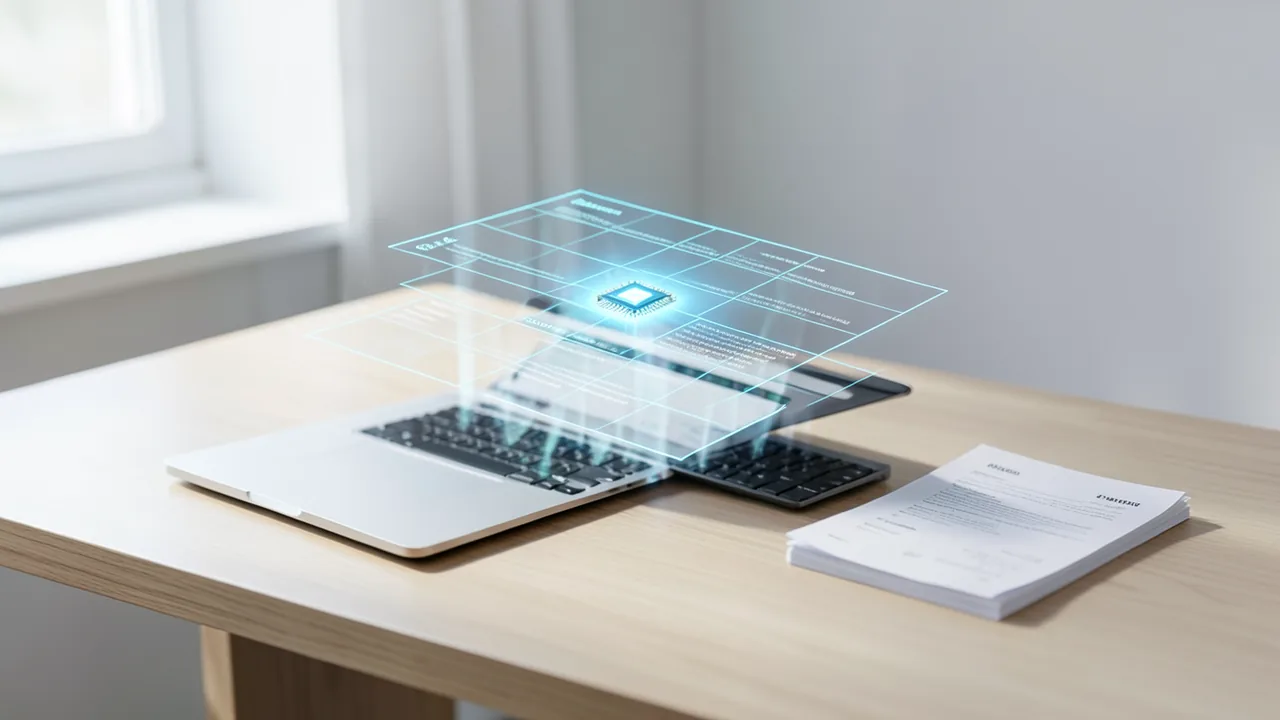
LlamaIndex, ein Unternehmen, das vor allem für sein Open-Source-Framework zum Anbinden eigener Daten an Sprachmodelle bekannt ist, hat am 23. November 2026 die Gewichte von OCRia-nano-1 veröffentlicht. Dahinter steckt keine einzelne KI, sondern eine Pipeline aus sieben kleinen Modellen, die Dokumente wie Berichte, Verträge, Rechnungen und gewöhnliche Scans in strukturierten Text verwandelt. Das Besondere: Alle Modelle zusammen kommen auf nur 8,1 Millionen Parameter. Zum Vergleich: Selbst kleine Sprachmodelle haben heute mehrere Milliarden. OCRia-nano-1 läuft deshalb vollständig auf einem normalen Prozessor (CPU), eine Grafikkarte ist nicht nötig.
Das Modell ist ein optionaler Zusatz für LiteParse, das hauseigene, unter Apache 2.0 lizenzierte Werkzeug zum Zerlegen von Dokumenten. Gedacht ist es für Systeme, die große Mengen an Dokumenten einlesen müssen, und für KI-Agenten – also Programme, die selbstständig Aufgaben erledigen und dafür etwa PDFs auswerten.
Wie die Pipeline aufgebaut ist
OCR steht für Optical Character Recognition, also das Erkennen von Buchstaben in Bildern. Bei OCRia-nano-1 entfallen 3,9 Millionen Parameter auf diesen Erkennungsteil und 4,27 Millionen auf ein Modell namens LayoutNet, das die Struktur einer Seite rekonstruiert.
Der Ablauf sieht so aus:
- LiteParse prüft zuerst, ob ein PDF bereits brauchbaren Text enthält. Viele digital erzeugte PDFs haben eine eingebettete Textebene, die sich direkt auslesen lässt. Nur bei Scans, eingebetteten Bildern oder fehlenden, unsichtbaren und verstümmelten Textebenen kommt die OCR zum Einsatz. Anschließend werden ausgelesener und erkannter Text zusammengeführt.
- Ein Textzeilen-Detektor findet die Zeilen auf der Seite.
- Ein Schrift-Router bestimmt, welches Schriftsystem auf der Seite überwiegt, und schickt die Zeilen an spezialisierte Erkenner: einen für lateinische Schrift, einen für Chinesisch/Japanisch/Koreanisch, einen für Schriften, die von rechts nach links laufen (etwa Arabisch oder Hebräisch), und einen für weitere Schriftsysteme. Bei gemischtsprachigen Seiten darf der Router einzelne Zeilen abweichend zuordnen, wenn er sich sicher ist. Außerdem erkennt er vor der Texterkennung, ob eine Seite auf dem Kopf steht.
- LayoutNet kombiniert Text, Positionsdaten, das Seitenbild und Messwerte aus der sogenannten räumlichen Rasterprojektion von LiteParse. Daraus rekonstruiert es Tabellenzeilen, -spalten und -zellen und ordnet Textbausteine einer von 13 Layoutklassen zu – etwa Überschrift, Fließtext oder Tabelle.
Die Ausgabe gibt es als Markdown oder Klartext. Wer mehr braucht, bekommt JSON mit sogenannten Bounding Boxes (den Koordinaten, wo ein Text auf der Seite steht) und Konfidenzwerten, also wie sicher sich die OCR bei jeder Erkennung war.
Training: Ein großes Modell als Lehrer
OCRia-nano-1 ist ein Produkt der Destillation: Ein kleines Modell lernt, indem es die Antworten eines großen Modells nachahmt – ähnlich wie ein Schüler, der von einem Lehrer abschreibt und dabei das Prinzip versteht. Lehrer war hier OCRia-1, das Dokumenten-Vision-Language-Modell von LlamaIndex mit 4 Milliarden Parametern (ein Modell, das Bilder und Text gemeinsam verarbeitet). Dazu kamen öffentlich verfügbare Daten mit freizügigen Lizenzen und synthetisch erzeugte Seiten.
Um fehlerhafte Trainingsdaten auszusortieren, setzte LlamaIndex auf eine Gegenprobe: Eine Trainingszeile wurde nur behalten, wenn ein zweiter Leser – etwa die PDF-Textebene oder das OCR-System PP-OCRv6 – mit der Hauptbeschriftung übereinstimmte, und zwar mit einer Zeichenfehlerrate von höchstens 0,15 (also maximal etwa 15 falschen Zeichen pro 100). Das Ergebnis erreicht laut technischem Bericht rund zwei Drittel des ParseBench-2-Werts des Lehrers (87,0) – mit etwa einem Fünfhundertstel der Parameter.
Zahlen und Benchmarks
LlamaIndex gibt an, dass die komplette Verarbeitung im Schnitt 426 Millisekunden pro Seite auf einem einzigen CPU-Kern dauert; 90 Prozent der Seiten sind nach 862 Millisekunden fertig. Wichtig: Diese Zeiten gelten für die gesamte Pipeline von der Texterkennung bis zur Strukturrekonstruktion, nicht nur für einen isolierten OCR-Schritt.
Der technische Bericht von Logan Markewich vergleicht das System mit anderen lokalen CPU-Parsern auf dem Benchmark ParseBench-2 (Version 2.07). Für die Geschwindigkeitsmessung wurden 300 zufällige Seiten mit 16 Single-Core-Workern in einem Container mit 16 virtuellen CPUs verarbeitet, gemittelt über fünf Cloud-Rechner. Alle Ergebnisse stammen aus eigenen Tests von LlamaIndex.
| CPU-Parser | ParseBench-2 gesamt | Tabellen | Seiten pro Sekunde |
|---|---|---|---|
| LiteParse + OCRia-nano-1 | 59,2 | 59,5 | 27,8 |
| Indra 1.1.2 | 55,1 | 47,6 | 29,6 |
| Marker 2.2.0 (fast) | 52,5 | 43,6 | 24,7 |
| LiteParse (Tesseract) | 48,7 | 36,2 | 14,2 |
Der deutlichste Vorsprung liegt bei Tabellen und Seitenstruktur. Indra ist etwas schneller, liegt aber bei der Genauigkeit zurück. Beim sogenannten Layout-Grounding – also wie gut Textstellen ihrer richtigen Position und Rolle auf der Seite zugeordnet werden – erreicht Nano 72,4 Punkte, Indra 65,2 und die Tesseract-Variante 49,4. Gegenüber dem bisherigen Standard Tesseract, dem verbreiteten Open-Source-OCR-Klassiker, ist Nano sowohl genauer als auch fast doppelt so schnell.
Was du zum Ausprobieren brauchst
Die Hardware-Anforderungen sind ungewöhnlich niedrig: Es reicht ein normaler Prozessor, eine Grafikkarte wird nicht benötigt. Die Herstellerangaben beziehen sich auf einen einzigen CPU-Kern pro Seite – auf einem gewöhnlichen Laptop mit mehreren Kernen lassen sich also mehrere Seiten parallel verarbeiten. Das Modell ist mit 8,1 Millionen Parametern sehr klein; Arbeitsspeicher und Festplattenplatz dürften kaum ins Gewicht fallen (genaue Angaben nennt die Quelle nicht).
LiteParse läuft auf Linux, macOS und Windows und lässt sich über die Kommandozeile, Python oder Node.js nutzen. Für Browser und Edge-Geräte gibt es eine WebAssembly-Variante. Mit dem Befehl lit models pull ocria-nano werden Modelldateien und die ONNX Runtime (eine Laufzeitumgebung für KI-Modelle) installiert, und Nano wird zum Standard-OCR-Backend. Tesseract bleibt als Alternative wählbar. Ein eigenständiges Skript, um das Modell ohne LiteParse zu nutzen, gibt es nicht.
Lizenz und Grenzen
Die Gewichte stehen unter einer modifizierten Open-RAIL-M-Lizenz, getrennt von der Apache-2.0-Lizenz von LiteParse. Forschung und private Nutzung sind kostenlos. Kommerziell ist die Nutzung nur frei für Organisationen mit weniger als 2 Millionen US-Dollar Jahresumsatz und weniger als 2 Millionen US-Dollar Gesamtfinanzierung. Darüber ist eine kommerzielle Lizenz nötig – ebenso für alle, die ein Dokumenten-Parsing-, OCR- oder Extraktionsprodukt anbieten, das mit LlamaParse oder LlamaCloud konkurriert, egal wie groß sie sind. Die erzeugten Ausgaben gehören den Nutzern.
Der Bericht benennt auch klare Schwächen: Diagramme werden nicht in Tabellen umgewandelt, sondern bleiben Bilder. Eingescannte Formeln werden nicht rekonstruiert. Handschrift und Schriftsysteme mit wenig Trainingsdaten gehören zu den schwächsten Bereichen. LlamaIndex empfiehlt eine Arbeitsteilung: Alltägliche Seiten lokal mit Nano, komplexe Tabellen, stark beschädigte Scans, Diagramme und Mathematik mit dem großen OCRia-1.
Einordnung
OCRia-nano-1 zeigt, wie weit sich Dokumentenverständnis inzwischen verkleinern lässt: Ein Modell, das in wenigen Megabyte Platz haben dürfte, schlägt laut Hersteller etablierte lokale Werkzeuge und den Klassiker Tesseract. Für Entwickler, die viele Dokumente günstig und datenschutzfreundlich auf eigenen Rechnern verarbeiten wollen – etwa für RAG-Systeme, bei denen Sprachmodelle auf eigene Dokumente zugreifen –, ist das attraktiv.
Zwei Einschränkungen sollte man im Blick behalten. Erstens stammen alle Benchmark-Zahlen von LlamaIndex selbst, unabhängige Tests liegen noch nicht vor. Zweitens ist das Modell zwar herunterladbar, aber nicht im klassischen Sinn Open Source: Die Lizenz begrenzt die kostenlose kommerzielle Nutzung auf kleine Organisationen und verbietet Konkurrenzprodukte. Strategisch passt das ins Bild – Nano erledigt die Routine lokal, für die schwierigen Fälle verweist LlamaIndex auf das größere Modell und die eigenen Cloud-Dienste. Und mit einem ParseBench-2-Wert von 59,2 gegenüber 87,0 beim Lehrermodell ist klar: Für anspruchsvolle Dokumente ist der Abstand noch erheblich.
Quellen
- Google News (GB) unite.ai
- Google News (DE) unite.ai
Selbst ausprobieren: OCRia-nano-1
Schritt für Schritt erklärt, auch ohne Vorkenntnisse – auf deinem Rechner oder kostenlos im Browser.
Was kann ich damit machen?
OCRia-nano-1 liest Dokumente wie PDFs, Rechnungen, Verträge und Scans auf deinem eigenen Rechner aus und wandelt sie in sauberen, strukturierten Text um – ohne Grafikkarte und ohne Cloud. Es erkennt nicht nur Buchstaben, sondern auch die Struktur der Seite: Überschriften, Absätze und vor allem Tabellen mit Zeilen, Spalten und Zellen. Es unterstützt lateinische Schrift, Chinesisch/Japanisch/Koreanisch, Rechts-nach-links-Schriften und weitere Schriftsysteme und erkennt auf dem Kopf stehende Seiten. Laut LlamaIndex braucht es im Schnitt unter einer halben Sekunde pro Seite auf einem CPU-Kern und ist genauer und schneller als Tesseract sowie genauer als Marker und Indra. Grenzen: Diagramme bleiben Bilder, eingescannte Formeln werden nicht erkannt, und Handschrift funktioniert nur schwach. Es ist kein Chatbot – man gibt ein Dokument hinein und bekommt Markdown, Text oder JSON heraus.
Für wen lohnt es sich?
Lohnt sich für alle, die regelmäßig viele PDFs oder Scans in Text umwandeln wollen – etwa für eigene KI-Suchsysteme, Archivierung oder Automatisierung – und dabei Daten lokal halten möchten. Weniger geeignet für handschriftliche Notizen, wissenschaftliche Papiere mit vielen gescannten Formeln oder Dokumente voller Diagramme. Firmen über 2 Mio. USD Umsatz oder Finanzierung brauchen für kommerzielle Nutzung eine Lizenz.
Ideen: Was du damit anstellen kannst
Scanne Rechnungen, Versicherungsbriefe und Verträge ein und lass sie von LiteParse mit OCRia-nano-1 in Text umwandeln. So werden sie durchsuchbar, und du findest später per Stichwort jedes Dokument wieder.
Wandle eine Sammlung von PDFs in Markdown um und füttere sie in ein lokales Sprachmodell oder ein RAG-System. Dann kannst du Fragen wie „Wann läuft mein Handyvertrag aus?“ stellen, ohne Daten in die Cloud zu schicken.
Lass Geschäftsberichte oder Kontoauszüge verarbeiten und übernimm die erkannten Tabellen aus der Markdown-Ausgabe in eine Tabellenkalkulation. Das spart mühsames Abtippen von Zahlenkolonnen.
Kleine Firmen unter der Lizenzgrenze können eingehende Rechnungen automatisch auslesen und die JSON-Ausgabe an ihre Buchhaltungsskripte weitergeben. Unsichere Stellen erkennt man an niedrigen Konfidenzwerten.
Verarbeite Dokumente in Arabisch, Hebräisch, Chinesisch oder Japanisch, etwa Urlaubsunterlagen oder Importpapiere. Der Schrift-Router wählt automatisch den passenden Erkenner aus.
Was dein Rechner braucht
Werte geschätzt aus der Modellgröße – die Model Card kann genauere Angaben enthalten.
Es gibt nur eine Variante: OCRia-nano-1 mit 8,1 Millionen Parametern, die über LiteParse geladen wird. Sie läuft auf praktisch jedem Rechner. Für sehr komplexe Tabellen, stark beschädigte Scans, Diagramme und Mathematik verweist LlamaIndex auf das große Modell OCRia-1 (4 Milliarden Parameter).
- Keine Grafikkarte nötig – das Modell ist für normale CPUs gebaut.
- Laut Hersteller im Schnitt 426 ms pro Seite auf einem einzigen CPU-Kern, 90 % der Seiten unter 862 ms.
- Mehrere CPU-Kerne erlauben paralleles Verarbeiten: Im Test von LlamaIndex schafften 16 Kerne rund 27,8 Seiten pro Sekunde.
- Läuft auf Linux, macOS und Windows; über WebAssembly auch im Browser und auf Edge-Geräten.
- Mit nur 8,1 Millionen Parametern ist der Speicherbedarf sehr gering.
Wie finde ich heraus, was mein Rechner hat?
- Windows: Strg + Umschalt + Esc drücken → Task-Manager → Reiter Leistung → links GPU anklicken. Unten steht Dedizierter GPU-Speicher (das ist dein VRAM). Den Arbeitsspeicher findest du unter Arbeitsspeicher.
- Mac: Apfel-Menü oben links → Über diesen Mac. Dort stehen Chip (z. B. M2) und Speicher (z. B. 16 GB). Bei Apple-Chips teilen sich Grafik und Prozessor diesen Speicher.
- Linux: Im Terminal
nvidia-smieingeben (zeigt Grafikkarte und Speicher) undfree -hfür den Arbeitsspeicher.
Anleitung
Dieses Modell läuft mit einem eigenen Programm seiner Entwickler (run-llama/liteparse auf GitHub). Die Befehle unten stammen aus der Model Card und der Anleitung der Entwickler.
Windows 10 / 11
Windows 10 / 11: unterstützt. LiteParse läuft laut Quelle unter Windows, OCRia-nano-1 nutzt dabei nur den Prozessor über ONNX Runtime. Eine Grafikkarte brauchst du nicht.
- Voraussetzungen installieren. Du brauchst Python 3. Lade es von der offiziellen Python-Website herunter und setz beim Installieren den Haken bei „Add Python to PATH“. Die Quelle nennt keine genaue Python-Version, nimm also eine aktuelle. Öffne danach die PowerShell und prüf mit dem Befehl, ob Python gefunden wird.
python --version - Arbeitsordner anlegen. Leg einen eigenen Ordner für das Projekt an und wechsle hinein. Dort landen später die Umgebung und deine PDF-Dateien.
mkdir ocria cd ocria - Virtuelle Umgebung anlegen. Eine virtuelle Umgebung (venv) ist ein abgetrennter Bereich für Python-Pakete, damit nichts mit anderen Programmen durcheinanderkommt. Nach dem Aktivieren steht vorne in der Zeile „(.venv)“. Meldet Windows, dass keine Skripte ausgeführt werden dürfen, gib einmal „Set-ExecutionPolicy -Scope CurrentUser RemoteSigned“ ein und bestätige.
python -m venv .venv .venv\Scripts\Activate.ps1 - LiteParse installieren. LiteParse ist das Programm, das die OCRia-Modelle ausführt. OCR heißt Texterkennung, also das Lesen von Text aus Bildern und Scans. Mit dem Paket bekommst du auch den Befehl „lit“.
pip install liteparse - Modelle herunterladen. Dieser Befehl lädt einmalig die OCRia-nano-Modelle und ONNX Runtime herunter, insgesamt etwa 60 bis 75 MB. ONNX Runtime ist die Software, die die Modelle auf dem Prozessor rechnet. Jede Datei wird automatisch per Prüfsumme kontrolliert. Danach ist OCRia-nano-1 die Standard-Texterkennung von LiteParse.
lit models pull ocria-nano - Test-PDF bereitlegen. Kopier ein gescanntes PDF in den Ordner „ocria“ und nenn es „scan.pdf“. Ein mit dem Handy abfotografiertes und als PDF gespeichertes Dokument geht auch. Bilder und Office-Dateien funktionieren laut Quelle ebenfalls.
- Erstes Dokument auslesen. Jetzt liest LiteParse dein PDF mit OCRia-nano-1 aus und gibt den Text als Markdown aus, mit Überschriften, Listen und Tabellen. Markdown ist ein einfaches Textformat. Mit „> scan.md“ landet das Ergebnis in einer Datei statt nur im Fenster.
lit parse scan.pdf --format markdown > scan.md - Ergebnis. Im Ordner liegt die Datei scan.md mit dem erkannten Text deines PDFs als Markdown, einschließlich Überschriften, Listen und Tabellen.
macOS
macOS: unterstützt. LiteParse unterstützt laut Quelle macOS auf Intel und Apple Silicon (M1/M2 …). Gerechnet wird nur auf dem Prozessor.
- Voraussetzungen installieren. Du brauchst Python 3. Die Quelle nennt keine genaue Version, nimm also eine aktuelle. Am einfachsten installierst du es von der offiziellen Python-Website. Öffne dann das Programm „Terminal“ und prüf, ob Python da ist.
python3 --version - Arbeitsordner anlegen. Leg einen eigenen Ordner an und wechsle hinein.
mkdir ocria cd ocria - Virtuelle Umgebung anlegen. Eine virtuelle Umgebung (venv) hält die Python-Pakete für dieses Projekt getrennt vom Rest. Nach dem Aktivieren steht vorne in der Zeile „(.venv)“.
python3 -m venv .venv source .venv/bin/activate - LiteParse installieren. LiteParse ist das Programm, das die OCRia-Modelle ausführt. OCR heißt Texterkennung aus Bildern und Scans. Mit dem Paket bekommst du den Befehl „lit“.
pip install liteparse - Modelle herunterladen. Lädt einmalig die Modelle und ONNX Runtime herunter, etwa 60 bis 75 MB. ONNX Runtime rechnet die Modelle auf dem Prozessor. Die Dateien werden automatisch auf Fehler geprüft.
lit models pull ocria-nano - Test-PDF bereitlegen. Kopier ein gescanntes PDF in den Ordner „ocria“ und nenn es „scan.pdf“. Bilder und Office-Dateien gehen laut Quelle auch.
- Erstes Dokument auslesen. LiteParse liest das PDF mit OCRia-nano-1 aus und schreibt den Text als Markdown (ein einfaches Textformat mit Überschriften und Tabellen) in die Datei scan.md.
lit parse scan.pdf --format markdown > scan.md - Ergebnis. Im Ordner liegt die Datei scan.md mit dem erkannten Text deines PDFs als Markdown, einschließlich Überschriften, Listen und Tabellen.
Linux
Linux: unterstützt. Linux wird laut Quelle unterstützt, die Benchmarks liefen auf einem Linux-Container mit 16 Prozessorkernen. Eine Grafikkarte ist nicht nötig.
- Voraussetzungen installieren. Du brauchst Python 3 mit venv-Modul. Die Quelle nennt keine genaue Version, nimm also eine aktuelle. Auf Ubuntu oder Debian installierst du das Nötige über die Paketverwaltung (Paket python3-venv), auf anderen Systemen heißt das Paket ähnlich.
python3 --version - Arbeitsordner anlegen. Leg einen eigenen Ordner an und wechsle hinein.
mkdir ocria cd ocria - Virtuelle Umgebung anlegen. Eine virtuelle Umgebung (venv) hält die Pakete für dieses Projekt getrennt. Nach dem Aktivieren steht vorne in der Zeile „(.venv)“.
python3 -m venv .venv source .venv/bin/activate - LiteParse installieren. LiteParse ist das Programm, das die OCRia-Modelle ausführt. OCR heißt Texterkennung aus Bildern und Scans. Danach gibt es den Befehl „lit“.
pip install liteparse - Modelle herunterladen. Lädt einmalig die Modelle und ONNX Runtime herunter, etwa 60 bis 75 MB. Jede Datei wird automatisch per Prüfsumme kontrolliert. Danach ist OCRia-nano-1 die Standard-Texterkennung.
lit models pull ocria-nano - Test-PDF bereitlegen. Kopier ein gescanntes PDF in den Ordner und nenn es „scan.pdf“. Bilder und Office-Dateien gehen laut Quelle auch.
- Erstes Dokument auslesen. LiteParse liest das PDF mit OCRia-nano-1 aus und schreibt das Ergebnis als Markdown in scan.md. Schau die Datei mit einem Texteditor oder mit „cat scan.md“ an.
lit parse scan.pdf --format markdown > scan.md - Ergebnis. Im Ordner liegt die Datei scan.md mit dem erkannten Text deines PDFs als Markdown, einschließlich Überschriften, Listen und Tabellen.
So geht es nach dem ersten Ergebnis weiter
- Du kannst LiteParse auch aus Python steuern: Speichere „from liteparse import LiteParse, models; models.pull("ocria-nano"); result = LiteParse(ocr_backend="ocria-nano", output_format="markdown").parse("scan.pdf"); print(result.text)“ als demo.py (am besten auf mehrere Zeilen verteilt) und starte es mit python demo.py.
- Mit „--keep-headers-footers“ bleiben Kopf- und Fußzeilen erhalten. Mit „--extract-blocks“ bekommst du JSON mit Layout-Blöcken und ihren Positionen auf der Seite. Mit „--dpi“ änderst du die Auflösung, mit der Seiten gescannt werden (Standard ist 250).
- Zum Vergleich kannst du die alte Texterkennung erzwingen: lit parse scan.pdf --ocr-backend tesseract.
- Lizenz beachten: Für Privatleute, Forschung und kleine Firmen (unter 2 Mio. Dollar Umsatz und Finanzierung) ist die Nutzung frei. Größere Firmen und konkurrierende OCR-Dienste brauchen eine kommerzielle Lizenz.
Das kannst du ausprobieren
Eine gescannte Rechnung als PDF in Markdown umwandeln und prüfen, ob Positionen und Beträge als Tabelle erhalten bleiben.Einen mehrseitigen Mietvertrag einlesen und als Klartext ausgeben, um ihn danach einem Sprachmodell zur Zusammenfassung zu geben.Ein Handyfoto eines Kassenbons verarbeiten und die JSON-Ausgabe mit Bounding Boxes und Konfidenzwerten anschauen.Ein PDF mit gemischtem deutschem und japanischem Text testen, um den Schrift-Router zu prüfen.Einen Ordner mit 100 eingescannten Briefen stapelweise verarbeiten und die Zeit mit dem Tesseract-Backend vergleichen.Tipps für bessere Ergebnisse
- Nutze die JSON-Ausgabe, wenn du wissen willst, wie sicher sich die OCR war – niedrige Konfidenzwerte zeigen Stellen, die du von Hand prüfen solltest.
- Digitale PDFs mit Textebene liest LiteParse direkt aus; die OCR springt nur bei Scans oder kaputter Textebene ein – das spart Zeit.
- Für die Weitergabe an Sprachmodelle eignet sich die Markdown-Ausgabe am besten, weil Tabellen und Überschriften erhalten bleiben.
- Bei großen Mengen mehrere Dokumente parallel auf verschiedenen CPU-Kernen verarbeiten.
- Schwierige Fälle wie komplexe Tabellen oder stark beschädigte Scans gezielt aussortieren und mit einem größeren Modell nachbearbeiten.
Wenn es hakt
Es gibt kein eigenständiges Inferenzskript: Das Modell funktioniert nur innerhalb von LiteParse.
Das Modell muss erst mit „lit models pull ocria-nano“ geladen werden; dabei werden auch die ONNX Runtime installiert und Nano als Standard-Backend gesetzt.
Wer wieder Tesseract nutzen will, muss es in LiteParse explizit als Backend auswählen.
Lizenz beachten: Die Gewichte stehen unter modifizierter Open RAIL-M, nicht unter Apache 2.0 wie LiteParse – kommerziell nur frei unter 2 Mio. USD Umsatz und Finanzierung, Konkurrenzprodukte zu LlamaParse/LlamaCloud sind ausgeschlossen.
Diagramme werden nicht in Daten umgewandelt und gescannte Formeln nicht erkannt – das ist eine Grenze des Modells, kein Bedienfehler.
Bei Handschrift und selten trainierten Schriften sind schlechte Ergebnisse zu erwarten.
„out of memory“, Absturz oder der Rechner hängt
Das Modell ist zu groß für deinen Grafikspeicher. Nimm eine kleinere Variante aus der Tabelle oben und schließe andere Programme, vor allem Spiele und Browser mit vielen Tabs.
Es läuft, aber extrem langsam
Wahrscheinlich rechnet der Prozessor statt der Grafikkarte. Bei Ollama zeigt ollama ps in der Spalte PROCESSOR, wie viel auf der GPU läuft. Steht dort „100% CPU“, Grafiktreiber aktualisieren oder eine kleinere Variante nehmen, die komplett in den Grafikspeicher passt.
„ollama“ bzw. „python“ wird nicht gefunden
Das Eingabefenster schließen und neu öffnen, damit es das frisch installierte Programm kennt. Bei Python unter Windows: neu installieren und das Häkchen Add python.exe to PATH setzen.
Windows: „Die Ausführung von Skripts ist auf diesem System deaktiviert“
Das Skript genau mit dem Befehl oben starten: powershell -ExecutionPolicy Bypass -File try_windows.ps1. Das erlaubt die Ausführung nur dieses einen Mal.
Fehlermeldung beim Laden des Modells (Version, „trust_remote_code“, unbekannte Architektur)
Ganz neue Modelle brauchen oft die neueste Programmversion. Bei Ollama: Ollama aktualisieren. Bei Python: pip install -U transformers in der aktivierten Umgebung. Die Model Card nennt meist die genaue Version.
Skripte und Notebook erzeugt Tokenstrom automatisch. Bitte vor dem Ausführen kurz ansehen – sie sind lesbarer Klartext. Lizenz des Modells beachten: eigene Lizenz (siehe Model Card).
Frag den KI-Assistenten
Fragen zu diesem Artikel, zur Installation oder zu Hintergründen? Unser Assistent kennt diese Seite und läuft auf unserem eigenen Rechner, nicht in einer fremden Cloud.
Der Assistent ist eine KI (Gemma 4) und kann sich irren – wichtige Angaben bitte in der Quelle prüfen. Fragen werden nur zum Beantworten genutzt und nach einer Stunde gelöscht. Bitte keine persönlichen Daten eingeben.
Kommentare
Was meinst du dazu? Schon ausprobiert? Schreib es hier, ohne Anmeldung.
Kommentare sind öffentlich. Links sind nicht erlaubt, beleidigende Beiträge löschen wir. Deinen eigenen Kommentar kannst du in diesem Browser jederzeit wieder löschen. Mehr dazu in der Datenschutzerklärung.