
MiniMax-H3-Image: Offenes Bildmodell erzeugt direkt 16-Megapixel-Bilder
Der chinesische KI-Anbieter MiniMax hat die Gewichte seines Bildmodells H3-Image auf Hugging Face veröffentlicht, dazu gibt es passende ComfyUI-Dateien. Das Modell erstellt und bearbeitet Bilder mit rund 16 Megapixeln ohne Hochskalierer und verarbeitet bis zu 16 Referenzbilder. Der Haken: Es ist riesig, eine normale Gaming-Grafikkarte reicht dafür nicht.
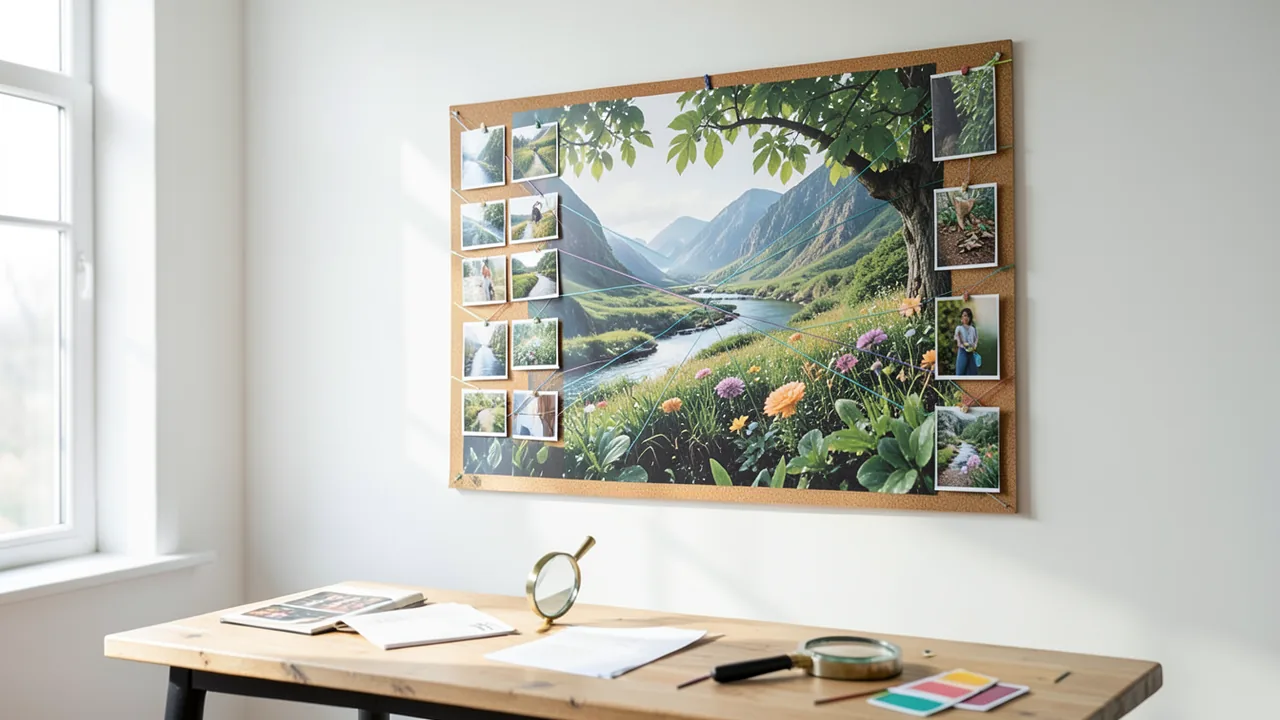
Worum es geht
Das Shanghaier KI-Unternehmen MiniMax hat am 10. November 2026 die Gewichte von MiniMax-H3-Image veröffentlicht. Es ist ein eigenes Modell für Standbilder aus der H3-Familie. Bisher war MiniMax H3 vor allem als Videomodell bekannt, das im Sommer als erstes offenes Modell an die Spitze einer Video-Rangliste kam. Das neue Bildmodell steht auf Hugging Face unter huggingface.co/MiniMaxAI/MiniMax-H3-Image bereit. Das ComfyUI-Team hat parallel eine Version für die beliebte Bildgenerierungs-Oberfläche hochgeladen: huggingface.co/Comfy-Org/MiniMax-H3-Image. Ohne eigene Hardware lässt sich das Modell über die MiniMax-API (platform.minimax.io) oder die Web-App Hailuo nutzen.
MiniMax beschreibt das Modell als „State of the Art“ unter den Open-Source-Modellen für Bilderzeugung und Bildbearbeitung. Text-zu-Bild und Bearbeitung stecken im selben Checkpoint. Man kann also aus einer Beschreibung ein neues Bild erzeugen oder ein oder mehrere vorhandene Bilder als Vorlage hochladen und verändern lassen.
Was das Modell kann
MiniMax hebt drei Stärken hervor: Tempo, Bildqualität und Befolgen von Anweisungen.
- 16 Megapixel direkt: Heute übliche Bildmodelle liefern meist 1 bis 4 Megapixel. H3-Image erzeugt laut Hersteller in jedem Seitenverhältnis rund 16 Megapixel, und zwar ohne Upscaler, also ohne nachträgliches Hochrechnen, das oft Details verwischt. Das Modell arbeitet zuverlässig zwischen etwa 4 und 20 Megapixeln, die besten Ergebnisse liefert es bei rund 16.
- Realismus: Die Bilder sollen den typischen „KI-Look“ hinter sich lassen und feinere Details zeigen. Das ist eine Herstellerangabe, unabhängige Tests gibt es noch nicht.
- Bis zu 16 Referenzbilder: Beim Bearbeiten lassen sich bis zu 16 Vorlagen gleichzeitig nutzen. Im Prompt spricht man sie als
<Picture 1>,<Picture 2>usw. an, die Reihenfolge ergibt sich aus der Upload-Reihenfolge. Ein Nutzer auf Reddit beschreibt den Vorteil so: Ein Referenzblatt legt Gesicht und Outfit einer Figur fest, ein zweites die Farbstimmung, ein drittes die Architektur im Hintergrund. Man muss nicht alles in eine einzige Collage quetschen. Das eignet sich etwa für Konzeptkunst, Produktentwürfe und Layout-Varianten. - Starke Prompt-Treue: Laut MiniMax befolgt kein anderes offenes Modell Anweisungen so genau.
Die üblichen 16-Megapixel-Formate:
| Seitenverhältnis | Größe (Breite × Höhe) |
|---|---|
| 1:1 | 4096×4096 |
| 4:3 / 3:4 | 4736×3552 / 3552×4736 |
| 3:2 / 2:3 | 5024×3360 / 3360×5024 |
| 16:9 / 9:16 | 5472×3072 / 3072×5472 |
| 21:9 | 6272×2688 |
So ist das Modell aufgebaut
H3-Image basiert auf dem Videomodell H3-Base, nur ohne die Audio-Schichten. Den Kern bildet ein Diffusion Transformer (DiT). Diese Art Netz entwickelt ein Bild schrittweise aus Rauschen. Er hat 33,1 Milliarden Parameter, 50 Schichten und ist „dense“. Pro Bild rechnen also alle Teile mit, anders als bei Mixture-of-Experts-Modellen. Text und Referenzbilder werden zu einer einzigen langen Zeichenfolge zusammengepackt, die ein „Single-Stream“-Transformer verarbeitet.
Den Text versteht der Textencoder aus MiniMax-H3, ein unveränderter Qwen3-VL-Encoder. Er übersetzt den Prompt in Zahlen, mit denen der Bildgenerator arbeiten kann. Der DiT liest dabei die Zustände der 50. Schicht. Das VAE komprimiert Bilder in einen kleineren „Latent-Raum“ und packt sie am Ende wieder aus, ähnlich wie ein Zip-Programm für Bilder. Es verkleinert 16-fach, und jedes Transformer-Token steht für eine Fläche von 32×32 Pixeln. Nur deshalb sind 16-Megapixel-Bilder überhaupt bezahlbar zu berechnen.
Für das Tempo sorgt die Destillation auf 6 Rechenschritte (6 NFEs). Das Modell wurde nachtrainiert, sodass es mit wenigen Schritten auskommt statt der sonst üblichen 20 bis 50. Außerdem verzichtet es auf Classifier-free Guidance. Bei diesem Verfahren rechnet ein Modell normalerweise jeden Schritt doppelt, um den Prompt stärker zu gewichten. Die Folgen für die Praxis: Die Schrittzahl muss 6 sein, der Guidance-Wert 1. Andere Werte lehnt der Server mit einem Fehler ab. Negative Prompts („zeige nicht …“) werden nicht unterstützt.
Downloads, Größen und lokale Nutzung
| Komponente | Inhalt | Größe |
|---|---|---|
| transformer/ | DiT in BF16 | 66,28 GB |
| vae/ | Bild-VAE, FP32 | 2,34 GB |
| Textencoder (aus MiniMax-H3) | Qwen3-VL-Encoder | 66,7 GB |
| MiniMax-H3-Image-PE (optional) | Prompt-Expander, NVFP4 | 17,9 GB |
Zusammen sind das weit über 130 GB Download. Den Textencoder bringt das Repository nicht selbst mit, er wird aus MiniMaxAI/MiniMax-H3 geladen. Wer das Videomodell schon hat, lädt ihn nicht doppelt.
Als Werkzeuge empfiehlt MiniMax SGLang, vLLM, Diffusers und ComfyUI. Für ComfyUI gibt es eigene Vorlagen für Text-zu-Bild und Bearbeitung. Mit SGLang läuft ein Server auf einer GPU. Für weniger Wartezeit lässt sich jede Anfrage per Sequence Parallelism (Ulysses) auf mehrere Karten verteilen, etwa auf vier.
Ein wichtiger Punkt: H3-Image erwartet eine ausführliche englische Beschreibung des ganzen Bildes. Die MiniMax-API macht aus kurzen Prompts in beliebiger Sprache mit dem Dienst H3-Image-Context-IR automatisch eine solche Beschreibung. Lokal übernimmt das der optionale Prompt-Expander MiniMax-H3-Image-PE. Er wird im NVFP4-Format geliefert, einem 4-Bit-Format, das vor allem für neuere Nvidia-Karten gedacht ist. Wer die Bildqualität der API lokal erreichen will, sollte ihn nutzen oder seine Prompts selbst sehr ausführlich schreiben.
Was du zum Ausprobieren brauchst
In voller Präzision ist H3-Image nichts für den Heim-PC. DiT und Textencoder brauchen zusammen über 130 GB Speicher. Das ist Rechenzentrums-Hardware oder eine Kombination mehrerer großer GPUs. Konkrete Mindestanforderungen nennt MiniMax nicht. Geschätzt braucht der DiT auch auf 4 Bit verkleinert noch rund 20 bis 22 GB Grafikspeicher. Der Textencoder müsste dann zusätzlich quantisiert oder in den Arbeitsspeicher ausgelagert werden, dafür sind 64 GB RAM oder mehr sinnvoll. Ob die Comfy-Org-Dateien bereits verkleinerte Varianten enthalten, geht aus den Quellen nicht hervor. Einsteiger sollten daher auf Community-Quantisierungen warten. Dazu kommen mindestens 150 GB freier SSD-Speicher. Laut Diffusers-Beispiel lässt sich das Modell auch auf Apple-Geräten („mps“) laden, praktisch braucht das aber einen Mac mit sehr viel gemeinsamem Speicher. Für Google Colab ist das Modell in der kostenlosen Variante zu groß. Am einfachsten ausprobieren lässt es sich über die MiniMax-App.
Zur Lizenz des Bildmodells machen die Quellen keine klaren Angaben. Für das Videomodell H3 gilt laut The Decoder und OrcaRouter eine Community-Lizenz: Kommerzielle Nutzung ist nur für Firmen mit unter 20 Millionen Dollar Umsatz erlaubt, und die USA, Großbritannien, die EU und Südkorea sind ausgenommen. Dort muss man bei MiniMax eine Erlaubnis beantragen. Ob für H3-Image dieselben Bedingungen gelten, solltest du vor der Nutzung in der Lizenzdatei auf Hugging Face prüfen.
Einordnung
Mit H3-Image bringt MiniMax die Strategie seines Videomodells auf Standbilder: ein sehr großes, offenes Modell, das sich mit geschlossenen Spitzenmodellen messen will. Die 16 Megapixel ohne Upscaler und die 16 Referenzbilder sind unter offenen Modellen tatsächlich ungewöhnlich. Für Druck, Werbung und Konzeptkunst ist das interessant. Die Behauptung, das Modell befolge Anweisungen besser als jedes andere offene Modell, stammt allerdings vom Hersteller. Unabhängige Ranglisten oder Tests lagen zum Veröffentlichungszeitpunkt nicht vor.
Kritisch sind zwei Punkte. Erstens die Hardware: Mit 33 Milliarden Parametern im Bildgenerator und einem ebenso großen Textencoder spielt H3-Image in einer ganz anderen Liga als Modelle wie SDXL oder kleinere Flux-Varianten, die auf normalen Grafikkarten laufen. Zweitens hängt die volle Qualität vom Prompt-Aufbereiter ab. Beim Videomodell blieb der Context-IR-Dienst geschlossen, beim Bildmodell gibt es mit dem PE-Modell immerhin eine lokale Alternative. Die Lizenzfrage dürfte besonders für Nutzer in der EU entscheiden, ob „offen“ hier wirklich offen bedeutet.
Quellen
- Reddit r/StableDiffusion reddit.com
- Reddit r/LocalLLaMA huggingface.co
- Reddit r/StableDiffusion reddit.com
- the-decoder.com the-decoder.com
- intelligentliving.co intelligentliving.co
- orcarouter.ai orcarouter.ai
- Reddit r/StableDiffusion reddit.com
- Reddit r/StableDiffusion reddit.com
- Naver News (KR) tokenpost.kr
- Google News (BE) news.google.com
- Google News (ES) news.google.com
- Google News (IT) news.google.com
- Google News (NL) news.google.com
Selbst ausprobieren: MiniMax-H3-Image
Schritt für Schritt erklärt, auch ohne Vorkenntnisse – auf deinem Rechner oder kostenlos im Browser.
Was kann ich damit machen?
MiniMax-H3-Image erzeugt aus einer Textbeschreibung Bilder mit rund 16 Megapixeln, etwa 4096×4096 oder breite 21:9-Formate mit 6272×2688 Pixeln. Einen Hochskalierer braucht es dafür nicht. Dasselbe Modell bearbeitet auch vorhandene Bilder und kann bis zu 16 Referenzbilder auf einmal nutzen, zum Beispiel für Figur, Stil und Hintergrund getrennt. Laut Hersteller ist es mit nur 6 Rechenschritten pro Bild schnell, wirkt realistischer als der typische KI-Look und befolgt Anweisungen besser als jedes andere offene Modell. Unabhängig belegt ist das noch nicht. Die Grenzen: Es ist riesig (33,1 Mrd. Parameter im Bildteil plus ein ähnlich großer Textencoder), es versteht am besten ausführliche englische Beschreibungen, und Negative Prompts funktionieren nicht. Im Vergleich zu kleineren Modellen wie SDXL oder Flux-Varianten liefert es deutlich höhere Auflösungen, braucht aber auch ein Vielfaches an Speicher.
Für wen lohnt es sich?
Lohnt sich für Leute mit Workstation- oder Rechenzentrums-GPUs, für Studios und für Bastler, die gezielt sehr hoch aufgelöste Bilder oder Bearbeitungen mit vielen Referenzbildern brauchen. Wer nur eine typische Gaming-Grafikkarte mit 8 bis 16 GB hat, sollte auf verkleinerte Community-Versionen warten oder das Modell erst über die MiniMax-App testen. Nutzer in der EU sollten vorher die Lizenz prüfen.
Ideen: Was du damit anstellen kannst
Erzeuge ein Motiv direkt in 4096×4096 oder 3552×4736 und lass es als Poster oder Leinwand drucken. Weil kein Hochskalierer nötig ist, bleiben feine Details wie Haare, Texturen oder Laub erhalten. Heraus kommt eine druckfähige Datei für große Formate.
Lade ein Charakterblatt deiner Figur als <Picture 1> hoch und lass sie in neuen Szenen auftreten, etwa für ein Kinderbuch, einen Comic oder ein Pen-and-Paper-Abenteuer. Weitere Referenzbilder können Stil und Kulisse vorgeben. So entsteht eine Bildserie mit wiedererkennbarer Hauptfigur.
Lade ein Foto deines Produkts hoch und lass es in verschiedene Umgebungen setzen, etwa auf einen Küchentisch, in eine Outdoor-Szene oder vor einen Studiohintergrund. Ein zweites Referenzbild kann die gewünschte Lichtstimmung vorgeben. So bekommst du mehrere Varianten für Shop und Social Media ohne Fotoshooting.
Kombiniere Referenzen für Architektur, Farbpalette und Figuren und beschreibe die gewünschte Szene ausführlich. Das breite 21:9-Format eignet sich gut für filmische Panoramen. Heraus kommen detailreiche Moodboards und Szenenentwürfe.
Ändere an einem eigenen Foto gezielt einzelne Dinge, etwa die Jahreszeit, die Tageszeit oder die Einrichtung eines Raums. Den Rest beschreibst du ausdrücklich als „unverändert“. Das hilft zum Beispiel bei Einrichtungsideen fürs Wohnzimmer oder Gartenplanungen.
Mit SGLang läuft das Modell als Server, der Anfragen an /v1/images/generations und /v1/images/edits annimmt. Ein Team oder eine Agentur kann so Bilder auf eigener Hardware erzeugen, ohne Daten an einen Cloud-Dienst zu schicken. Die Antworten kommen als PNG im JSON zurück.
Was dein Rechner braucht
Offiziell gibt es nur die volle BF16-Version: der DiT mit 66,28 GB, dazu der Textencoder aus MiniMax-H3 mit 66,7 GB und das VAE mit 2,34 GB. Das zielt auf große Rechenzentrums-GPUs oder mehrere Karten, die SGLang per Ulysses-Parallelisierung zusammenschalten kann. Wer ComfyUI nutzt, nimmt die Dateien von Comfy-Org/MiniMax-H3-Image und die offiziellen T2I- bzw. Edit-Vorlagen. Für Karten mit rund 24 GB braucht es voraussichtlich auf 4 Bit verkleinerte Varianten aus der Community und einen in den Arbeitsspeicher ausgelagerten Textencoder. Diese Varianten waren zum Start noch nicht dokumentiert. Den optionalen Prompt-Expander MiniMax-H3-Image-PE (17,9 GB, NVFP4) gibt es zusätzlich.
- Der Download ist groß: DiT 66,28 GB + Textencoder 66,7 GB + VAE 2,34 GB, plant also mindestens 150 GB freien SSD-Speicher ein, mit dem optionalen Prompt-Expander rund 18 GB mehr.
- In voller BF16-Präzision braucht das Modell weit über 100 GB Grafikspeicher und ist damit Rechenzentrums-Hardware oder Systemen mit mehreren GPUs vorbehalten.
- Mit 4-Bit-Quantisierung dürfte der Bildgenerator allein grob 20 bis 22 GB VRAM brauchen. Den Textencoder lagert man dann besser in den Arbeitsspeicher aus (64 GB RAM oder mehr empfehlenswert).
- Bilder mit 16 Megapixeln sind rechenintensiv. Mehrere GPUs verkürzen die Wartezeit per Sequence Parallelism (z. B. --num-gpus 4 --ulysses-degree 4 in SGLang).
- Auf Apple-Geräten lässt sich die Diffusers-Pipeline mit device 'mps' starten, das ist aber nur mit sehr viel gemeinsamem Speicher realistisch.
- Der Prompt-Expander liegt im NVFP4-Format vor. Das ist ein 4-Bit-Format, das vor allem neuere Nvidia-Karten unterstützen.
Wie finde ich heraus, was mein Rechner hat?
- Windows: Strg + Umschalt + Esc drücken → Task-Manager → Reiter Leistung → links GPU anklicken. Unten steht Dedizierter GPU-Speicher (das ist dein VRAM). Den Arbeitsspeicher findest du unter Arbeitsspeicher.
- Mac: Apfel-Menü oben links → Über diesen Mac. Dort stehen Chip (z. B. M2) und Speicher (z. B. 16 GB). Bei Apple-Chips teilen sich Grafik und Prozessor diesen Speicher.
- Linux: Im Terminal
nvidia-smieingeben (zeigt Grafikkarte und Speicher) undfree -hfür den Arbeitsspeicher.
Anleitung
Dieses Modell läuft mit einem eigenen Programm seiner Entwickler (MiniMax-AI/MiniMax-H3 auf GitHub). Die Befehle unten stammen aus der Model Card und der Anleitung der Entwickler.
Im Browser (ohne Installation)
Die Entwickler haben eine Online-Demo auf Hugging Face. Dort kannst du das Modell sofort ausprobieren, ohne etwas zu installieren. Manchmal musst du kurz warten, bis die Demo aufgewacht ist.
Windows 10 / 11
Windows 10 / 11: nicht offiziell getestet. Die Quelle sagt nichts zu Windows, und SGLang ist auf Linux mit NVIDIA ausgelegt. Am ehesten klappt es über WSL2 (ein Linux innerhalb von Windows) mit den Linux-Schritten. Ohne Rechenzentrums-GPU nimmst du besser die Web-App hailuoai.video oder die MiniMax-API.
- Voraussetzungen prüfen. Du brauchst ein aktuelles Python 3, Git, einen aktuellen NVIDIA-Treiber mit CUDA und rund 140 GB freien Speicher auf der Festplatte. Öffne PowerShell. Zeigt nvidia-smi deine Grafikkarte an, passt alles. Klappt einer der Schritte unten nicht, richte WSL2 ein und folge der Linux-Anleitung.
python --version git --version nvidia-smi - Arbeitsordner und Umgebung anlegen. Eine virtuelle Umgebung (venv) hält die Python-Pakete getrennt vom Rest. Steht danach (.venv) vor der Eingabezeile, ist sie aktiv. Meldet PowerShell, dass Skripte gesperrt sind, gib vorher Set-ExecutionPolicy -Scope CurrentUser RemoteSigned ein.
mkdir minimax-h3-image; cd minimax-h3-image python -m venv .venv .venv\Scripts\Activate.ps1 - SGLang und Download-Werkzeug installieren. SGLang ist das Server-Programm für das Modell. Das Paket huggingface_hub bringt den Befehl hf mit. Bricht die Installation unter Windows ab, wechselst du zu WSL2.
pip install --upgrade pip pip install sglang huggingface_hub - Modell herunterladen. Hier kommen das Bildmodell (rund 69 GB) und der Text-Encoder aus MiniMax-H3 (rund 67 GB) auf die Platte. Das dauert lange. Nach einer Unterbrechung startest du den Befehl einfach neu.
hf download MiniMaxAI/MiniMax-H3-Image hf download MiniMaxAI/MiniMax-H3 --include "text_encoder/*" - Server starten. Der Befehl startet das Modell auf Port 30000. Lass dieses Fenster offen und mach ein zweites PowerShell-Fenster auf. Aktiviere dort ebenfalls die venv.
sglang serve --model-path MiniMaxAI/MiniMax-H3-Image --host 0.0.0.0 --port 30000 --warmup-mode off - Anfrage-Skript anlegen. Öffne den Editor, füge den Code ein und speichere ihn als demo.py im Ordner minimax-h3-image. Achte darauf, dass die Datei nicht als demo.py.txt gespeichert wird.
import json, base64, urllib.request body = json.dumps({ "prompt": "A photorealistic close-up portrait of a shaggy highland cow standing in a misty Scottish meadow at sunrise, long reddish-brown fur with dew drops, curved horns, soft golden backlight, green grass and purple heather, shallow depth of field, highly detailed.", "size": "4096x4096", "seed": 42, "generator_device": "cpu", "response_format": "b64_json"}).encode() req = urllib.request.Request("http://localhost:30000/v1/images/generations", data=body, headers={"Content-Type": "application/json"}) data = json.load(urllib.request.urlopen(req, timeout=3600)) open("bild.png", "wb").write(base64.b64decode(data["data"][0]["b64_json"])) print("Fertig: bild.png") - Erstes Bild erzeugen. Starte das Skript im zweiten Fenster. Steht am Ende „Fertig: bild.png“, liegt das Bild im Ordner.
python demo.py - Ergebnis. Im Ordner liegt die Datei bild.png, ein 4096×4096 Pixel großes Bild (16 Megapixel), das dein lokaler SGLang-Server erzeugt hat.
macOS
macOS: nicht offiziell getestet. Die Quelle nennt nur den Betrieb mit SGLang auf Grafikkarten und erwähnt den Mac nicht. Bei rund 135 GB Gewichten ist es auch auf großen Apple-Silicon-Macs sehr unwahrscheinlich, dass es läuft. Realistisch nutzt du am Mac die Web-App hailuoai.video, die Desktop-App oder die MiniMax-API.
- Voraussetzungen prüfen. Du brauchst Python 3, Git und die Xcode-Kommandozeilenwerkzeuge (Entwicklerwerkzeuge von Apple). Dazu kommen rund 140 GB freier Speicher. Erscheint bei git ein Installationsfenster, bestätige es.
xcode-select --install python3 --version git --version - Arbeitsordner und Umgebung anlegen. Die virtuelle Umgebung (venv) hält die Pakete getrennt vom Rest. Steht danach (.venv) vor der Eingabezeile, ist sie aktiv.
mkdir minimax-h3-image && cd minimax-h3-image python3 -m venv .venv source .venv/bin/activate - SGLang und Download-Werkzeug installieren. SGLang ist das Server-Programm für das Modell. Das Paket huggingface_hub bringt den Befehl hf mit. Schlägt die Installation fehl, wird das Modell auf deinem Mac nicht laufen. Nimm dann die Web-App.
pip install --upgrade pip pip install sglang huggingface_hub - Modell herunterladen. Hier kommen das Bildmodell (rund 69 GB) und der Text-Encoder (rund 67 GB) auf die Platte. Prüf vorher, ob genug Platz frei ist.
hf download MiniMaxAI/MiniMax-H3-Image hf download MiniMaxAI/MiniMax-H3 --include "text_encoder/*" - Server starten. Der Befehl startet das Modell auf Port 30000. Lass das Fenster offen und öffne ein zweites Terminal im selben Ordner.
sglang serve --model-path MiniMaxAI/MiniMax-H3-Image --host 0.0.0.0 --port 30000 --warmup-mode off - Anfrage-Skript anlegen. Der Befehl legt die Datei demo.py an. Sie schickt eine englische Bildbeschreibung an den Server.
cd minimax-h3-image cat > demo.py << 'EOF' import json, base64, urllib.request body = json.dumps({ "prompt": "A photorealistic close-up portrait of a shaggy highland cow standing in a misty Scottish meadow at sunrise, long reddish-brown fur with dew drops, curved horns, soft golden backlight, green grass and purple heather, shallow depth of field, highly detailed.", "size": "4096x4096", "seed": 42, "generator_device": "cpu", "response_format": "b64_json"}).encode() req = urllib.request.Request("http://localhost:30000/v1/images/generations", data=body, headers={"Content-Type": "application/json"}) data = json.load(urllib.request.urlopen(req, timeout=3600)) open("bild.png", "wb").write(base64.b64decode(data["data"][0]["b64_json"])) print("Fertig: bild.png") EOF - Erstes Bild erzeugen. Starte das Skript. Steht am Ende „Fertig: bild.png“, öffne die Datei per Doppelklick in der Vorschau.
python3 demo.py - Ergebnis. Im Ordner liegt die Datei bild.png, ein 4096×4096 Pixel großes Bild (16 Megapixel), das dein lokaler SGLang-Server erzeugt hat.
Linux
Linux: unterstützt. Die Quelle zeigt den Start mit SGLang auf einer NVIDIA-GPU unter Linux. Du brauchst eine Rechenzentrums-Grafikkarte mit sehr viel Speicher und rund 140 GB freien Plattenplatz. Mit normalen Gaming-Karten klappt das nicht, dann nimmst du besser die Web-App hailuoai.video oder die MiniMax-API.
- Voraussetzungen prüfen. Du brauchst ein aktuelles Python 3, Git, einen aktuellen NVIDIA-Treiber mit CUDA und rund 140 GB freien Speicher auf der Festplatte. CUDA ist die Rechenschnittstelle von NVIDIA. Wenn nvidia-smi deine Grafikkarte und ihren Speicher anzeigt, passt alles.
python3 --version git --version nvidia-smi - Arbeitsordner und Umgebung anlegen. Eine virtuelle Umgebung (venv) ist ein abgetrennter Bereich für Python-Pakete. So bringst du dein restliches System nicht durcheinander. Steht danach (.venv) vor deiner Eingabezeile, ist die Umgebung aktiv.
mkdir minimax-h3-image && cd minimax-h3-image python3 -m venv .venv source .venv/bin/activate - SGLang und Download-Werkzeug installieren. SGLang ist das Server-Programm, das das Modell ausführt. Das Paket huggingface_hub bringt den Befehl hf zum Herunterladen mit. Fehlt beim Start später etwas, schau ins SGLang-Cookbook zu MiniMax-H3-Image.
pip install --upgrade pip pip install sglang huggingface_hub - Modell herunterladen. Der erste Befehl lädt das Bildmodell (rund 69 GB). Der zweite lädt nur den Text-Encoder aus MiniMax-H3 (rund 67 GB). Der Text-Encoder ist der Teil, der deinen Text versteht. Das dauert lange. Unterbricht der Download, startest du denselben Befehl einfach neu.
hf download MiniMaxAI/MiniMax-H3-Image hf download MiniMaxAI/MiniMax-H3 --include "text_encoder/*" - Server starten. Dieser Befehl startet das Modell auf einer Grafikkarte und wartet auf Port 30000 auf Anfragen. Das Laden dauert einige Minuten. Lass dieses Fenster offen und mach für die nächsten Schritte ein neues Terminal auf.
sglang serve --model-path MiniMaxAI/MiniMax-H3-Image --host 0.0.0.0 --port 30000 --warmup-mode off - Anfrage-Skript anlegen. Geh im neuen Terminal in denselben Ordner. Der Befehl legt die Datei demo.py an. Sie braucht nur das, was Python schon mitbringt. Das Modell erwartet eine ausführliche englische Bildbeschreibung. Die Größe muss zum Modell passen, hier 4096x4096.
cd minimax-h3-image cat > demo.py << 'EOF' import json, base64, urllib.request body = json.dumps({ "prompt": "A photorealistic close-up portrait of a shaggy highland cow standing in a misty Scottish meadow at sunrise, long reddish-brown fur with dew drops, curved horns, soft golden backlight, green grass and purple heather, shallow depth of field, highly detailed.", "size": "4096x4096", "seed": 42, "generator_device": "cpu", "response_format": "b64_json"}).encode() req = urllib.request.Request("http://localhost:30000/v1/images/generations", data=body, headers={"Content-Type": "application/json"}) data = json.load(urllib.request.urlopen(req, timeout=3600)) open("bild.png", "wb").write(base64.b64decode(data["data"][0]["b64_json"])) print("Fertig: bild.png") EOF - Erstes Bild erzeugen. Das Skript schickt deine Beschreibung an den Server und speichert die Antwort als PNG-Bild. Steht am Ende „Fertig: bild.png“, hat alles geklappt. Öffne die Datei mit einem Bildbetrachter.
python3 demo.py - Ergebnis. Im Ordner liegt die Datei bild.png, ein 4096×4096 Pixel großes Bild (16 Megapixel), das dein lokaler SGLang-Server erzeugt hat.
So geht es nach dem ersten Ergebnis weiter
- Probier andere Seitenverhältnisse über das Feld size aus, zum Beispiel 5472x3072 (16:9), 3072x5472 (9:16) oder 6272x2688 (21:9). Am besten wird das Bild bei etwa 16 Megapixeln.
- Das Modell braucht eine lange, genaue englische Beschreibung. Für kurze oder deutsche Ideen gibt es den optionalen Prompt-Erweiterer: hf download MiniMaxAI/MiniMax-H3-Image-PE (17,9 GB). Alternativ nutzt du die Skripte im Ordner examples zusammen mit einem MiniMax-API-Schlüssel.
- Bilder bearbeiten: Schick ein oder mehrere Referenzbilder als Formulardaten an /v1/images/edits. Im Prompt sprichst du sie dann als <Picture 1>, <Picture 2> und so weiter an. Bis zu 16 Referenzbilder gehen.
- Lass num_inference_steps und guidance_scale weg. Andere Werte als 6 bzw. 1 lehnt der Server ab. Hast du mehrere Grafikkarten, wird jede Anfrage mit --num-gpus 4 --ulysses-degree 4 schneller fertig.
Das kannst du ausprobieren
A cozy reading nook by a large window on a rainy autumn afternoon, warm lamp light, a ginger cat sleeping on a knitted blanket, stacks of old books, raindrops on the glass, photorealistic, soft natural colorsWide 21:9 panorama of an alpine lake at sunrise, mist over the water, a small wooden boathouse on the left shore, pine forests, snow-capped peaks reflected in the still water, extremely detailed, natural lightProduct photo of a matte ceramic coffee mug in sage green on a light oak table, morning sunlight from the left, soft shadows, a sprig of eucalyptus beside it, clean minimal background, studio qualityBearbeitung: Put the character from <Picture 1> in the outfit from <Picture 2> and place them in the street scene of <Picture 3>, keeping the face and hairstyle from <Picture 1> exactly the same, golden hour lightingBearbeitung: Change the season in <Picture 1> from summer to winter: cover the ground and rooftops with fresh snow, add a light snowfall, keep the buildings, people and composition unchangedTipps für bessere Ergebnisse
- Nimm 16-Megapixel-Formate aus der Größentabelle (z. B. 4096x4096 oder 5472x3072). Dort liefert das Modell laut MiniMax die besten Ergebnisse, sinnvoll sind 4 bis 20 Megapixel.
- Setze einen festen Seed und generator_device=cpu. Dann bekommst du auf jedem Rechner dasselbe Ausgangsrauschen und kannst Varianten sauber vergleichen.
- Bei Bearbeitungen mit mehreren Bildern sprichst du jede Vorlage im Prompt als <Picture 1>, <Picture 2> usw. an. Die Reihenfolge ergibt sich aus der Upload-Reihenfolge.
- Beschreibe das ganze Bild: Motiv, Umgebung, Licht, Perspektive, Stimmung und Stil. Prompts werden erst nach 4096 Tokens abgeschnitten, ausführlich zu schreiben lohnt sich also.
- Für ComfyUI nutzt du die offiziellen Vorlagen für Text-zu-Bild und Edit statt eigener Workflows. Das erspart dir Fehler bei Schritten und Guidance.
Wenn es hakt
Der Textencoder ist nicht im Repository enthalten. Lade ihn zusätzlich mit 'hf download MiniMaxAI/MiniMax-H3 --include "text_encoder/*"' herunter, sonst startet das Modell nicht.
Die Schrittzahl muss 6 sein und der Guidance-Wert 1. Bei anderen Werten gibt der SGLang-Server einen Fehler (HTTP 400) zurück. Übernimm also keine Einstellungen von anderen Modellen.
Negative Prompts werden nicht unterstützt und abgelehnt. Was nicht im Bild sein soll, beschreibst du lieber positiv im Hauptprompt.
Kurze oder deutsche Prompts liefern schwächere Ergebnisse. Das Modell erwartet eine detaillierte englische Beschreibung, also nutze den Prompt-Expander oder schreibe ausführlich.
Kleine Bildgrößen werden intern auf einer größeren Fläche erzeugt (Standard mindestens 2048×2048) und dann verkleinert. Mit min_generation_area=1024 schaltest du das ab.
Die Lizenz ist nicht eindeutig. Für die H3-Familie gelten laut Berichten Einschränkungen für die EU, die USA, Großbritannien und Südkorea sowie für Firmen ab 20 Mio. Dollar Umsatz, also prüfe die Lizenzdatei vor jeder kommerziellen Nutzung.
„out of memory“, Absturz oder der Rechner hängt
Das Modell ist zu groß für deinen Grafikspeicher. Nimm eine kleinere Variante aus der Tabelle oben und schließe andere Programme, vor allem Spiele und Browser mit vielen Tabs.
Es läuft, aber extrem langsam
Wahrscheinlich rechnet der Prozessor statt der Grafikkarte. Bei Ollama zeigt ollama ps in der Spalte PROCESSOR, wie viel auf der GPU läuft. Steht dort „100% CPU“, Grafiktreiber aktualisieren oder eine kleinere Variante nehmen, die komplett in den Grafikspeicher passt.
„ollama“ bzw. „python“ wird nicht gefunden
Das Eingabefenster schließen und neu öffnen, damit es das frisch installierte Programm kennt. Bei Python unter Windows: neu installieren und das Häkchen Add python.exe to PATH setzen.
Windows: „Die Ausführung von Skripts ist auf diesem System deaktiviert“
Das Skript genau mit dem Befehl oben starten: powershell -ExecutionPolicy Bypass -File try_windows.ps1. Das erlaubt die Ausführung nur dieses einen Mal.
Fehlermeldung beim Laden des Modells (Version, „trust_remote_code“, unbekannte Architektur)
Ganz neue Modelle brauchen oft die neueste Programmversion. Bei Ollama: Ollama aktualisieren. Bei Python: pip install -U transformers in der aktivierten Umgebung. Die Model Card nennt meist die genaue Version.
Skripte und Notebook erzeugt Tokenstrom automatisch. Bitte vor dem Ausführen kurz ansehen – sie sind lesbarer Klartext. Lizenz des Modells beachten: eigene Lizenz (siehe Model Card).
Frag den KI-Assistenten
Fragen zu diesem Artikel, zur Installation oder zu Hintergründen? Unser Assistent kennt diese Seite und läuft auf unserem eigenen Rechner, nicht in einer fremden Cloud.
Der Assistent ist eine KI (Gemma 4) und kann sich irren – wichtige Angaben bitte in der Quelle prüfen. Fragen werden nur zum Beantworten genutzt und nach einer Stunde gelöscht. Bitte keine persönlichen Daten eingeben.
Kommentare
Was meinst du dazu? Schon ausprobiert? Schreib es hier, ohne Anmeldung.
Kommentare sind öffentlich. Links sind nicht erlaubt, beleidigende Beiträge löschen wir. Deinen eigenen Kommentar kannst du in diesem Browser jederzeit wieder löschen. Mehr dazu in der Datenschutzerklärung.