
Mirage: 22-MB-Bildmodell erkennt Objekte, liest Text und segmentiert in einem Durchgang
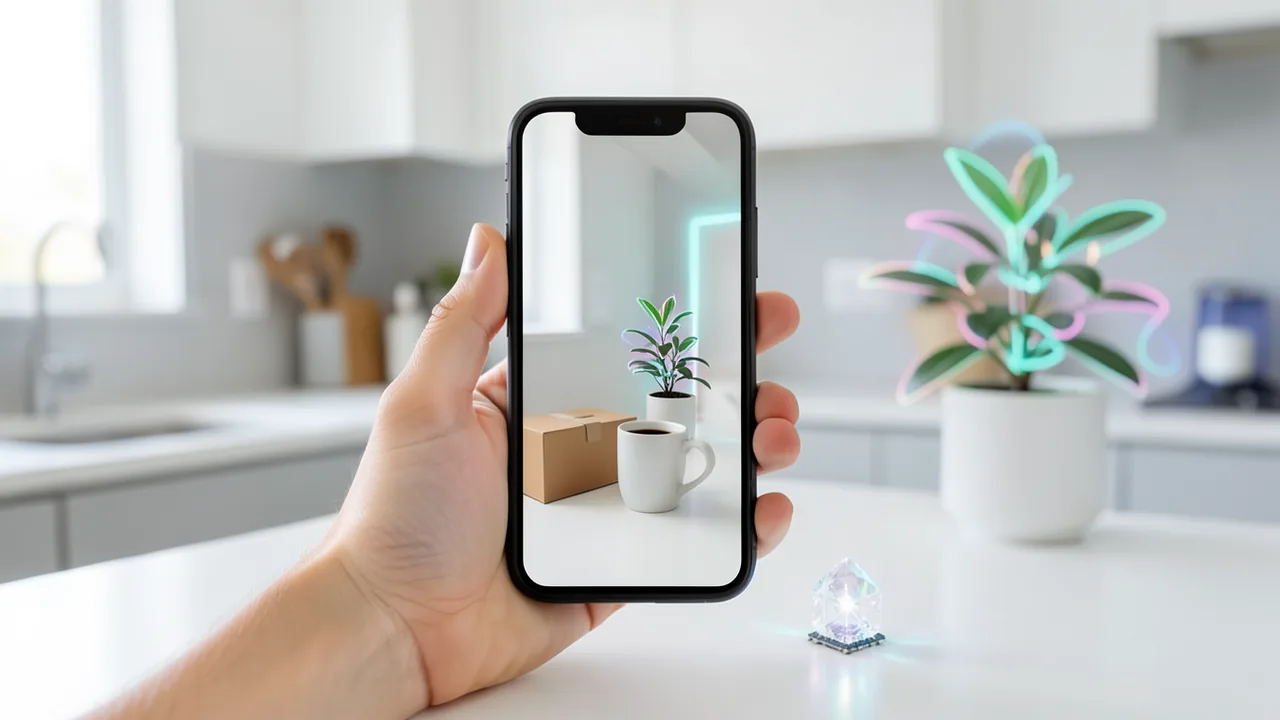
Cactus Compute hat mit Mirage ein winziges Bildmodell veröffentlicht, das auf Smartphones, Wearables und Robotern laufen soll. Mit nur 51,3 Millionen Parametern und 22 MB beschreibt es Szenen, findet Objekte, liest Text und erstellt Masken, auf dem Handy in 74 Millisekunden. Spannend ist auch der Ansatz, damit reinen Textmodellen das Sehen beizubringen.
Worum es geht
Das Start-up Cactus Compute hat Mirage vorgestellt, ein sehr kleines Bildmodell für Smartphones, Wearables, Roboter und andere Geräte für Endkunden. Mirage hat 51,3 Millionen Parameter und ist mit der hauseigenen 2-Bit-Quantisierung „Cactus Quants“ nur rund 22 MB groß. Quantisierung heißt: Das Modell wird verkleinert, indem seine Zahlen gröber gespeichert werden. Zum Vergleich: Gängige Bild-Sprach-Modelle (VLMs, also Modelle, die Bilder und Text verstehen) belegen meist mehrere Gigabyte.
Trotz der geringen Größe soll Mirage in einem einzigen Durchlauf Szenen beschreiben, Objekte erkennen, Text lesen (OCR), Segmentierungsmasken erzeugen (pixelgenaue Umrisse von Objekten), räumliche Beziehungen bestimmen und einfache Entscheidungen treffen. Auf einem Samsung Galaxy S26 dauert das laut Hersteller 74 Millisekunden auf der NPU, dem KI-Beschleunigerchip des Handys, und 107 Millisekunden auf dem normalen Prozessor. Gemessen ist der gesamte Ablauf vom Bild bis zum Ergebnis.
Vorgestellt hat das Modell Henry von Cactus Compute im Reddit-Forum r/LocalLLaMA. Gewichte und Konfiguration liegen auf Hugging Face, der Quellcode auf GitHub. Mirage läuft in derselben Engine wie die Schwestermodelle Needle und Whistle des Unternehmens. Auf der Blogseite gibt es eine Demo, die direkt im Browser läuft: Du richtest die Kamera auf eine Tasse oder ein Etikett oder lädst ein Foto hoch, und die Erkennungen erscheinen als Overlay über dem Bild.
Was Mirage zurückliefert
Statt eines Fließtexts bekommt eine App einen strukturierten Datensatz im JSON-Format, mit dem sie direkt weiterarbeiten kann:
- Szene: Was für ein Ort ist das, wie sind Licht, Oberflächen und Hintergrund?
- Objekte und Eigenschaften: Namen, Rahmen (Boxen), Positionen sowie Merkmale wie Farbe, Form oder Material. Die Namen stammen vom Sprachteil des Modells. Sie sind also nicht auf eine feste Liste von Klassen beschränkt, wie es bei klassischen Objekterkennern üblich ist.
- Segmentierung: eine Maske für jedes beschriebene Objekt, wahlweise als Umriss, als einzelne Teilstücke oder als Bitmap.
- Text: geschriebene Wörter im Bild, jeweils mit Rahmen und Erkennungswert. Ausgelesen werden sie von einem eigenen Texterkenner im Modell.
- Beziehungen und Ereignisse: Welches Objekt hängt an welchem, was steht auf dem Tisch, welche Handlung ist zu sehen?
- Entscheidungen und Formulare: eine Auswahl aus vorgegebenen Labels, eine Anzahl innerhalb eines Bereichs, ein kurzes Textfeld oder eine Box, die zu einem gewählten Objekt gehört.
Namen, Eigenschaften und Beziehungen bilden zusammen einen kleinen Szenengraphen, also ein Netz aus Objekten und ihren Verbindungen. Eine App kann darin etwa vom Schild zu seinem Mast springen oder alle roten Objekte heraussuchen. Dazu kommt eine kurze Begründung (Reasoning Trace). Die macht nachvollziehbar, wie das Modell zu seiner Beschreibung kam. Cactus weist aber selbst darauf hin, dass auch dieser Text generiert ist und kritisch gelesen werden sollte.
Beschreibungen gibt es auf Englisch, Deutsch, Französisch, Spanisch, Italienisch, Niederländisch und Polnisch. Über die Python-Schnittstelle lässt sich gezielt auswählen, welche Teile man braucht. Boxen werden auf einer Skala von 0 bis 1000 relativ zur Bildgröße angegeben. Parameter wie conf und text_conf setzen Mindestwerte für die Erkennung, max_objects, max_text_lines und max_tokens begrenzen die Ausgabe. Mit language="de" kommt die Beschreibung auf Deutsch. Beim ersten Aufruf lädt das Paket Engine und Gewichte herunter und speichert sie für später. Die Bildanalyse selbst läuft auf dem eigenen Gerät.
Textmodelle sehen lassen, ohne Feintuning
Den interessantesten Befund nennt Cactus selbst: Man gibt Mirages JSON einfach an ein reines Textmodell weiter, zusammen mit einer Frage zum Bild. Mirage übernimmt das Sehen, das Sprachmodell liest die Beobachtungen als normalen Text. Keines der beiden Modelle muss dafür angepasst werden.
Getestet wurde das mit 256 Fragen aus dem Datensatz VQAv2 (Visual Question Answering, Fragen zu Bildern) zu 128 Bildern. Gemessen wurde die übliche VQA-Konsenspunktzahl von 0 bis 100:
| Textmodell | Nur Frage | Mit Mirage-Datensatz und Begründung |
|---|---|---|
| Qwen3-0.6B | 9,3 | 31,3 |
| Qwen3-1.7B | 27,5 | 31,6 |
| Qwen3-4B-Instruct-2507 | 33,4 | 37,3 |
Bei Qwen3-0.6B ist der Sprung groß. Gegenproben zeigen, dass es auf die passenden Bilddaten ankommt: Mit dem Datensatz eines anderen Bildes kam das Modell nur auf 22,2 Punkte. Ohne die Begründung erreichte es sogar 33,1. Einen verlässlichen Nutzen der Begründung fand Cactus deshalb nicht, die strukturierten Daten reichten.
Bei größeren Textmodellen fallen die Ergebnisse laut Cactus gemischt aus. Die Werte vermischen zudem richtige Antworten mit Formattreue: Verlangt war ein JSON-Objekt mit einem Textfeld „answer“, und wer das Format verfehlte, bekam null Punkte. Nemotron scheiterte daran bei 214 von 256 Antworten, Qwen3-1.7B bei 34. Cactus nennt auch Fehler bei der Wahrnehmung. Auf einem Skateboard-Foto übersah Mirage das Skateboard und beschrieb Autos, Menschen und Schuhe. Qwen hatte allein aus der Frage richtig „ein Skateboard“ geraten, nach dem Mirage-Datensatz antwortete es „ein Auto“. Was Mirage nicht sieht, kann auch das beste Textmodell nicht wissen. Als Nächstes will Cactus ein Textmodell gezielt auf Mirage-Datensätze mit Fragen und Antworten feintunen.
So ist das Modell gebaut
Die 51,3 Millionen Parameter verteilen sich auf einen Bild-Encoder mit 7,8 Millionen, einen Sprach-Decoder mit 40,8 Millionen und Köpfe für Texterkennung und räumliche Angaben mit 2,6 Millionen. Die Grundidee erklärt Henry so: Ausformulierte Sätze, verbindende Füllwörter und offene Begründungen kosten Kapazität, die ein kleines Modell besser für das Bild selbst nutzt. Deshalb hat Cactus Struktur in die Aufgabe gelegt, mit eigenen Köpfen für räumliche Angaben, einem eigenen Texterkenner und kurzen Verweisen zwischen Namen und Bildregionen.
Der Encoder nutzt einen Baustein namens HConvGLU. Feste Walsh-Hadamard-Transformationen, eine mathematische Umsortierung, die alle Kanäle miteinander vermischt, umschließen dabei drei kleine gelernte Faltungen mit 65 Kanälen. Jede Faltung speichert 512 × 65 Werte, etwa achtmal weniger als eine volle 512 × 512-Matrix. Der Encoder arbeitet auf 256 Bildzellen und nutzt Grouped-Query-Attention, die Rechenteile teilt und so Speicher spart. Dazu kommen vier „Register-Token“ als Notizzettel und eine Normierung, die die Kanäle ausbalanciert. Detektions- und Maskenköpfe bekommen feinere Bildmerkmale aus den frühen Schichten, damit Details erhalten bleiben.
Der Decoder hat acht Schichten und stammt aus derselben Familie wie Needle und Whistle. Er erzeugt Namen, Eigenschaften, Beziehungen und die Begründung und verweist mit kurzen Referenzen auf erkannte Boxen. Die Engine fügt das mit Boxen, Masken und Texterkennung zum JSON zusammen. So muss der Decoder weniger Token erzeugen. Bei der Quantisierung sind die meisten Matrizen auf 2 Bit reduziert. Einige empfindliche Teile bleiben bei 4 Bit oder 16 Bit, so kommt die Datei auf 21,6 MB.
Was du zum Ausprobieren brauchst
Die Hürde ist so niedrig wie selten: Die Browser-Demo auf der Cactus-Blogseite läuft lokal im Browser, ohne Installation und ohne Grafikkarte. Für eigene Projekte gibt es eine Python-Schnittstelle. Sie nimmt Dateipfade, Bild-Bytes, Pillow-Bilder oder RGB-Arrays entgegen. Native Apps laden die Datei mirage.cact mit cactus_load und analysieren Bilder mit cactus_describe. Eine Grafikkarte brauchst du nicht, Mirage ist für Handy-Prozessoren und NPUs gebaut, wenige hundert MB Arbeitsspeicher und ein paar MB Speicherplatz reichen. Welche Plattformen die Engine genau unterstützt, steht in einem eigenen Repository. Eine GGUF-Version für llama.cpp oder Ollama gibt es nicht, Mirage braucht die Cactus-Engine.
Einordnung
Mirage zeigt, wie weit sich Bildverstehen schrumpfen lässt. Normalerweise sind für Erkennung, Texterkennung, Segmentierung und Beschreibung mehrere Modelle nötig, hier steckt alles in 22 MB, die auf einem Handy in einer Zehntelsekunde rechnen. Für Apps, die offline und datensparsam funktionieren sollen, ist das interessant, etwa für Hilfen für Sehbehinderte, Roboter oder Brillen mit Kamera. Auch die Idee, Textmodellen über strukturierte Beobachtungen das Sehen beizubringen, ist für kleine lokale Systeme reizvoll.
Alle Zahlen stammen allerdings vom Hersteller, und unabhängige Tests gibt es noch nicht. Die VQA-Stichprobe ist mit 256 Fragen klein, und die absoluten Werte um 31 von 100 Punkten zeigen, dass das Duo noch weit hinter großen Bild-Sprach-Modellen liegt. Cactus legt Schwächen offen, darunter übersehene Objekte und gemischte Ergebnisse mit größeren Textmodellen, und hat alle Antworten des Experiments veröffentlicht. Eine Lizenz für die Gewichte nennt die Quelle nicht. Wer Mirage kommerziell einsetzen will, sollte sie auf Hugging Face prüfen.
Quellen
- Reddit: lokale Modelle & Bild-KI cactuscompute.com
Selbst ausprobieren: Mirage
Schritt für Schritt erklärt, auch ohne Vorkenntnisse – auf deinem Rechner oder kostenlos im Browser.
Was kann ich damit machen?
Mirage schaut sich ein Foto oder Kamerabild an und liefert in einem Rutsch einen strukturierten Bericht: was für eine Szene das ist, welche Objekte zu sehen sind (mit Rahmen, Farbe, Material), pixelgenaue Umrisse, erkannten Text samt Position, Beziehungen zwischen den Objekten und eine kurze Begründung. Du kannst ihm auch eine Auswahl vorgeben, etwa „leer, halbvoll, voll“, und es entscheidet mit Wahrscheinlichkeiten. Die Beschreibung gibt es auch auf Deutsch. Weil es nur 22 MB groß ist, läuft es selbst auf Handys in einer Zehntelsekunde und komplett offline. Die Grenzen: Es ist kein Chat-Modell, mit dem du dich über ein Bild unterhalten kannst. Es übersieht auch mal Objekte, im Test etwa ein Skateboard. Für Gespräche über Bilder kombinierst du es mit einem kleinen Textmodell. Das funktioniert, liegt aber deutlich unter großen Bild-KIs wie den bekannten Cloud-Modellen.
Für wen lohnt es sich?
Ideal für Entwickler und Bastler, die Bilderkennung in Apps, Raspberry-Pi-Projekte, Roboter oder Kamera-Gadgets einbauen wollen, ohne Cloud und ohne Grafikkarte. Wer einfach mit einer KI über Fotos plaudern möchte, ist mit einem größeren Bild-Sprach-Modell besser bedient.
Ideen: Was du damit anstellen kannst
Richte die Handykamera auf Packungen, Schilder oder Briefe. Mirage liest den Text samt Position aus und beschreibt die Szene auf Deutsch. Kombiniert mit einer Sprachausgabe entsteht eine Offline-Hilfe für Menschen mit Sehschwäche.
Fotografiere Regale, Werkzeugkisten oder den Vorratsschrank und lass Mirage Objekte mit Farbe und Material auflisten. Das JSON lässt sich direkt in eine Tabelle übernehmen, so entsteht ohne Abtippen eine Bestandsliste.
Lass Mirage regelmäßig ein Bild der Haustür oder des Gartens auswerten und eine Entscheidung treffen, etwa „Paket da: ja oder nein“. Weil alles lokal läuft, verlassen keine Kamerabilder das Haus.
Nutze die Segmentierungsmasken, um Objekte automatisch auszuschneiden oder hervorzuheben. So kannst du z. B. Produktfotos für einen Kleinanzeigen-Shop schnell freistellen.
Gib Mirages JSON an ein lokales Textmodell weiter und stelle Fragen zum Bild, etwa „Was liegt auf dem Tisch?“. So bekommst du einen einfachen, komplett offline laufenden Bild-Chat, auch wenn er nicht an große Cloud-Modelle herankommt.
Was dein Rechner braucht
Welche Variante passt zu mir?
Viele Modelle gibt es in mehreren Größen oder „Quantisierungen“. Das sind komprimierte Fassungen: kleiner und schneller, dafür minimal ungenauer. Faustregel: Nimm die größte Variante, deren Speicherbedarf in deinen Grafikspeicher (VRAM) passt. Die Skripte unten wählen das automatisch für dich aus.
| Variante | Download | Braucht ca. | Passende Grafikkarten |
|---|---|---|---|
Q2_K |
3 GB | 4,5 GB | z. B. RTX 2060, RTX 3050 8 GB, RX 6600 |
Q3_K_M |
3,8 GB | 5,5 GB | z. B. RTX 2060, RTX 3050 8 GB, RX 6600 |
Q4_K_M Standard |
4,7 GB | 6,5 GB | z. B. RTX 3060 Ti, RTX 4060, RTX 5060, RX 7600 |
Q5_K_M |
5,4 GB | 7 GB | z. B. RTX 3060 Ti, RTX 4060, RTX 5060, RX 7600 |
Q6_K |
6,3 GB | 8 GB | z. B. RTX 3060 Ti, RTX 4060, RTX 5060, RX 7600 |
Es gibt nur eine Variante, die 2-Bit-Version mit 21,6 MB (Datei mirage.cact). Für den ersten Eindruck reicht die Browser-Demo auf der Cactus-Blogseite. Für eigene Skripte nimmst du die Python-Schnittstelle, für Handy- und native Apps die Cactus-Engine mit cactus_load. Eine GGUF- oder Ollama-Version gibt es nicht.
- Eine Grafikkarte ist nicht nötig, das Modell ist für Smartphone-CPUs und NPUs gebaut.
- Laut Hersteller dauert ein kompletter Durchlauf auf dem Samsung Galaxy S26 74 ms auf der NPU und 107 ms auf der CPU.
- Die Modelldatei ist nur rund 22 MB groß, der Speicherbedarf ist entsprechend winzig.
- Die Demo läuft lokal im Webbrowser, ohne Installation.
- Unterstützte Plattformen der Engine sind in einem eigenen Cactus-Repository aufgelistet.
Wie finde ich heraus, was mein Rechner hat?
- Windows: Strg + Umschalt + Esc drücken → Task-Manager → Reiter Leistung → links GPU anklicken. Unten steht Dedizierter GPU-Speicher (das ist dein VRAM). Den Arbeitsspeicher findest du unter Arbeitsspeicher.
- Mac: Apfel-Menü oben links → Über diesen Mac. Dort stehen Chip (z. B. M2) und Speicher (z. B. 16 GB). Bei Apple-Chips teilen sich Grafik und Prozessor diesen Speicher.
- Linux: Im Terminal
nvidia-smieingeben (zeigt Grafikkarte und Speicher) undfree -hfür den Arbeitsspeicher.
Anleitung
Google Colab (im Browser, ohne Installation)
Google Colab ist ein kostenloser Dienst von Google: Du bekommst für ein paar Stunden einen Rechner mit Grafikkarte im Browser. Du brauchst nur ein Google-Konto. Für dieses Modell: läuft kostenlos – Gratis-GPU Tesla T4 mit 15 GB reicht.
- Notebook herunterladen. Klick auf den Knopf und speichere die Datei.
- Colab öffnen. Geh auf colab.research.google.com und melde dich mit deinem Google-Konto an.
- Notebook hochladen. Im Fenster, das erscheint, links auf Hochladen klicken (oder oben Datei → Notebook hochladen) und die Datei
colab.ipynbauswählen. - Grafikkarte einschalten. Oben im Menü Laufzeit → Laufzeittyp ändern → bei Hardwarebeschleuniger T4-GPU auswählen → Speichern.
- Alles starten. Laufzeit → Alle ausführen (Tastenkürzel Strg + F9). Kommt die Warnung „Dieses Notebook wurde nicht von Google erstellt“, auf Trotzdem ausführen klicken.
- Warten. Die Zellen laufen nacheinander durch. Links neben jeder Zelle erscheint ein grüner Haken, wenn sie fertig ist. Installation und Download dauern hier etwa 6 Minuten.
- Ausprobieren. Das Ergebnis steht unter der letzten Zelle. Um etwas anderes zu testen, den Text in der Zelle ändern und mit Shift + Enter erneut ausführen.
- Aufräumen. Wenn du fertig bist: Laufzeit → Sitzung beenden. Das schont dein kostenloses Kontingent.
Gut zu wissen: Die Gratis-GPU ist begrenzt (meist einige Stunden am Tag). Nach rund 90 Minuten ohne Aktivität trennt Colab die Verbindung, dann alles neu starten.
Windows 10 / 11
Dieses Modell läuft mit Python. Unser Skript erledigt die Einrichtung automatisch: Es legt eine abgeschottete Python-Umgebung an, installiert die nötigen Programme (PyTorch, ca. 3 GB) und lädt das Modell (4,7 GB (bei 100 MBit/s ca. 6 Min.)).
- Grafikkartentreiber aktualisieren (NVIDIA): aktuellen Treiber installieren. Ohne NVIDIA-Karte läuft es auf dem Prozessor – deutlich langsamer.
- Python installieren. Auf python.org Python 3.12 herunterladen und starten. Wichtig: Unten im ersten Fenster das Häkchen bei Add python.exe to PATH setzen, dann Install Now.
- Ordner anlegen und Dateien laden. Einen Ordner erstellen, z. B.
Dokumente\KI-Test, und beide Dateien hineinspeichern: - Terminal im Ordner öffnen. Den Ordner im Explorer öffnen, Rechtsklick auf eine freie Stelle → In Terminal öffnen.
- Starten. Diesen Befehl einfügen und Enter drücken:
Jetzt laufen Installation und Download. Das kann beim ersten Mal 10–30 Minuten dauern.powershell -ExecutionPolicy Bypass -File try_windows.ps1 - Ergebnis. Das Modell liegt im Unterordner
models. Wie es genau benutzt wird, steht in der Model Card auf Hugging Face. - Nochmal mit eigener Eingabe:
demo.pymit dem Editor öffnen, den Beispieltext ändern, speichern. Dann im Terminal:.\.venv-mirage\Scripts\Activate.ps1 python demo.py
macOS
Ideal sind Macs mit Apple-Chip (M1 bis M5). Ältere Intel-Macs sind sehr langsam.
- Terminal öffnen. Cmd + Leertaste, Terminal eintippen, Enter.
- Entwicklerwerkzeuge installieren (nur beim ersten Mal, liefert Python mit):
Im Fenster auf Installieren klicken. Kommt „already installed“, ist alles schon da.xcode-select --install - Dateien herunterladen – beide landen im Ordner Downloads:
- Starten:
Installation und Download dauern beim ersten Mal 10–30 Minuten.cd ~/Downloads bash try_mac.sh - Ergebnis. Das Modell liegt im Unterordner
models. Wie es genau benutzt wird, steht in der Model Card auf Hugging Face.
Linux
- Grafikkarte prüfen.
nvidia-smisollte deine Karte anzeigen. Wenn nicht, unter Ubuntu den Treiber installieren und neu starten:sudo ubuntu-drivers install - Python-Grundlagen installieren (Ubuntu/Debian):
sudo apt update && sudo apt install -y python3-venv python3-pip git - Dateien in einen Ordner laden und dort ein Terminal öffnen:
- Starten:
bash try_linux.sh - Ergebnis. Das Modell liegt im Unterordner
models. Wie es genau benutzt wird, steht in der Model Card auf Hugging Face.
Das kannst du ausprobieren
Ein Foto deines Schreibtischs mit language="de": Lass dir Szene, Objekte und deren Farben auf Deutsch beschreiben.Ein Foto eines Paketetiketts: Lies den Text aus und gib nur Objekte und Textzeilen zurück (max_text_lines begrenzen).Ein Foto eines Kühlschrankinneren mit der Entscheidungsfrage „Ist der Kühlschrank leer, halbvoll oder voll?“ und diesen drei Labels.Ein Straßenfoto: Welche Objekte sind rot, und woran ist das Schild befestigt? (Beziehungen im Szenengraphen auswerten)Ein Wohnzimmerfoto: Gib Mirages JSON zusammen mit der Frage „Wie viele Stühle stehen am Tisch?“ an ein kleines Textmodell wie Qwen3-0.6B weiter.Tipps für bessere Ergebnisse
- Schau dir zuerst die komplette Ausgabe an und frag dann nur die Teile ab, die deine App wirklich braucht, das spart Zeit.
- Nutze language="de" für deutsche Beschreibungen.
- Für klare Ja/Nein- oder Kategorie-Fragen ist der Entscheidungsmodus mit eigenen Labels zuverlässiger als freie Beschreibungen.
- Lies die Begründung (Reasoning Trace) als Hilfe zur Fehlersuche, nicht als gesicherte Wahrheit. Cactus fand keinen verlässlichen Nutzen, sie an Textmodelle weiterzugeben.
- Gut ausgeleuchtete, scharfe Fotos mit gut sichtbaren Objekten liefern deutlich bessere Ergebnisse.
Wenn es hakt
Beim ersten Aufruf lädt das Paket Engine und Gewichte aus dem Internet; danach liegen sie im Cache und es läuft offline.
Mirage läuft nicht mit llama.cpp oder Ollama, sondern nur mit der Cactus-Engine (Python oder native Bibliothek).
Boxen stehen auf einer Skala von 0 bis 1000 relativ zur Bildgröße. Zum Zeichnen musst du sie auf die echte Pixelgröße umrechnen.
Fehlen erwartete Objekte oder Textzeilen, senke die Mindestwerte conf bzw. text_conf oder erhöhe max_objects und max_text_lines.
Wenn du Mirages Ausgabe an ein Textmodell weitergibst, achte auf das Antwortformat. Im Test verfehlten manche Modelle das verlangte JSON-Format sehr oft.
Eine Lizenz nennt die Quelle nicht. Prüfe sie vor kommerzieller Nutzung auf Hugging Face.
„out of memory“, Absturz oder der Rechner hängt
Das Modell ist zu groß für deinen Grafikspeicher. Nimm eine kleinere Variante aus der Tabelle oben und schließe andere Programme, vor allem Spiele und Browser mit vielen Tabs.
Es läuft, aber extrem langsam
Wahrscheinlich rechnet der Prozessor statt der Grafikkarte. Bei Ollama zeigt ollama ps in der Spalte PROCESSOR, wie viel auf der GPU läuft. Steht dort „100% CPU“, Grafiktreiber aktualisieren oder eine kleinere Variante nehmen, die komplett in den Grafikspeicher passt.
„ollama“ bzw. „python“ wird nicht gefunden
Das Eingabefenster schließen und neu öffnen, damit es das frisch installierte Programm kennt. Bei Python unter Windows: neu installieren und das Häkchen Add python.exe to PATH setzen.
Windows: „Die Ausführung von Skripts ist auf diesem System deaktiviert“
Das Skript genau mit dem Befehl oben starten: powershell -ExecutionPolicy Bypass -File try_windows.ps1. Das erlaubt die Ausführung nur dieses einen Mal.
Fehlermeldung beim Laden des Modells (Version, „trust_remote_code“, unbekannte Architektur)
Ganz neue Modelle brauchen oft die neueste Programmversion. Bei Ollama: Ollama aktualisieren. Bei Python: pip install -U transformers in der aktivierten Umgebung. Die Model Card nennt meist die genaue Version.
Skripte und Notebook erzeugt Tokenstrom automatisch. Bitte vor dem Ausführen kurz ansehen – sie sind lesbarer Klartext. Lizenz des Modells beachten: apache-2.0.
Frag den KI-Assistenten
Fragen zu diesem Artikel, zur Installation oder zu Hintergründen? Unser Assistent kennt diese Seite und läuft auf unserem eigenen Rechner, nicht in einer fremden Cloud.
Der Assistent ist eine KI (Gemma 4) und kann sich irren – wichtige Angaben bitte in der Quelle prüfen. Fragen werden nur zum Beantworten genutzt und nach einer Stunde gelöscht. Bitte keine persönlichen Daten eingeben.


Kommentare
Was meinst du dazu? Schon ausprobiert? Schreib es hier, ohne Anmeldung.
Kommentare sind öffentlich. Links sind nicht erlaubt, beleidigende Beiträge löschen wir. Deinen eigenen Kommentar kannst du in diesem Browser jederzeit wieder löschen. Mehr dazu in der Datenschutzerklärung.