
Nvidia gibt Alpamayo 2 Edge frei: offenes KI-Modell fürs autonome Fahren
Nvidia hat die Gewichte von Alpamayo 2 Edge auf Hugging Face veröffentlicht. Das Modell hat 2 Milliarden Parameter, plant aus sechs Kamerabildern die Fahrspur eines Autos und erklärt dabei, warum es so entscheidet. Gedacht ist es für Entwickler autonomer Fahrzeuge, nicht für den Heim-PC.
Worum es geht
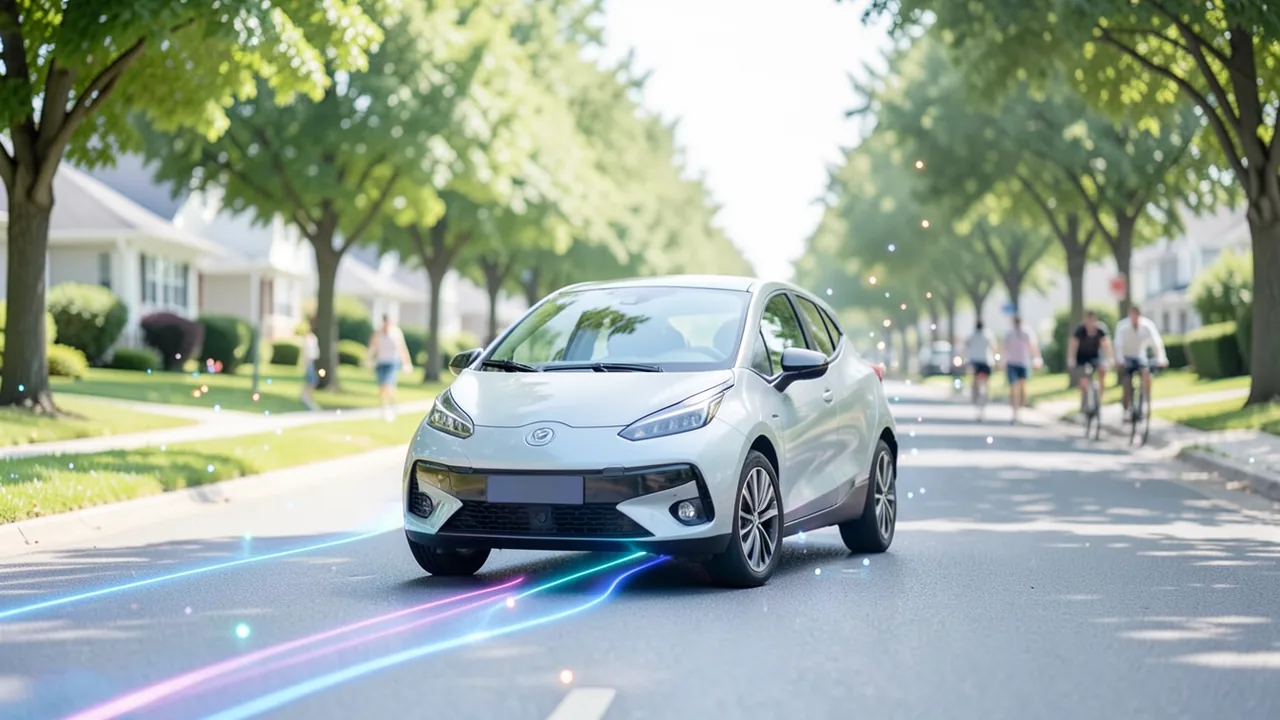
Nvidia hat am 10. November 2026 die Gewichte von Alpamayo 2 Edge auf Hugging Face veröffentlicht. Das KI-Modell ist für selbstfahrende Autos gedacht und so klein, dass es direkt im Fahrzeug läuft. Angekündigt hatte Nvidia es bereits am 21. Oktober 2026 auf der GTC Berlin, zusammen mit der Fahrzeug-Computerplattform Hyperion. Das Modell hat 2 Milliarden Parameter. Es nimmt Bilder von sechs Kameras rund um das Auto auf, dazu die jüngste Bewegung des Fahrzeugs und Navigationsangaben. Daraus berechnet es eine Fahrspur, also den geplanten Weg der nächsten Sekunden. Gleichzeitig kann es in Worten erklären, warum es so fährt.
Im Subreddit r/LocalLLaMA machte ein Mitarbeiter der schwedischen Firma Embedl auf den Release aufmerksam. Embedl hat nach eigener Aussage schon eine optimierte Fassung herausgebracht, die auf Fahrzeug-Hardware wie AGX Thor mehr als zehnmal schneller laufen soll als die normale PyTorch-Version. Auf embedl.com/nvidia/alpamayo2-edge/thor kann man das Modell laut dem Beitrag sogar auf einem echten Thor-Rechner laufen lassen.
Wie das Modell aufgebaut ist
Alpamayo 2 Edge ist ein Vision-Language-Action-Modell (VLA). Es verbindet Sehen (Kamerabilder), Sprache (Navigationsanweisungen, Erklärungen) und Handeln (Fahrbefehle) in einem System. Laut Unite.ai stammt das Grundgerüst für das Schlussfolgern aus Cosmos 3 Edge, einem Nemotron-basierten Modell von Nvidia. Für die eigentlichen Fahrbewegungen sorgt ein sogenannter Diffusion Action Expert. Das ist ein Modellteil, der nach dem Prinzip von Bildgeneratoren arbeitet: Er verfeinert eine grobe Schätzung Schritt für Schritt zu einer sauberen Fahrspur.
Eingaben sind Videos der Rundum-Kameras, zeitlicher Kontext, der Bewegungsverlauf des eigenen Fahrzeugs (Nvidia nennt das „Ego-Motion“) und Navigationstext. Daraus entstehen zwei Ausgaben: eine geplante Trajektorie und eine Chain-of-Causation-Erklärung. Diese Begründungskette verknüpft die Entscheidung mit ihren Ursachen, etwa „Ich bremse, weil ein Fußgänger die Straße betritt“. Außerdem beantwortet das Modell frei formulierte Fragen zu einer Verkehrsszene.
Eine Besonderheit ist das adaptive Reasoning. In Routinesituationen, etwa bei gleichmäßiger Fahrt auf leerer Straße, lässt das Modell die Erklärung weg. Statt eines ganzen Textes gibt es dann spezielle NOMINAL-Tokens aus, die nur „alles normal“ bedeuten. Das spart Rechenzeit, während die Fahrspur weiter berechnet wird.
Training: vom großen Bruder lernen, dann im Simulator üben
Edge ist ein destilliertes Modell. Destillation heißt: Ein großes „Lehrer“-Modell bringt einem kleinen „Schüler“-Modell sein Wissen bei. Lehrer war hier Alpamayo 2 Super mit 34 Milliarden Parametern. Super ist laut Nvidias Produktseite für Fahrvorhersagen, Szenenverständnis, das automatische Beschriften von Daten und das Training kleinerer Modelle gedacht. Es erzeugte die Begründungen, aus denen Edge gelernt hat.
Die Trainingsdaten umfassen laut Modellkarte etwa 115.000 Stunden Fahrvideo aus mehreren Kameras mit Bewegungs- und Trajektoriendaten. Dazu kommen rund 3,7 Millionen Chain-of-Causation-Begründungen, die zum Teil synthetisch erzeugt wurden. Auch Daten von Inertialsensoren (Beschleunigung und Drehung) und GPS flossen ein.
Danach übte das Modell im Simulator AlpaGym mit Closed-Loop-Reinforcement-Learning. Dabei fährt das Modell in einer simulierten Welt, sieht die Folgen seiner eigenen Entscheidungen und wird für gutes Fahren belohnt, ähnlich wie ein Fahrschüler, der nicht nur Videos schaut, sondern selbst ans Steuer darf. Laut Nvidia hat dieser Schritt die Fahrleistung im geschlossenen Kreislauf um 48,9 Prozent verbessert, verglichen mit dem besten Zwischenstand ohne diesen Schritt.
Zahlen und Benchmarks
Alle Werte stammen von Nvidia und sind nicht unabhängig geprüft. Verglichen wird mit Qwen-Drive-1.0, einem Fahrmodell mit 4 Milliarden Parametern:
| Messgröße | Alpamayo 2 Edge (2 Mrd.) | Qwen-Drive-1.0 (4 Mrd.) |
|---|---|---|
| Kilometer zwischen selbst verschuldeten Vorfällen (AlpaSim) | 9,87 km | 0,25 km |
| Minimaler mittlerer Positionsfehler (minADE, niedriger = besser) | 0,53 m | 1,68 m |
Das entspricht etwa der 40-fachen Strecke ohne selbst verschuldeten Vorfall. Wichtig dabei: Knapp zehn Kilometer pro Vorfall in der Simulation zeigen auch, wie weit solche Modelle noch von einem serienreifen Robotaxi entfernt sind.
Zur Geschwindigkeit: Auf DRIVE AGX Thor plant das Modell mit etwa 10 Hertz, also rund zehnmal pro Sekunde. Von der Kameraaufnahme bis zur fertigen Fahrspur vergehen je nach Menge der Erklärung 160 bis 190 Millisekunden, gemessen auf Thor-X mit DRIVE OS 7.2.7.0, CUDA 13.4 und TensorRT 11.3.1.9. Dafür braucht es aber Nvidias Optimierungsrezept. Das Modell wird auf das Zahlenformat FP8 kalibriert, also mit gröber gespeicherten Zahlen betrieben, über ONNX exportiert und mit TensorRT sowie TensorRT-Edge-LLM beschleunigt. Hinzu kommt spekulatives Decoding mit DFlash2: Ein schneller Helfer rät mehrere Wörter im Voraus, das Hauptmodell prüft sie nur noch.
Erste Erfahrungen von Partnern
Laut Blockchain.news berichten frühe Anwender von deutlichen Fortschritten. Matas Simonavicius, Technikchef von PORT, sagt, Edge halte doppelt so oft die Spur wie der Vorgänger Alpamayo 1.5 und plane doppelt so schnell. Luca Crotti, Mitgründer von Niulinx, nennt 46,1 Prozent weniger seitlichen Vorhersagefehler nach drei Sekunden. Das wurde im Zero-Shot-Test gemessen, also ohne Anpassung an die eigenen Daten. Embedl-Chef Hans Salomonsson gibt an, man habe innerhalb von 48 Stunden Echtzeitplanung mit 10 Hz auf AGX Thor erreicht.
AlpaJudge: Ein Schiedsrichter für Erklärungen
Zusammen mit dem Fahrmodell hat Nvidia AlpaJudge veröffentlicht, unter denselben Lizenzen. Das Modell bewertet, wie gut die Begründungen sind, und wurde an menschlichen Urteilen ausgerichtet. Es gibt zwei Varianten:
- AlpaJudge-RB (mit Referenz) bekommt Frage, Musterantwort und Kandidatenantwort ohne Bilder. Es gibt eine Wahrscheinlichkeit zwischen 0 und 1 aus, wie gut beide übereinstimmen.
- AlpaJudge-RF (ohne Referenz) sieht sechs Kamerabilder, den Bewegungsverlauf und eine Begründung. Es vergibt Punkte in fünf Kriterien sowie Gesamtwerte.
Nvidia warnt selbst davor, eine gute Erklärung mit gutem Fahren gleichzusetzen. Kollisionen, Abkommen von der Fahrbahn und Trajektorienfehler müssten weiter gemessen werden. Im öffentlichen Trainingsrezept soll der Trajektorien-Check deshalb erhalten bleiben, damit eine flüssige, aber falsche Erklärung allein keine hohe Belohnung bringt. Schlecht bewertete Beispiele solle man prüfen statt sie wegzuwerfen, weil sie seltene Fehler zeigen können.
Was du zum Ausprobieren brauchst
Alpamayo 2 Edge ist kein Chatbot für zu Hause. Die BF16-Gewichte laufen laut Modellkarte als PyTorch-Modell auf unterstützten Nvidia-Grafikkarten. Offiziell getestet wurde aber nur eine Nvidia H100 mit 80 GB, andere GPU-Architekturen sind noch nicht validiert. Rein rechnerisch passen 2 Milliarden Parameter auch in den Speicher einer normalen Consumer-Grafikkarte mit 8 bis 12 GB. Ob das mit Kamera-Eingaben und Diffusion-Teil klappt, ist offen. Echtzeitbetrieb gibt es nur auf DRIVE AGX Thor mit Nvidias Optimierungen. Mac, reine CPU oder Ollama werden nicht unterstützt. Außerdem brauchst du Mehrkamera-Fahrdaten, etwa aus Nvidias Datensatz PhysicalAI-AV. Wer keinen Thor hat, kann auf der Embedl-Seite einen Lauf auf echter Hardware anstoßen.
Einordnung
Offene Fahrmodelle mit dieser Leistung sind selten. Die meisten Hersteller halten ihre Autopilot-Software geheim. Mit Edge, AlpaJudge, Trainingsrezepten und Simulator bekommen Forschungsgruppen, Start-ups und Zulieferer einen kompletten Entwicklungskreislauf. Strategisch passt das zu Nvidia: Je mehr Firmen auf Alpamayo aufbauen, desto eher kaufen sie Thor-Chips und Hyperion-Rechner. Volvo Cars will Hyperion und den Alpamayo-Stack für künftige Fahrzeuge nutzen. Dazu kommen das Sicherheits-Framework Halos SAFE, entwickelt mit dSPACE, IVEX und TÜV Rheinland, und für Anfang 2027 eine „Alpamayo Agentic Factory“ für KI-Agenten.
Die Reddit-Überschrift „Open Source Self Driving is here“ übertreibt. Nvidia betont selbst, dass jede Integration in ein echtes Fahrzeug eigene Tests mit passenden Daten sowie Prüfungen auf Komponenten- und Systemebene braucht. Alle Leistungszahlen sind Herstellerangaben aus Simulationen. Die Lizenz OpenMDW-1.1 gilt als freizügig, ist aber eine eigene Modelllizenz und nicht klassisches Open Source. Für Fachleute ist der Release ein wichtiger Baustein, ein fertiges Selbstfahrsystem ist es nicht.
Quellen
- Reddit r/LocalLLaMA reddit.com
- cryptobriefing.com cryptobriefing.com
- unite.ai unite.ai
- blockchain.news blockchain.news
Selbst ausprobieren: Alpamayo 2 Edge
Schritt für Schritt erklärt, auch ohne Vorkenntnisse – auf deinem Rechner oder kostenlos im Browser.
Was kann ich damit machen?
Alpamayo 2 Edge bekommt Videobilder von sechs Fahrzeugkameras, die jüngste Bewegung des Autos und Navigationshinweise. Daraus berechnet es, welchen Weg das Fahrzeug in den nächsten Sekunden nehmen soll. Zusätzlich kann es in Worten begründen, warum es so entscheidet, und Fragen zu einer Verkehrsszene beantworten. In Routinesituationen lässt es die Begründung weg und spart so Rechenzeit. Laut Nvidia schlägt es in der Simulation das doppelt so große Qwen-Drive-1.0 deutlich: 9,87 statt 0,25 Kilometer zwischen selbst verschuldeten Vorfällen. Es ist aber ein Forschungs- und Entwicklungsbaustein und kein fertiger Autopilot. Ein Chatbot ist es ebenfalls nicht. Ohne passende Mehrkamera-Fahrdaten kann man wenig damit anfangen.
Für wen lohnt es sich?
Lohnt sich für Forschende, Studierende und Firmen aus dem Bereich autonomes Fahren und Robotik, die eine Nvidia-Datacenter-GPU oder DRIVE-Hardware haben. Wer einen lokalen Chat-Assistenten sucht oder nur eine Gaming-Grafikkarte besitzt, wird damit kaum etwas anfangen können.
Ideen: Was du damit anstellen kannst
Gib dem Modell Beispielclips aus einem öffentlichen Fahrdatensatz und lass dir die Entscheidungen begründen. So siehst du, welche Faktoren die KI für wichtig hält, etwa Fußgänger, Ampeln oder Spurwechsel.
Vergleiche in einer Abschlussarbeit die vorhergesagten Trajektorien mit den echten Fahrwegen und berechne Fehlerwerte wie minADE. Das ergibt eine nachvollziehbare Auswertung, ohne dass du selbst ein Modell trainieren musst.
Lass das Modell eigene Kameraaufnahmen kommentieren und filtere mit AlpaJudge besonders auffällige Szenen heraus. So findest du schneller seltene Situationen, die eine genauere Prüfung brauchen.
Firmen mit Lieferrobotern oder Testfahrzeugen können das Modell als Ausgangspunkt nehmen und mit eigenen Daten nachtrainieren. Danach misst man in der Simulation, ob das Fahrverhalten besser wird.
Was dein Rechner braucht
Es gibt nur die Edge-Variante mit 2 Milliarden Parametern in BF16. Für Experimente auf dem Desktop nimmt man die PyTorch-Version. Offiziell getestet ist sie nur auf einer H100 mit 80 GB. Für Echtzeit im Fahrzeug braucht man Nvidias Rezept mit FP8, TensorRT und TensorRT-Edge-LLM auf DRIVE AGX Thor oder die von Embedl optimierte Fassung. Das größere Alpamayo 2 Super (34 Milliarden Parameter) ist für Datenbeschriftung und das Training kleinerer Modelle gedacht, nicht für den Einsatz im Auto.
- Offiziell getestet wurde nur eine Nvidia H100 mit 80 GB. Andere GPU-Architekturen sind laut Modellkarte noch nicht validiert.
- Echtzeitbetrieb mit etwa 10 Hz und 160 bis 190 ms Latenz gibt es nur auf DRIVE AGX Thor-X mit DRIVE OS 7.2.7.0, CUDA 13.4 und TensorRT 11.3.1.9.
- Rein rechnerisch passen 2 Milliarden Parameter auch auf Consumer-Grafikkarten. Mit sechs Kamerastreams und Diffusion-Teil ist der tatsächliche Speicherbedarf aber unklar.
- Es gibt keine offiziellen Hinweise für Apple Silicon, CPU-Betrieb oder GGUF bzw. Ollama.
- Ohne eigene Hardware kann man über die Embedl-Seite einen Lauf auf einem echten Thor starten.
Wie finde ich heraus, was mein Rechner hat?
- Windows: Strg + Umschalt + Esc drücken → Task-Manager → Reiter Leistung → links GPU anklicken. Unten steht Dedizierter GPU-Speicher (das ist dein VRAM). Den Arbeitsspeicher findest du unter Arbeitsspeicher.
- Mac: Apfel-Menü oben links → Über diesen Mac. Dort stehen Chip (z. B. M2) und Speicher (z. B. 16 GB). Bei Apple-Chips teilen sich Grafik und Prozessor diesen Speicher.
- Linux: Im Terminal
nvidia-smieingeben (zeigt Grafikkarte und Speicher) undfree -hfür den Arbeitsspeicher.
Anleitung
Dieses Modell läuft mit einem eigenen Programm seiner Entwickler (NVlabs/alpamayo2-edge auf GitHub). Die Befehle unten stammen aus der Model Card und der Anleitung der Entwickler.
Windows 10 / 11
Windows 10 / 11: nicht unterstützt. Laut Anleitung brauchst du einen Linux-Rechner mit NVIDIA-Grafikkarte. Unter Windows bleibt nur WSL2 (ein Linux im Windows) mit NVIDIA-Treiber und den Linux-Schritten. Das hat der Hersteller nicht getestet.
macOS
macOS: nicht unterstützt. Das Modell braucht CUDA, also eine NVIDIA-Grafikkarte unter Linux. Macs haben keine solche Karte, deshalb läuft es dort nicht. Als Ausweg bleibt ein gemieteter Linux-Cloud-Rechner mit NVIDIA-Grafikkarte und mindestens 16 GB Grafikspeicher.
Linux
Linux: unterstützt. Linux ist das einzige unterstützte System. Standardmäßig nutzt das Programm PyTorch SDPA (die eingebaute Rechenmethode von PyTorch) auf einer NVIDIA-Karte mit BF16. Getestet ist nur die NVIDIA H100. Andere Karten mit 16 GB oder mehr und BF16-Unterstützung (etwa ab RTX 30xx) sollten gehen, sind aber nicht geprüft.
- Voraussetzungen prüfen. Du brauchst Linux, eine NVIDIA-Grafikkarte mit mindestens 16 GB Grafikspeicher und BF16-Unterstützung (BF16 ist ein spezielles Zahlenformat, das neuere Karten beherrschen) sowie einen aktuellen NVIDIA-Treiber. Außerdem brauchst du Python 3.12, Git und das Werkzeug uv, das die Python-Umgebung verwaltet. Mit nvidia-smi siehst du deine Grafikkarte und den Treiber. uv kannst du per pip installieren.
nvidia-smi python3.12 --version git --version pip install uv - Zugang bei Hugging Face freischalten. Leg dir ein kostenloses Konto auf huggingface.co an. Ruf dann die Seiten nvidia/Alpamayo2-Edge und die Datensammlung nvidia/PhysicalAI-Autonomous-Vehicles auf und stimm dort jeweils den Nutzungsbedingungen zu. Erstell danach in den Kontoeinstellungen einen Zugangsschlüssel (Token) zum Lesen. Ohne beide Freigaben scheitert das Beispiel.
- Programm herunterladen. Damit lädst du den Programmcode von GitHub und wechselst in den neuen Ordner. Alle weiteren Befehle führst du in diesem Ordner aus.
git clone https://github.com/NVlabs/alpamayo2-edge cd alpamayo2-edge - Umgebung anlegen und installieren. uv legt im Ordner .venv eine eigene Python-Umgebung an und installiert dort die festgelegten Versionen von PyTorch 2.8.0 und Transformers 5.17.0. Das Zusatzpaket „dataset“ ist für die Beispieldaten nötig. Danach schaltest du die Umgebung ein: Vor deiner Eingabezeile steht dann (.venv). Das Herunterladen dauert eine Weile.
export UV_PROJECT_ENVIRONMENT=.venv uv sync --locked --extra dataset --dev source .venv/bin/activate - Grafikkarte testen. Der erste Befehl zeigt die Hilfe des Programms. Der zweite prüft, ob PyTorch deine Grafikkarte findet. Bei cuda_available und bf16_supported muss jeweils True stehen. Steht dort False, liegt es meist am NVIDIA-Treiber.
python -m alpamayo2_edge.inference --help python - <<'PY' import sys import torch print("python:", sys.executable) print("torch:", torch.__version__) print("cuda_runtime:", torch.version.cuda) print("cuda_available:", torch.cuda.is_available()) if torch.cuda.is_available(): print("device:", torch.cuda.get_device_name(0)) print("bf16_supported:", torch.cuda.is_bf16_supported()) PY - Bei Hugging Face anmelden. Melde dich hier mit deinem Zugangsschlüssel aus Schritt 2 an. Füg ihn ein, wenn danach gefragt wird. Das Programm darf dann das Modell und die Beispieldaten laden.
hf auth login - Modell herunterladen. Dieser Befehl lädt das Modell, etwa 5,3 GB, in den Ordner .work/Alpamayo2-Edge. Die Variable EDGE_MODEL merkt sich diesen Ordner für die nächsten Befehle. Öffnest du später ein neues Terminal, musst du den export-Befehl wiederholen.
python - <<'PY' from huggingface_hub import snapshot_download snapshot_download( repo_id="nvidia/Alpamayo2-Edge", revision="f8951d095de3589b3face1dec3f4394c8ecedb38", local_dir=".work/Alpamayo2-Edge", ) PY export EDGE_MODEL="$PWD/.work/Alpamayo2-Edge" - Erstes Beispiel starten. Das Beispiel holt sich die Kamerabilder einer echten Fahrszene aus der PhysicalAI-AV-Datensammlung, mit der Anweisung „Turn right in 30m“ (in 30 m rechts abbiegen). Das Modell schreibt dann eine Begründung und plant die Fahrspur für die nächsten 6,4 Sekunden. Beim ersten Start werden auch die Bilddaten geladen, das dauert etwas.
python -m alpamayo2_edge.inference \ --model-id "$EDGE_MODEL" \ --manifest examples/nav_samples.json \ --output outputs/local-model - Ergebnis ansehen. Im Ordner outputs/local-model findest du die Ergebnisse. In der Datei output.json steht die Begründung des Modells als Text, in output.safetensors liegt die geplante Fahrspur. Mit dem Befehl suchst du die Dateien und siehst dir den Text an.
find outputs/local-model -name output.json cat $(find outputs/local-model -name output.json | head -n 1) - Ergebnis. Im Ordner outputs/local-model liegen output.json mit der Begründung des Modells und output.safetensors mit 64 geplanten Wegpunkten für die nächsten 6,4 Sekunden.
So geht es nach dem ersten Ergebnis weiter
- Mit --num-traj-sets 1 --num-traj-samples 6 erzeugst du sechs unabhängige Fahrspur-Vorschläge, jeder mit eigener Begründung.
- Mit --nav-text "Turn right in 30m" gibst du eine eigene Fahranweisung vor. Mit --clip-id und --t0-us wählst du eine andere Szene aus der Datensammlung.
- Das Notebook zeigt Bilder, Begründungen und Fahrspuren grafisch. Dafür installierst du mit uv sync --locked --extra notebook die Zusatzpakete und startest dann jupyter lab notebooks/inference.ipynb. Im Abschnitt Freeform VQA kannst du dem Modell unter QUESTION eigene Fragen zur Szene stellen.
- Für mehr Tempo installierst du FlashAttention 2 und hängst --accel tuned an den Befehl.
Das kannst du ausprobieren
Beschreibe die aktuelle Verkehrsszene in einem Satz.Warum bremst das Fahrzeug in dieser Situation?Welche Verkehrsteilnehmer sind für die nächsten drei Sekunden wichtig?Navigation: In 200 Metern rechts abbiegen. Plane die Trajektorie und begründe sie.Was würde sich an deiner Entscheidung ändern, wenn der Radfahrer links plötzlich ausschert?Tipps für bessere Ergebnisse
- Bewerte mit AlpaJudge nicht nur die Erklärungen, sondern miss immer auch Kollisionen und Trajektorienfehler. Eine gut klingende Begründung heißt nicht, dass das Modell gut fährt.
- Wirf schlecht bewertete Beispiele nicht automatisch weg. Laut Nvidia zeigen sie oft seltene Fehlerfälle.
- Beispiele mit mittleren AlpaJudge-Werten eignen sich laut Nvidia besonders gut für gezieltes Nachtraining.
- Wenn du selbst nachtrainierst, behalte im RL-Rezept den Trajektorien-Check und protokolliere die einzelnen Bewertungen.
Wenn es hakt
Das Modell braucht Mehrkamera-Videos im erwarteten Format plus Ego-Motion-Daten. Ohne passende Daten, etwa Beispiele aus PhysicalAI-AV, gibt es keine sinnvolle Ausgabe.
Die einfache PyTorch-Version ist nicht echtzeitfähig. Für 10 Hz braucht man FP8-Kalibrierung, ONNX-Export und TensorRT bzw. TensorRT-Edge-LLM.
Auf anderen GPUs als der H100 ist der Betrieb nicht validiert. Treiber- und CUDA-Versionen können Probleme machen.
NOMINAL-Tokens in der Ausgabe sind kein Fehler. Sie zeigen nur an, dass das Modell bei Routinefahrt auf eine Erklärung verzichtet.
Das Modell ist nicht für den Einsatz im echten Straßenverkehr freigegeben. Nvidia verlangt eigene Validierung auf Komponenten- und Systemebene.
„out of memory“, Absturz oder der Rechner hängt
Das Modell ist zu groß für deinen Grafikspeicher. Nimm eine kleinere Variante aus der Tabelle oben und schließe andere Programme, vor allem Spiele und Browser mit vielen Tabs.
Es läuft, aber extrem langsam
Wahrscheinlich rechnet der Prozessor statt der Grafikkarte. Bei Ollama zeigt ollama ps in der Spalte PROCESSOR, wie viel auf der GPU läuft. Steht dort „100% CPU“, Grafiktreiber aktualisieren oder eine kleinere Variante nehmen, die komplett in den Grafikspeicher passt.
„ollama“ bzw. „python“ wird nicht gefunden
Das Eingabefenster schließen und neu öffnen, damit es das frisch installierte Programm kennt. Bei Python unter Windows: neu installieren und das Häkchen Add python.exe to PATH setzen.
Windows: „Die Ausführung von Skripts ist auf diesem System deaktiviert“
Das Skript genau mit dem Befehl oben starten: powershell -ExecutionPolicy Bypass -File try_windows.ps1. Das erlaubt die Ausführung nur dieses einen Mal.
Fehlermeldung beim Laden des Modells (Version, „trust_remote_code“, unbekannte Architektur)
Ganz neue Modelle brauchen oft die neueste Programmversion. Bei Ollama: Ollama aktualisieren. Bei Python: pip install -U transformers in der aktivierten Umgebung. Die Model Card nennt meist die genaue Version.
Skripte und Notebook erzeugt Tokenstrom automatisch. Bitte vor dem Ausführen kurz ansehen – sie sind lesbarer Klartext. Lizenz des Modells beachten: openmdw-1.1.
Frag den KI-Assistenten
Fragen zu diesem Artikel, zur Installation oder zu Hintergründen? Unser Assistent kennt diese Seite und läuft auf unserem eigenen Rechner, nicht in einer fremden Cloud.
Der Assistent ist eine KI (Gemma 4) und kann sich irren – wichtige Angaben bitte in der Quelle prüfen. Fragen werden nur zum Beantworten genutzt und nach einer Stunde gelöscht. Bitte keine persönlichen Daten eingeben.


Kommentare
Was meinst du dazu? Schon ausprobiert? Schreib es hier, ohne Anmeldung.
Kommentare sind öffentlich. Links sind nicht erlaubt, beleidigende Beiträge löschen wir. Deinen eigenen Kommentar kannst du in diesem Browser jederzeit wieder löschen. Mehr dazu in der Datenschutzerklärung.