
OmniVoice: Freies Sprachmodell klont Stimmen in über 600 Sprachen
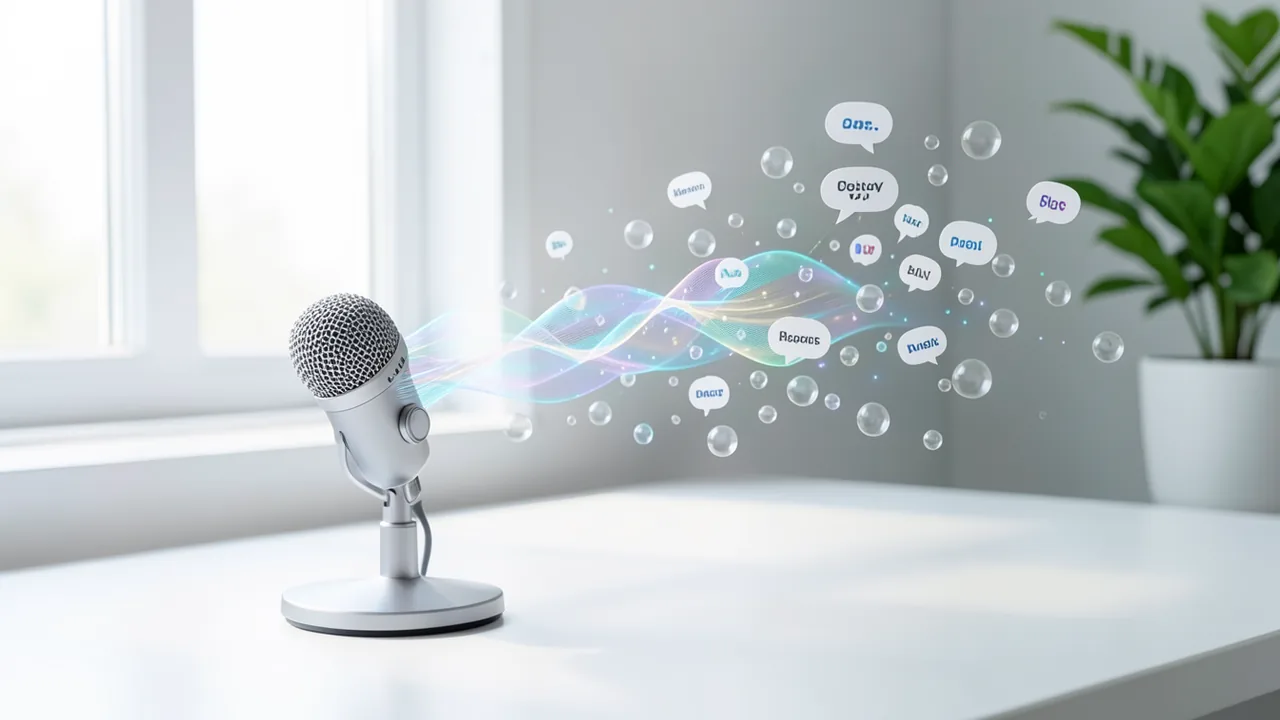
OmniVoice ist ein kostenloses Text-to-Speech-Modell, das aus wenigen Sekunden Audio eine Stimme nachbilden kann und über 600 Sprachen unterstützt. Alternativ lässt sich eine Stimme über Geschlecht, Alter und Tonhöhe frei entwerfen. Es lässt sich lokal im Browser betreiben.
Worum es geht
OmniVoice ist ein kostenloses, quelloffenes Text-to-Speech-Modell (TTS), also ein KI-Modell, das geschriebenen Text in gesprochene Sprache umwandelt. Das Projekt liegt auf GitHub unter k2-fsa/OmniVoice. Die japanische Seite GIGAZINE hat es vorgestellt und lokal unter Windows 11 ausprobiert. Laut Quelle unterstützt es über 600 Sprachen und kann Stimmen aus kurzen Audioproben nachbilden oder anhand von Eigenschaften wie Geschlecht, Alter und Tonhöhe neu erzeugen.
Was OmniVoice kann
Das Modell beherrscht sogenanntes „Zero-Shot Speech Cloning“. Gemeint ist: Es reproduziert eine Stimme, die zur eingegebenen Sprachprobe passt, ohne dass es dafür extra nachtrainiert werden muss. Eine kurze Aufnahme genügt als Vorlage.
Die offizielle Demoseite („Massive Multilingual Zero-shot TTS“) zeigt Beispiele, bei denen man die ursprüngliche Vorlage („Prompt“), den vorgelesenen Text und die erzeugte Sprache direkt vergleichen kann. Im Auswahlmenü stehen Beispiele in 102 Sprachen bereit, darunter Japanisch. Wer eine Sprache umschaltet, hört, wie die Stimmcharakteristik der Vorlage erhalten bleibt, auch wenn ein anderer Text gesprochen wird.
Die Zahlen sind unterschiedlich zu lesen: Unterstützt werden über 600 Sprachen, vorgeführt werden auf der Demoseite aber 102.
Stimmen entwerfen und fein steuern
Wer keine Referenzstimme hat, nutzt den Modus „Voice Design“. Dort wählt man etwa Geschlecht („Female“), Alter („Young Adult“) und Tonhöhe („High Pitch“) und erhält eine neue Stimme, ganz ohne Referenzaudio.
Dazu kommt eine feinere Steuerung („Fine-Grained Control“). Damit lassen sich Laute jenseits von Wörtern einbauen, zum Beispiel Lachen, indem man „[laughter]“ in den Text schreibt. Weitere Funktionen werden in der Quelle nur angedeutet, aber nicht im Detail genannt.
Lokal ausprobieren
GIGAZINE zeigt den Ablauf auf einem Windows-11-Rechner mit NVIDIA-Grafikkarte, auf dem Python und Git for Windows (Git Bash) vorhanden sind:
- Virtuelle Umgebung mit Python 3.11 anlegen und aktivieren.
- PyTorch 2.8.0 und torchaudio 2.8.0 in der CUDA-12.8-Variante installieren.
- Das Paket „omnivoice“ per pip installieren.
- Die Weboberfläche mit
omnivoice-demo --ip 127.0.0.1 --port 8001starten.
Danach öffnet man http://127.0.0.1:8001 im Browser. Unter „Text to Synthesize“ gibt man den Text ein. Bei „Reference Audio“ nimmt man per Mikrofon 3 bis 10 Sekunden auf oder lädt eine Datei hoch. Dann wählt man die Sprache (im Test Japanisch), klickt auf „Generate“ und hört das Ergebnis unter „Output Audio“.
Was du zum Ausprobieren brauchst
Die Quelle nennt nur das Testsystem: Windows 11, NVIDIA-GPU, Python 3.11, Git Bash. Eine genaue VRAM-Angabe, die Modellgröße oder den Speicherbedarf nennt der Artikel nicht. Ob es auch auf Mac, reiner CPU oder in Google Colab läuft, geht aus der Quelle nicht hervor. Rechne mit mehreren Gigabyte Platz für PyTorch und die Modelldateien.
Einordnung
Eine freie Lösung, die so viele Sprachen abdeckt und Stimmen aus Sekunden von Audio klont, ist für Videovertonung, Lernmaterial oder Barrierefreiheit interessant, vor allem für Sprachen, die kommerzielle Dienste kaum abdecken. Wie gut die Qualität in seltenen Sprachen wirklich ist, lässt sich aus dem Artikel nicht beurteilen; es gibt keine Benchmarks. Auch Lizenz und Modellgröße werden nicht genannt. Kritisch ist das Missbrauchspotenzial: Stimmklone können für Täuschung und Betrug eingesetzt werden. Man sollte nur Stimmen nutzen, für die man die Erlaubnis hat.
Quellen
- Google News (US) gigazine.net
Selbst ausprobieren: OmniVoice
Schritt für Schritt erklärt, auch ohne Vorkenntnisse – auf deinem Rechner oder kostenlos im Browser.
Was kann ich damit machen?
OmniVoice liest Texte in über 600 Sprachen vor. Du kannst entweder eine Stimme aus einer 3 bis 10 Sekunden langen Aufnahme nachbilden oder eine neue Stimme über Geschlecht, Alter und Tonhöhe entwerfen. Auch Lachen lässt sich per [laughter] einfügen.
Für wen lohnt es sich?
Interessant für Videomacher, Lernmaterial-Ersteller und Bastler, die mehrsprachige Vertonung lokal und kostenlos wollen. Weniger geeignet, wenn du keine NVIDIA-GPU hast, da nur dieses Setup beschrieben ist.
Was dein Rechner braucht
Werte geschätzt aus der Modellgröße – die Model Card kann genauere Angaben enthalten.
Welche Variante passt zu mir?
Viele Modelle gibt es in mehreren Größen oder „Quantisierungen“. Das sind komprimierte Fassungen: kleiner und schneller, dafür minimal ungenauer. Faustregel: Nimm die größte Variante, deren Speicherbedarf in deinen Grafikspeicher (VRAM) passt. Die Skripte unten wählen das automatisch für dich aus.
| Variante | Download | Braucht ca. | Passende Grafikkarten |
|---|---|---|---|
4-bit (Q4) Standard |
0,4 GB | 1,5 GB | fast jede Grafikkarte ab 4 GB (z. B. GTX 1650, RTX 3050) |
8-bit (Q8) |
0,6 GB | 2 GB | fast jede Grafikkarte ab 4 GB (z. B. GTX 1650, RTX 3050) |
16-bit (Original) |
1,2 GB | 2,5 GB | fast jede Grafikkarte ab 4 GB (z. B. GTX 1650, RTX 3050) |
Die Quelle nennt keine Varianten oder Quantisierungen, nur das Paket „omnivoice“. Verwende das Standardpaket mit einer NVIDIA-Grafikkarte.
- Getestet wurde unter Windows 11 mit NVIDIA-GPU und CUDA 12.8.
- Benötigt Python 3.11, PyTorch 2.8.0 und torchaudio 2.8.0.
- VRAM-Bedarf nennt die Quelle nicht; ein aktueller Grafikchip mit mehreren GB ist sinnvoll.
- Ob CPU, Mac oder Colab funktionieren, ist in der Quelle nicht angegeben.
Zugangsbeschränkt: Du brauchst ein kostenloses Hugging-Face-Konto. Auf der Modellseite einloggen und die Lizenz akzeptieren. Danach einen Zugangsschlüssel („Access Token“, Typ Read) unter huggingface.co/settings/tokens erstellen und vor dem Start einmal hf auth login ausführen.
Wie finde ich heraus, was mein Rechner hat?
- Windows: Strg + Umschalt + Esc drücken → Task-Manager → Reiter Leistung → links GPU anklicken. Unten steht Dedizierter GPU-Speicher (das ist dein VRAM). Den Arbeitsspeicher findest du unter Arbeitsspeicher.
- Mac: Apfel-Menü oben links → Über diesen Mac. Dort stehen Chip (z. B. M2) und Speicher (z. B. 16 GB). Bei Apple-Chips teilen sich Grafik und Prozessor diesen Speicher.
- Linux: Im Terminal
nvidia-smieingeben (zeigt Grafikkarte und Speicher) undfree -hfür den Arbeitsspeicher.
Anleitung
Google Colab (im Browser, ohne Installation)
Google Colab ist ein kostenloser Dienst von Google: Du bekommst für ein paar Stunden einen Rechner mit Grafikkarte im Browser. Du brauchst nur ein Google-Konto. Für dieses Modell: läuft kostenlos – Gratis-GPU Tesla T4 mit 15 GB reicht.
- Notebook herunterladen. Klick auf den Knopf und speichere die Datei.
- Colab öffnen. Geh auf colab.research.google.com und melde dich mit deinem Google-Konto an.
- Notebook hochladen. Im Fenster, das erscheint, links auf Hochladen klicken (oder oben Datei → Notebook hochladen) und die Datei
colab.ipynbauswählen. - Grafikkarte einschalten. Oben im Menü Laufzeit → Laufzeittyp ändern → bei Hardwarebeschleuniger T4-GPU auswählen → Speichern.
- Alles starten. Laufzeit → Alle ausführen (Tastenkürzel Strg + F9). Kommt die Warnung „Dieses Notebook wurde nicht von Google erstellt“, auf Trotzdem ausführen klicken.
- Warten. Die Zellen laufen nacheinander durch. Links neben jeder Zelle erscheint ein grüner Haken, wenn sie fertig ist. Installation und Download dauern hier etwa 4 Minuten.
- Ausprobieren. Das Ergebnis steht unter der letzten Zelle. Um etwas anderes zu testen, den Text in der Zelle ändern und mit Shift + Enter erneut ausführen.
- Aufräumen. Wenn du fertig bist: Laufzeit → Sitzung beenden. Das schont dein kostenloses Kontingent.
Gut zu wissen: Die Gratis-GPU ist begrenzt (meist einige Stunden am Tag). Nach rund 90 Minuten ohne Aktivität trennt Colab die Verbindung, dann alles neu starten.
Windows 10 / 11
Dieses Modell läuft mit Python. Unser Skript erledigt die Einrichtung automatisch: Es legt eine abgeschottete Python-Umgebung an, installiert die nötigen Programme (PyTorch, ca. 3 GB) und lädt das Modell (0,4 GB (bei 100 MBit/s ca. 1 Min.)).
- Grafikkartentreiber aktualisieren (NVIDIA): aktuellen Treiber installieren. Ohne NVIDIA-Karte läuft es auf dem Prozessor – deutlich langsamer.
- Python installieren. Auf python.org Python 3.12 herunterladen und starten. Wichtig: Unten im ersten Fenster das Häkchen bei Add python.exe to PATH setzen, dann Install Now.
- Ordner anlegen und Dateien laden. Einen Ordner erstellen, z. B.
Dokumente\KI-Test, und beide Dateien hineinspeichern: - Terminal im Ordner öffnen. Den Ordner im Explorer öffnen, Rechtsklick auf eine freie Stelle → In Terminal öffnen.
- Starten. Diesen Befehl einfügen und Enter drücken:
Jetzt laufen Installation und Download. Das kann beim ersten Mal 10–30 Minuten dauern.powershell -ExecutionPolicy Bypass -File try_windows.ps1 - Ergebnis. Das Modell liegt im Unterordner
models. Wie es genau benutzt wird, steht in der Model Card auf Hugging Face. - Nochmal mit eigener Eingabe:
demo.pymit dem Editor öffnen, den Beispieltext ändern, speichern. Dann im Terminal:.\.venv-omnivoice\Scripts\Activate.ps1 python demo.py
macOS
Ideal sind Macs mit Apple-Chip (M1 bis M5). Ältere Intel-Macs sind sehr langsam.
- Terminal öffnen. Cmd + Leertaste, Terminal eintippen, Enter.
- Entwicklerwerkzeuge installieren (nur beim ersten Mal, liefert Python mit):
Im Fenster auf Installieren klicken. Kommt „already installed“, ist alles schon da.xcode-select --install - Dateien herunterladen – beide landen im Ordner Downloads:
- Starten:
Installation und Download dauern beim ersten Mal 10–30 Minuten.cd ~/Downloads bash try_mac.sh - Ergebnis. Das Modell liegt im Unterordner
models. Wie es genau benutzt wird, steht in der Model Card auf Hugging Face.
Linux
- Grafikkarte prüfen.
nvidia-smisollte deine Karte anzeigen. Wenn nicht, unter Ubuntu den Treiber installieren und neu starten:sudo ubuntu-drivers install - Python-Grundlagen installieren (Ubuntu/Debian):
sudo apt update && sudo apt install -y python3-venv python3-pip git - Dateien in einen Ordner laden und dort ein Terminal öffnen:
- Starten:
bash try_linux.sh - Ergebnis. Das Modell liegt im Unterordner
models. Wie es genau benutzt wird, steht in der Model Card auf Hugging Face.
Das kannst du ausprobieren
Willkommen zu unserem Lernvideo! Heute erklären wir, wie Photosynthese funktioniert.Das war wirklich lustig [laughter] – erzähl mir mehr davon!Guten Morgen, hier sind die Nachrichten des Tages in drei Sätzen.Wenn es hakt
Es muss genau die passende PyTorch-Version (2.8.0 mit cu128) installiert sein, sonst kann die GPU-Nutzung scheitern.
Unter Windows wurde Git Bash benutzt, die Befehle zum Aktivieren der Umgebung (source .venv/Scripts/activate) sind darauf ausgelegt.
Die Weboberfläche ist erst nach dem Start von omnivoice-demo unter http://127.0.0.1:8001 erreichbar.
Für Voice Cloning die Sprache im Menü passend zum Text auswählen.
„out of memory“, Absturz oder der Rechner hängt
Das Modell ist zu groß für deinen Grafikspeicher. Nimm eine kleinere Variante aus der Tabelle oben und schließe andere Programme, vor allem Spiele und Browser mit vielen Tabs.
Es läuft, aber extrem langsam
Wahrscheinlich rechnet der Prozessor statt der Grafikkarte. Bei Ollama zeigt ollama ps in der Spalte PROCESSOR, wie viel auf der GPU läuft. Steht dort „100% CPU“, Grafiktreiber aktualisieren oder eine kleinere Variante nehmen, die komplett in den Grafikspeicher passt.
„ollama“ bzw. „python“ wird nicht gefunden
Das Eingabefenster schließen und neu öffnen, damit es das frisch installierte Programm kennt. Bei Python unter Windows: neu installieren und das Häkchen Add python.exe to PATH setzen.
Windows: „Die Ausführung von Skripts ist auf diesem System deaktiviert“
Das Skript genau mit dem Befehl oben starten: powershell -ExecutionPolicy Bypass -File try_windows.ps1. Das erlaubt die Ausführung nur dieses einen Mal.
Fehlermeldung beim Laden des Modells (Version, „trust_remote_code“, unbekannte Architektur)
Ganz neue Modelle brauchen oft die neueste Programmversion. Bei Ollama: Ollama aktualisieren. Bei Python: pip install -U transformers in der aktivierten Umgebung. Die Model Card nennt meist die genaue Version.
Skripte und Notebook erzeugt Tokenstrom automatisch. Bitte vor dem Ausführen kurz ansehen – sie sind lesbarer Klartext. Lizenz des Modells beachten: apache-2.0.
Frag den KI-Assistenten
Fragen zu diesem Artikel, zur Installation oder zu Hintergründen? Unser Assistent kennt diese Seite und läuft auf unserem eigenen Rechner, nicht in einer fremden Cloud.
Der Assistent ist eine KI (Gemma 4) und kann sich irren – wichtige Angaben bitte in der Quelle prüfen. Fragen werden nur zum Beantworten genutzt und nach einer Stunde gelöscht. Bitte keine persönlichen Daten eingeben.

Kommentare
Was meinst du dazu? Schon ausprobiert? Schreib es hier, ohne Anmeldung.
Kommentare sind öffentlich. Links sind nicht erlaubt, beleidigende Beiträge löschen wir. Deinen eigenen Kommentar kannst du in diesem Browser jederzeit wieder löschen. Mehr dazu in der Datenschutzerklärung.