
Perplexity Decider v1.3: Offene KI-Modelle entscheiden statt zu schreiben
Perplexity hat zwei neue „Entscheidungsmodelle“ mit frei herunterladbaren Gewichten unter Apache-2.0-Lizenz veröffentlicht. Sie schreiben keinen Text, sondern beantworten Ja/Nein-Fragen, Auswahl- und Bewertungsfragen mit Wahrscheinlichkeiten. Neu ist, dass sie auch exakte Textstellen wie Namen oder Fehlercodes herausziehen können.
Worum es geht
Die KI-Suchmaschine Perplexity hat am 12. November 2026 zwei neue Modelle veröffentlicht: pplx-decider-v1.3 und das kleinere pplx-decider-flash-v1.3. Beide stehen unter der freizügigen Apache-2.0-Lizenz und lassen sich bei Hugging Face herunterladen, zum Beispiel über die Sammlung bei Hugging Face, die Seite von pplx-decider-v1.3 und die von pplx-decider-flash-v1.3. Außerdem sind sie über OpenRouter und Perplexitys eigene Decisions-API erreichbar.
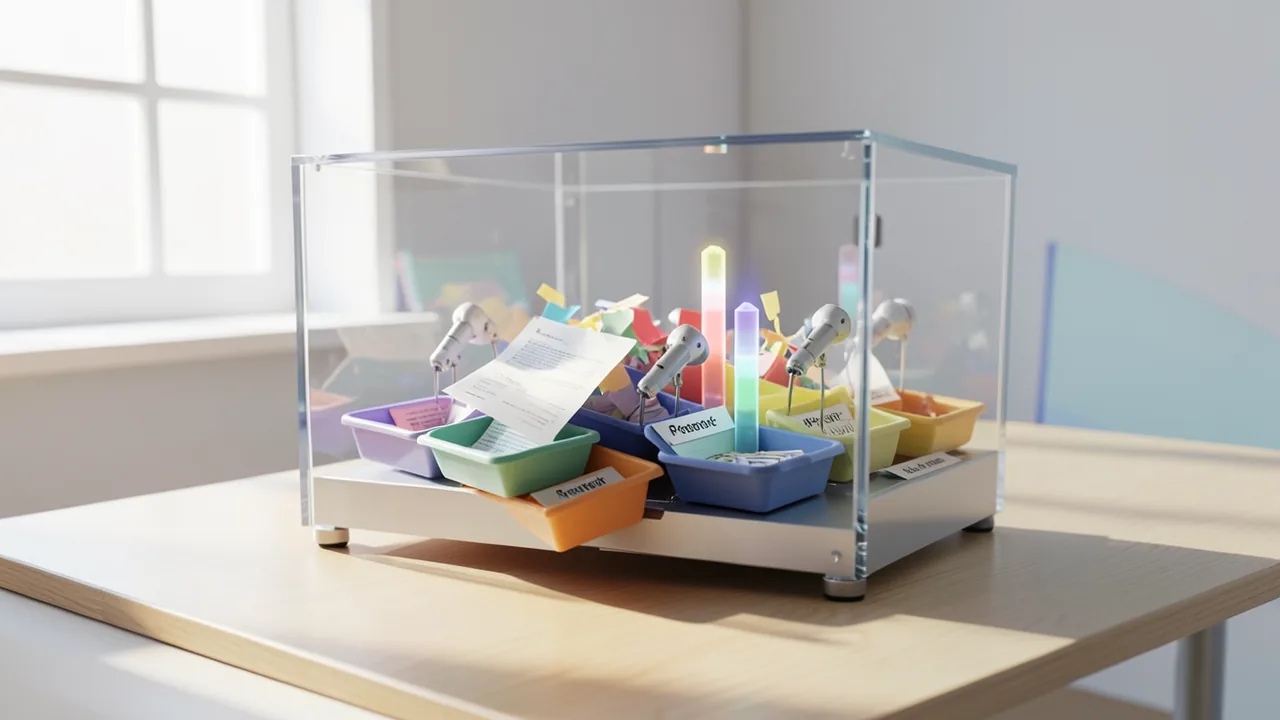
Diese Modelle sind keine Chatbots. Perplexity nennt sie „Entscheidungsmodelle“. Du gibst ihnen einen Kontext, den sogenannten State, also etwa eine Kundenmail, ein JSON-Dokument oder ein Bild, und stellst eine oder mehrere Fragen dazu. Zurück kommt kein Fließtext, sondern eine Wahrscheinlichkeitsverteilung über die Antwortmöglichkeiten. Wie wahrscheinlich ist „ja“? Welches von fünf Teams soll ein Ticket bekommen? Wie verärgert klingt der Kunde auf einer Skala von „ruhig“ bis „wütend“? Die Modelle eignen sich damit für Sortier- und Filteraufgaben, die man in Software-Abläufen oft braucht: Anfragen weiterleiten, Inhalte moderieren, Suchergebnisse neu sortieren oder die Ausgaben anderer KI-Modelle bewerten.
Zwei Größen, ein Prinzip
Das große Modell basiert auf Qwen3.8-27B und braucht in BF16, einem gängigen 16-Bit-Zahlenformat, etwa 49 GiB Speicher allein für die Gewichte. Flash basiert auf Qwen3.5-4B. In der Überschrift des Reddit-Beitrags läuft es als 5B-Modell. Es braucht rund 8,5 GiB. Flash wurde per Destillation aus dem großen Modell gewonnen, also so trainiert, dass es die Antwortverteilungen des großen „Lehrer“-Modells nachahmt. Als Maß dafür, wie weit die beiden Verteilungen auseinanderliegen, dient die KL-Divergenz. Flash lernt also nicht nur aus richtigen Lösungen, sondern auch aus den Unsicherheiten des Lehrers.
Technisch ersetzt Perplexity die übliche Textausgabe, bei der das Modell Wort für Wort das nächste Token vorhersagt, durch einen eigenen Entscheidungskopf. Das ist eine kleine Zusatzschicht mit 255 Zeilen, die an einer Markierung im Text ausgelesen wird. Alle Antwortoptionen werden in einem einzigen Rechendurchgang bewertet. Deshalb meldet das Modell auch null erzeugte Ausgabe-Tokens.
Dazu kommt ein Umbau: Die Full-Attention-Schichten sind in v1.3 bidirektional. Das Modell darf also beim Lesen eines Wortes auch auf später folgende Wörter schauen, nicht nur auf vorherige. Die Fragen sehen einander dabei nicht direkt, der gemeinsame Kontext darf aber auf die Fragen schauen. In v1.2 konnte sich eine Antwort noch ändern, je nachdem, was sonst gefragt wurde. Das neue Verfahren soll die Antworten stabiler machen. Die Folge für Nutzer: Standard-Software wie normales Transformers-Laden oder übliche Chat-Server reproduziert das Modell nicht korrekt. Man braucht Perplexitys Paket pplx_decider.
Trainiert wurde mit Hunderten öffentlichen Datensätzen, die in ein einheitliches Format aus Kontext, Frage, Optionen und Ziel gebracht wurden. Laut Unite.ai wurden Trainingsanteile von Benchmarks ausgeschlossen. Für spätere Spezialisierungen auf bestimmte Fachgebiete und auf Bilder nutzt Perplexity LoRA, eine Methode, bei der das Grundmodell eingefroren bleibt und nur kleine Zusatzmatrizen trainiert werden. Einen großen Teil der Verbesserungen schreibt Perplexity der Datensammlung „tasksource“ zu.
Was die Modelle können
Es gibt vier Fragetypen:
| Typ | Was er macht | Antwort |
|---|---|---|
| choice | Auswahl aus 1 bis 255 Optionen | gewählte Option, Wahrscheinlichkeit je Option, Konfidenz |
| noul | Ja/Nein-Frage | Wahrscheinlichkeit für „wahr“ |
| score | geordnete Skala mit 2 bis 255 Stufen | erwartete Stufe, Wahrscheinlichkeiten |
| locate | wörtliche Textstellen finden | Start, Ende, Text, Punktzahl |
Neu in v1.3 ist Locate. Man beschreibt, was gesucht ist, entweder als kurzes Etikett wie „person“ oder „E-Mail-Adresse“ oder als Anweisung wie „die Person, die den Vertrag unterschrieben hat“. Das Modell liefert dann die exakten Textstellen samt Zeichenpositionen, oder eine leere Liste, wenn nichts passt. Das eignet sich für Named Entity Recognition (das Erkennen von Namen, Orten oder Firmen), für das Aufspüren personenbezogener Daten und für extraktive Fragebeantwortung, bei der die Antwort wörtlich aus dem Text stammt. Locate funktioniert nur mit Text, nicht mit Bildern, und höchstens mit 128 solchen Fragen pro Anfrage.
Locate läuft über einen eigenen LoRA-Adapter. Perplexity hat ihn bewusst nicht mit dem Modell verschmolzen, weil das die normalen Entscheidungsaufgaben verschlechtert hätte. Der Nachteil: Wer Locate- und Entscheidungsfragen mischt, braucht zusätzliche Rechendurchgänge und wartet länger.
Die Modelle verarbeiten auch Bilder. Jedes Bild wird auf höchstens etwa 1,6 Megapixel verkleinert und belegt dann rund 1.600 Positionen im Kontext. Trainiert wurde mit Sequenzen bis etwa 30.720 Token. Der Standard-Höchstwert liegt bei 32.768 Token, und Eingaben werden nie gekürzt. Was zu lang ist, wird abgelehnt.
Zahlen und Benchmarks
Die meisten Werte stammen aus Perplexitys eigenen Tests:
| Test | Decider v1.3 | Flash v1.3 | Vergleich |
|---|---|---|---|
| Mehrsprachige Klassifikation (8 Sprachen) | 88,16 % | 86,50 % | TypeSafe Jev 1.14: 85,41 % |
| Reranking, 72 Suchaufgaben (nDCG@10) | 83,99 | – | +1,81 gegenüber Qwen3-Reranker-8B |
| Locate, 17 fremde Aufgaben (Mittel) | 69,0 | 63,6 | Liquid d1: 43,3; Cloudflare Clairic: 41,5; GLiNER large v2.5: 33,6 |
| Artificial Analysis Decision Index | ca. 70 (ca. 68 $/1 Mio. Aufgaben) | ca. 64 (ca. 34 $) | Drex Max v1.1 und SubQ Snap 1.2 höher, aber teurer |
nDCG@10 misst, wie gut die zehn obersten Suchtreffer sortiert sind. Laut Unite.ai erreicht das große Modell außerdem 91,6 Prozent mittlere Genauigkeit über 63 Aufgaben zur Einordnung von Suchanfragen, 6,54 Prozentpunkte mehr als Perplexitys bisherige Produktions-Klassifikatoren. Die Referenzantworten dafür hat allerdings ein Frontier-Sprachmodell neu vergeben. Im Artificial Analysis Index liegen beide Modelle auf der Pareto-Linie: Kein anderes Modell ist zugleich billiger und besser.
Für einen Praxistest hat Perplexity eine Million anonymisierte API-Anfragen aus den ersten 18 Tagen der API ausgewertet, mit insgesamt 2.318.887 Einzelfragen. Die Nutzer haben laut Perplexity ausdrücklich zugestimmt. v1.3 stimmte zu 93,98 Prozent mit den Urteilen großer KI-Modelle überein, v1.2 zu 93,68 Prozent. Unite.ai merkt an, dass das ein kleiner Unterschied ist und nur Übereinstimmung mit KI-Urteilen misst, keine Genauigkeit gegenüber echten Lösungen. Die Kosten für diesen Datensatz gibt Perplexity mit 26,47 Dollar (v1.3) und 13,24 Dollar (Flash) an. Wie die lokale Hardware dabei eingerechnet wurde, bleibt offen.
Intern setzt Perplexity Decider etwa ein, um Sicherheitsprotokolle von KI-Agenten zu prüfen. An einem Tag liefen eine Milliarde Token aus 7.000 Agenten-Sitzungen durch das Modell. Daraus entstanden 14 Vorschläge für Regelkorrekturen, sechs davon wurden innerhalb von zwei Tagen umgesetzt. Außerdem filtert Decider minderwertige Webseiten aus dem Crawling.
Was du zum Ausprobieren brauchst
Der offizielle Weg verlangt Python 3.12 oder neuer und eine Nvidia-Grafikkarte mit CUDA. Für das große Modell braucht sie Platz für etwa 49 GiB Gewichte plus Arbeitsspeicher, realistisch also eine Profi-Karte mit 64 bis 80 GB oder mehrere GPUs. Flash kommt mit rund 8,5 GiB Gewichten aus und läuft damit auf einer Consumer-Karte mit 12 bis 16 GB VRAM. Dazu kommt Speicherplatz in derselben Größenordnung. Mac und reiner CPU-Betrieb werden für den offiziellen Weg nicht unterstützt.
Quantisierte Versionen für v1.3 nennt Perplexity nicht. Laut OrcaRouter gibt es in der Ollama-Bibliothek zwar ein Modell namens „pplx-decider“ als etwa 17 GB große 4-Bit-Datei. Es stammt aber von einer älteren Version (v1 oder v1.1). Welche genau, ist unklar, und das Modell hat ein deutlich kleineres Kontextlimit von 8.192 Token. Wer v1.3 nicht selbst betreiben will, nutzt OpenRouter oder die Perplexity-API.
Die Modellkarte auf Hugging Face behauptet noch, das Repository sei privat. Bei älteren Versionen war das laut OrcaRouter ein veralteter Hinweis.
Einordnung
Mit Decider v1.3 besetzt Perplexity eine Nische, die bisher wenig Aufmerksamkeit bekommt, in der Praxis aber riesig ist: Klassifizieren, Filtern, Sortieren, also die vielen kleinen Ja/Nein-Entscheidungen in KI-Pipelines. Statt dafür ein großes Chatmodell Text schreiben zu lassen und diesen mühsam auszuwerten, gibt es direkt Wahrscheinlichkeiten in einem einzigen Rechendurchgang. Das ist schneller, billiger und leichter zu verarbeiten. Locate macht das Modell auch zur Konkurrenz für Werkzeuge wie GLiNER, die Begriffe in Texten markieren.
Einschränkungen gibt es trotzdem. Fast alle Zahlen kommen von Perplexity selbst, der Artificial Analysis Index ist eine der wenigen externen Messungen. OrcaRouter hat für die Vorgängerversion v1.1 auf einer unabhängigen Rangliste gezeigt, wo die Grenzen liegen: Bei klassischen Klassifikationsaufgaben erreichte das Modell Spitzenwerte, bei schwierigem mehrstufigem Denken brach es ein (Humanity's Last Exam: 16,2). Zudem waren rund 2 Prozent der Antworten trotz über 95 Prozent Konfidenz falsch. Perplexity rät selbst, Schwellenwerte auf eigenen Daten zu kalibrieren. Ein einzelner Temperaturwert passe nicht für jede Aufgabe.
Wer das Modell selbst betreiben will, muss außerdem Perplexitys eigenen Code nutzen. Gängige Werkzeuge wie llama.cpp oder vLLM reproduzieren es nicht ohne Weiteres. Für Unternehmen mit großen Datenmengen und eigener GPU ist das ein attraktives Angebot. Für Hobbynutzer ist am ehesten die Flash-Variante interessant.
Quellen
- Reddit rising: KI-Szene huggingface.co
- unite.ai unite.ai
- orcarouter.ai orcarouter.ai
Selbst ausprobieren: pplx-decider-v1.3
Schritt für Schritt erklärt, auch ohne Vorkenntnisse – auf deinem Rechner oder kostenlos im Browser.
Was kann ich damit machen?
Decider v1.3 beantwortet Fragen zu einem Text, einem JSON-Dokument oder einem Bild nicht mit Sätzen, sondern mit Wahrscheinlichkeiten. Du kannst Ja/Nein-Fragen stellen, eine von bis zu 255 Kategorien wählen lassen oder etwas auf einer Skala einstufen lassen, etwa die Stimmung einer Kundenmail von „ruhig“ bis „wütend“. Mit der neuen Funktion Locate holt es außerdem wörtliche Textstellen heraus, zum Beispiel Namen, E-Mail-Adressen oder Fehlercodes, jeweils mit genauer Position im Text. Laut Perplexity schlägt es bei solchen Extraktionsaufgaben Spezialwerkzeuge wie GLiNER deutlich (69,0 gegenüber 33,6 Punkten) und ist beim Sortieren von Suchtreffern besser als Qwen3-Reranker-8B. Es schreibt aber keine Texte, fasst nichts zusammen und ist laut unabhängigen Tests der Vorversion schwach bei kniffligen Denkaufgaben. Die kleine Flash-Variante ist etwas schwächer, braucht aber nur einen Bruchteil des Speichers.
Für wen lohnt es sich?
Für Entwickler, Datenleute und Bastler, die viele Texte automatisch sortieren, filtern oder auswerten wollen, etwa Support-Tickets, E-Mails, Formulare oder Webseiten, lohnt sich das Ausprobieren sehr. Wer einen Chatbot zum Plaudern oder Schreiben sucht, ist hier falsch. Ohne Nvidia-Grafikkarte und Grundkenntnisse in Python wird es schwierig.
Ideen: Was du damit anstellen kannst
Du lässt jede eingehende Mail mit einer choice-Frage einem Team zuordnen und fragst per noul, ob es dringend ist. Das Ergebnis ist eine Tabelle mit Team, Dringlichkeit und Konfidenz, nach der du die Mails bearbeiten kannst.
Bevor du Dokumente weitergibst, fragst du mit Locate nach „E-Mail-Adresse“, „Telefonnummer“ und „Person“. Du bekommst die exakten Fundstellen mit Position und kannst sie automatisch schwärzen.
Hunderte Kundenrezensionen werden per score-Frage auf einer Zufriedenheitsskala eingestuft und per choice nach Thema sortiert, etwa Lieferung, Qualität oder Preis. So siehst du schnell, wo es hakt.
Für ein privates Dokumentenarchiv fragst du zu jedem Treffer per noul: Beantwortet dieses Dokument die Suchanfrage? Mit dem Logit-Abstand sortierst du die Treffer neu und hast die relevantesten oben.
Du lässt die Antworten eines Chatbots von Decider bewerten, etwa ob sie höflich sind, ob sie die Frage beantworten oder ob sie problematische Inhalte enthalten. Das ist billiger als ein großes Modell als Prüfer.
Aus eingescannten oder abgetippten Rechnungen ziehst du mit Locate Rechnungsnummer, Betrag und Firmenname heraus und ordnest per choice die Ausgabenkategorie zu. So entsteht ohne Abtippen eine Haushaltsbuch-Liste.
Was dein Rechner braucht
Das große pplx-decider-v1.3 (27B) braucht laut Modellkarte etwa 49 GiB für die BF16-Gewichte plus Arbeitsspeicher. Das ist nur mit Profi-GPUs ab etwa 64 bis 80 GB VRAM realistisch. Für die meisten Heimnutzer ist pplx-decider-flash-v1.3 die richtige Wahl: rund 8,5 GiB Gewichte, also eine Nvidia-Karte mit 12 bis 16 GB VRAM. Offizielle quantisierte Versionen von v1.3 gibt es nicht. Die 4-Bit-Version in Ollama (ca. 17 GB) stammt von einer älteren Version mit kleinerem Kontextfenster.
- Offiziell nötig ist eine Nvidia-Grafikkarte mit CUDA. Mac und reiner CPU-Betrieb werden nicht unterstützt.
- Das 27B-Modell belegt etwa 49 GiB in BF16, dazu kommt Arbeitsspeicher für Berechnungen.
- Flash v1.3 braucht etwa 8,5 GiB für die Gewichte und läuft damit auf Karten mit 12 bis 16 GB VRAM.
- Jedes Bild belegt bis zu ca. 1.600 Kontextpositionen. Viele große Bilder erhöhen den Speicherbedarf.
- Bei Speichermangel den Parameter batch_tokens verringern.
Wie finde ich heraus, was mein Rechner hat?
- Windows: Strg + Umschalt + Esc drücken → Task-Manager → Reiter Leistung → links GPU anklicken. Unten steht Dedizierter GPU-Speicher (das ist dein VRAM). Den Arbeitsspeicher findest du unter Arbeitsspeicher.
- Mac: Apfel-Menü oben links → Über diesen Mac. Dort stehen Chip (z. B. M2) und Speicher (z. B. 16 GB). Bei Apple-Chips teilen sich Grafik und Prozessor diesen Speicher.
- Linux: Im Terminal
nvidia-smieingeben (zeigt Grafikkarte und Speicher) undfree -hfür den Arbeitsspeicher.
Anleitung
Dieses Modell läuft mit einem eigenen Programm seiner Entwickler (sileod/tasksource auf GitHub). Die Befehle unten stammen aus der Model Card und der Anleitung der Entwickler.
Windows 10 / 11
Windows 10 / 11: nicht offiziell getestet. Die Quelle verlangt eine CUDA-Grafikkarte, erwähnt Windows aber nicht. Mit einer NVIDIA-Karte mit rund 60 GB Grafikspeicher sollte es gehen, ist aber nicht getestet. Sicherer sind WSL2 (ein Linux innerhalb von Windows) mit der Linux-Anleitung oder ein gemieteter Cloud-Server.
- Voraussetzungen prüfen. Installiere Python 3.12 oder neuer und setze bei der Installation den Haken „Add Python to PATH“. Du brauchst einen aktuellen NVIDIA-Treiber und eine Grafikkarte mit rund 60 GB Grafikspeicher. Auf der Festplatte sollten etwa 60 GB frei sein. Prüfe beides in der PowerShell.
python --version nvidia-smi - Arbeitsordner und Umgebung anlegen. Eine virtuelle Umgebung (venv) hält die Python-Pakete getrennt vom übrigen System. Wenn PowerShell das Aktivieren blockiert, gib vorher einmal Set-ExecutionPolicy -Scope CurrentUser RemoteSigned ein. Danach steht (.venv) vorne in der Zeile.
mkdir decider; cd decider python -m venv .venv .venv\Scripts\Activate.ps1 - Hugging-Face-Werkzeug installieren und anmelden. Das Repository ist laut Model Card privat. Du brauchst ein Hugging-Face-Konto mit Zugriff darauf. Erzeuge in deinen Konto-Einstellungen einen Token, also einen Zugangsschlüssel, und füge ihn nach dem Anmeldebefehl ein.
pip install huggingface-hub hf auth login - Modell herunterladen. Der Befehl lädt rund 54 GB in den Ordner pplx-decider-v1.3. Das dauert. Eine Zugriffs-Fehlermeldung heißt, dass dein Token keine Freigabe hat.
hf download perplexity-ai/pplx-decider-v1.3 --local-dir pplx-decider-v1.3 - Abhängigkeiten installieren. Der Befehl installiert torch, transformers und die anderen Pakete aus requirements.txt. Achte darauf, dass torch mit CUDA-Unterstützung installiert wird. Sonst findet das Programm die Grafikkarte nicht.
pip install -r pplx-decider-v1.3\requirements.txt - Testskript anlegen. Speichere den Code mit einem Texteditor als demo.py im Ordner decider. Er lädt das heruntergeladene Modell. Dann fragt er, welches Team die Anfrage bearbeiten soll und ob sie dringend ist.
import sys from pathlib import Path checkpoint = Path("pplx-decider-v1.3") sys.path.insert(0, str(checkpoint / "source" / "src")) from pplx_decider import Decider decider = Decider.from_pretrained(checkpoint, device="cuda") response = decider.decide({ "state": "My integration keeps failing with a 401 since we rotated our API key. Please help.", "questions": { "team": {"type": "choice", "instructions": "Which team should handle this request?", "criteria": {"billing": "Charges and refunds", "support": "Technical integration errors", "sales": "Questions about buying a product"}}, "urgent": {"type": "noul", "instructions": "Is the customer blocked right now?"}, }, }) print(response["answers"]["team"]["choice"], response["answers"]["urgent"]["noul"]) - Erstes Ergebnis erzeugen. Starte das Skript und warte, bis das Modell geladen ist. Im Fenster erscheint zum Beispiel „support 0.9…“. Bei „out of memory“ reicht der Grafikspeicher nicht.
python demo.py - Ergebnis. Im Terminal erscheint das zuständige Team „support“ und daneben eine Zahl zwischen 0 und 1. Sie gibt an, wie wahrscheinlich der Kunde gerade blockiert ist.
macOS
macOS: nicht unterstützt. Die Quelle verlangt ausdrücklich eine CUDA-Grafikkarte von NVIDIA, und die gibt es im Mac nicht. Weich auf einen gemieteten Linux-Cloud-Server mit einer A100 oder H100 (80 GB) aus und folge dort der Linux-Anleitung.
Linux
Linux: unterstützt. Linux mit NVIDIA-Grafikkarte und CUDA ist der Weg, den die Quelle beschreibt. Ohne Karte mit etwa 60 GB Grafikspeicher (z. B. A100 oder H100 mit 80 GB, auch gemietet in der Cloud) läuft das Modell nicht.
- Voraussetzungen prüfen. Du brauchst Python 3.12 oder neuer, einen aktuellen NVIDIA-Treiber und eine NVIDIA-Grafikkarte mit rund 60 GB Grafikspeicher. Auf der Festplatte sollten etwa 60 GB frei sein. Mit den Befehlen prüfst du die Python-Version und ob der Treiber die Grafikkarte samt Speicher anzeigt.
python3 --version nvidia-smi - Arbeitsordner und Umgebung anlegen. Eine virtuelle Umgebung (venv) ist ein abgeschlossener Bereich für Python-Pakete. So bringst du dein übriges System nicht durcheinander. Nach dem Aktivieren steht (.venv) vorne in der Eingabezeile.
mkdir decider && cd decider python3 -m venv .venv source .venv/bin/activate - Hugging-Face-Werkzeug installieren und anmelden. Laut Model Card ist das Repository privat. Du brauchst also ein Hugging-Face-Konto mit Zugriff darauf und einen Token. Ein Token ist ein Zugangsschlüssel, den du in deinen Konto-Einstellungen erzeugst. Füge ihn nach dem Anmeldebefehl ein.
pip install huggingface-hub hf auth login - Modell herunterladen. Der Befehl lädt rund 54 GB in den Ordner pplx-decider-v1.3. Das kann lange dauern. Wenn du eine Fehlermeldung zum Zugriff bekommst, hat dein Token keine Freigabe für das Repository.
hf download perplexity-ai/pplx-decider-v1.3 --local-dir pplx-decider-v1.3 - Abhängigkeiten installieren. Der Befehl installiert die Pakete aus requirements.txt. Laut Quelle sind das torch, transformers, safetensors, pillow, torchvision und huggingface-hub. Torch ist die Rechenbibliothek, die die Grafikkarte nutzt.
pip install -r pplx-decider-v1.3/requirements.txt - Testskript anlegen. Speichere den Code als demo.py im Ordner decider. Er ist das Beispiel aus der Model Card, lädt aber den Ordner, den du schon heruntergeladen hast. Das Modell soll eine Support-Anfrage einem Team zuordnen und einschätzen, ob sie dringend ist.
import sys from pathlib import Path checkpoint = Path("pplx-decider-v1.3") sys.path.insert(0, str(checkpoint / "source" / "src")) from pplx_decider import Decider decider = Decider.from_pretrained(checkpoint, device="cuda") response = decider.decide({ "state": "My integration keeps failing with a 401 since we rotated our API key. Please help.", "questions": { "team": {"type": "choice", "instructions": "Which team should handle this request?", "criteria": {"billing": "Charges and refunds", "support": "Technical integration errors", "sales": "Questions about buying a product"}}, "urgent": {"type": "noul", "instructions": "Is the customer blocked right now?"}, }, }) print(response["answers"]["team"]["choice"], response["answers"]["urgent"]["noul"]) - Erstes Ergebnis erzeugen. Starte das Skript. Beim Laden des Modells in die Grafikkarte dauert es eine Weile. Danach steht im Terminal zum Beispiel „support 0.9…“. Bei einer Meldung „out of memory“ reicht dein Grafikspeicher nicht.
python demo.py - Ergebnis. Im Terminal erscheint das zuständige Team „support“ und daneben eine Zahl zwischen 0 und 1. Sie gibt an, wie wahrscheinlich der Kunde gerade blockiert ist.
So geht es nach dem ersten Ergebnis weiter
- Ersetze den Text bei "state" durch eigene Texte. Du kannst auch eigene Fragen stellen: "choice" wählt aus Optionen, "noul" schätzt eine Ja/Nein-Wahrscheinlichkeit, "score" ordnet auf einer Skala ein (z. B. von "calm" bis "angry").
- Mit "type": "locate" holt das Modell wörtliche Textstellen samt Position aus dem Text, z. B. "error": {"type": "locate", "instructions": "Error codes"}. Der nötige Adapter wird beim ersten Mal automatisch geladen.
- Unter "images" kannst du Bilder als Dateipfad mitgeben. Jede Frage sieht dann auch die Bilder.
- Für viele Anfragen gibt es Decider.from_pretrained(..., fast=True), vorher pip install -r pplx-decider-v1.3/requirements-fast.txt. Wird der Speicher knapp, hilft laut Quelle ein kleinerer Wert für batch_tokens.
Das kannst du ausprobieren
State: „Ich kann mich seit gestern nicht mehr einloggen, Fehler 403.“ – Frage (noul): Ist der Kunde gerade blockiert?State: eine Kundenmail – Frage (choice): Welches Team ist zuständig? Optionen: Rechnung, Technik, VertriebState: eine Produktbewertung – Frage (score): Wie zufrieden ist der Kunde? Stufen: sehr unzufrieden, unzufrieden, neutral, zufrieden, begeistertState: ein Vertragstext – Frage (locate) „person“ mit Anweisung: Die Person, die den Vertrag unterschrieben hatState: eine Bewerbung – Fragen gleichzeitig: Enthält der Text eine Telefonnummer (locate)? Ist die Bewerbung vollständig (noul)? Welche Abteilung passt (choice)?Tipps für bessere Ergebnisse
- Standardmäßig mode="separate" nutzen: Jede Frage wird unabhängig beantwortet und ändert sich nicht, wenn andere Fragen hinzukommen. mode="isolated" ist bei vielen Fragen zu einem langen Text billiger, die Antworten weichen aber in 1,5 bis 2,2 Prozent der Fälle ab.
- Wenn es auf die Wahrscheinlichkeitswerte selbst ankommt, Schwellenwerte an ein paar Dutzend eigenen, von Hand bewerteten Beispielen festlegen. Perplexity rät ausdrücklich dazu.
- Zum Sortieren (Ranking) nicht die Wahrscheinlichkeit, sondern den Logit-Abstand true minus false einer noul-Frage verwenden, weil er nicht in Gleichstände kippt.
- Alles, was eine Frage zum Beantworten braucht, in den State packen, nicht in eine andere Frage. Die Fragen sehen sich gegenseitig nicht.
- Für viele Anfragen fast=True verwenden und beim Start decider.warmup() aufrufen. Das war laut Perplexity 1,7- bis 18-mal schneller.
Wenn es hakt
Unbedingt Perplexitys Paket pplx_decider aus dem Repository verwenden: Die Full-Attention-Schichten sind bidirektional, normales Laden mit Transformers oder Chat-Servern liefert falsche Ergebnisse.
Es wird Python 3.12 oder neuer benötigt. Die Abhängigkeiten stehen in requirements.txt, für den schnellen Modus zusätzlich in requirements-fast.txt.
Die Modellkarte verlangt einen Hugging-Face-Token, weil das Repository angeblich privat ist. Ohne Zugriff einen Token mit Leserechten anlegen und mit huggingface-cli login anmelden.
Alte Prompt-Formate von v1.1 oder v1.2 nicht weiterverwenden. v1.3 erwartet das eigene Format von pplx_decider.
LengthError heißt: Kontext plus Frage plus Bilder sind zu lang. Eingaben werden nie gekürzt, also Text kürzen oder max_pixels verringern.
Mit fast=True ist Locate abgeschaltet. Wer Textstellen extrahieren will, nutzt den Standardmodus.
„out of memory“, Absturz oder der Rechner hängt
Das Modell ist zu groß für deinen Grafikspeicher. Nimm eine kleinere Variante aus der Tabelle oben und schließe andere Programme, vor allem Spiele und Browser mit vielen Tabs.
Es läuft, aber extrem langsam
Wahrscheinlich rechnet der Prozessor statt der Grafikkarte. Bei Ollama zeigt ollama ps in der Spalte PROCESSOR, wie viel auf der GPU läuft. Steht dort „100% CPU“, Grafiktreiber aktualisieren oder eine kleinere Variante nehmen, die komplett in den Grafikspeicher passt.
„ollama“ bzw. „python“ wird nicht gefunden
Das Eingabefenster schließen und neu öffnen, damit es das frisch installierte Programm kennt. Bei Python unter Windows: neu installieren und das Häkchen Add python.exe to PATH setzen.
Windows: „Die Ausführung von Skripts ist auf diesem System deaktiviert“
Das Skript genau mit dem Befehl oben starten: powershell -ExecutionPolicy Bypass -File try_windows.ps1. Das erlaubt die Ausführung nur dieses einen Mal.
Fehlermeldung beim Laden des Modells (Version, „trust_remote_code“, unbekannte Architektur)
Ganz neue Modelle brauchen oft die neueste Programmversion. Bei Ollama: Ollama aktualisieren. Bei Python: pip install -U transformers in der aktivierten Umgebung. Die Model Card nennt meist die genaue Version.
Skripte und Notebook erzeugt Tokenstrom automatisch. Bitte vor dem Ausführen kurz ansehen – sie sind lesbarer Klartext. Lizenz des Modells beachten: apache-2.0.
Frag den KI-Assistenten
Fragen zu diesem Artikel, zur Installation oder zu Hintergründen? Unser Assistent kennt diese Seite und läuft auf unserem eigenen Rechner, nicht in einer fremden Cloud.
Der Assistent ist eine KI (Gemma 4) und kann sich irren – wichtige Angaben bitte in der Quelle prüfen. Fragen werden nur zum Beantworten genutzt und nach einer Stunde gelöscht. Bitte keine persönlichen Daten eingeben.



Kommentare
Was meinst du dazu? Schon ausprobiert? Schreib es hier, ohne Anmeldung.
Kommentare sind öffentlich. Links sind nicht erlaubt, beleidigende Beiträge löschen wir. Deinen eigenen Kommentar kannst du in diesem Browser jederzeit wieder löschen. Mehr dazu in der Datenschutzerklärung.