
pi-H3: MiniMax-H3-Videos mit Ton in nur 2 bis 4 Schritten – lokal in ComfyUI
Das Projekt pi-H3 macht das Video-Modell MiniMax H3 deutlich schneller: Statt vieler Rechenschritte reichen zwei oder vier, und der letzte Schritt liefert die Videobilder direkt, ohne VAE-Decoder. Laut den Entwicklern entsteht ein 5-Sekunden-Clip mit Ton in 480p auf einer RTX 3090 in rund 15 Sekunden.
Worum es geht
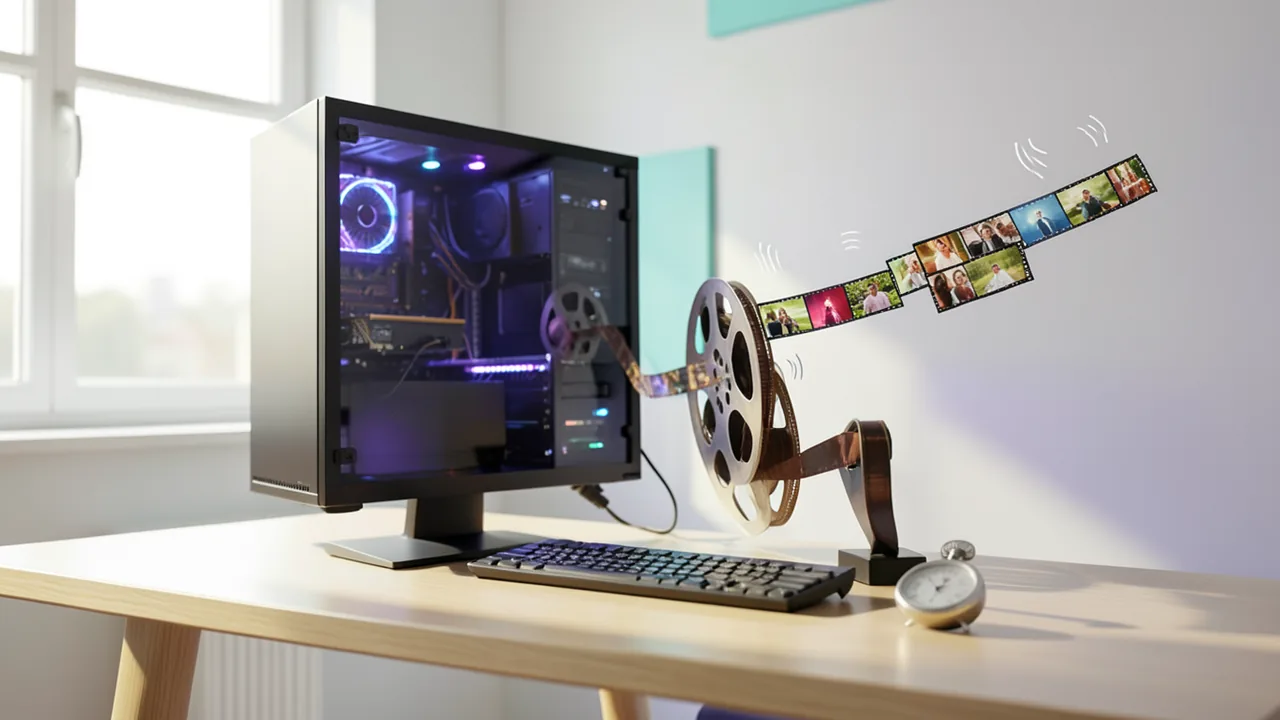
Der Entwickler hinter dem GitHub-Projekt ComfyUI-piFlow (Nutzername Lakonik) hat pi-H3 veröffentlicht. Das ist eine beschleunigte Fassung des Video-Modells MiniMax H3, die Videos samt passendem Ton erzeugt. Normalerweise braucht so ein Diffusionsmodell viele Rechenschritte. Bei Diffusion wird ein Bild oder Video Schritt für Schritt aus Rauschen herausgearbeitet, ähnlich wie ein Foto, das langsam scharf wird. pi-H3 kommt mit 2 oder 4 Schritten aus. Dazu kommt eine zweite Abkürzung: In der empfohlenen Variante entstehen die fertigen Videobilder direkt im letzten Schritt, der sonst nötige VAE-Decoder fällt weg.
Die Gewichte sind frei herunterladbar. Gedacht ist alles für ComfyUI, die beliebte Oberfläche, in der man KI-Bildgeneratoren aus Bausteinen (Nodes) zu Workflows zusammensteckt. Die Anleitung und die Workflow-Dateien stehen auf der Projektseite github.com/Lakonik/ComfyUI-piFlow. Angekündigt wurde das Projekt im Subreddit r/StableDiffusion.
Wie die Beschleunigung funktioniert
pi-H3 ist eine Destillation: Ein großes, langsames „Lehrer“-Modell (hier MiniMax H3) bringt einem schnelleren „Schüler“ bei, mit viel weniger Schritten fast dasselbe Ergebnis zu liefern. Der Name verweist auf pi-Flow, das Verfahren, auf dem das ComfyUI-Projekt aufbaut. Technisch kommt das Ergebnis nicht als eigenes Komplettmodell, sondern als Adapter. Diese Zusatzgewichte werden wie ein LoRA (eine kleine Erweiterungsdatei, die ein bestehendes Modell verändert) auf das Basismodell gelegt. Es gibt je einen Adapter für 2 und für 4 Schritte. Welcher davon genutzt wird, stellt man im Node „pi-H3 Adapter“ über den Wert steps ein.
Die zweite Neuerung heißt DWD. Was die Abkürzung bedeutet, erklärt die Quelle nicht. Klar ist, was sie bewirkt: Videomodelle rechnen normalerweise in einem komprimierten Zwischenformat, dem sogenannten latenten Raum. Am Ende muss ein VAE-Decoder dieses Format in echte Bilder zurückverwandeln. Das ist wie das Entpacken einer ZIP-Datei und kostet bei langen, hochauflösenden Videos viel Zeit und Speicher. Die DWD-Adapter sagen im letzten Schritt direkt die Videobilder voraus, der Decoder entfällt. Der Video-VAE wird dann nur noch gebraucht, um ein vorgegebenes erstes oder letztes Bild in das Modell einzuspeisen. Für die Variante ohne DWD gibt es einen eigenen Workflow (pi-H3.json), der klassisch über den VAE dekodiert.
Was das Modell kann
Unterstützt wird die Variante MiniMax H3 FL2VA. Das steht für „first-last-frame to video and audio“. Das Modell erzeugt aus einer Textbeschreibung ein Video mit synchronem Ton. Optional kann man ein Startbild, ein Endbild oder beides vorgeben, und das Modell füllt die Bewegung dazwischen. So lassen sich etwa ein Foto animieren oder zwei Szenen gezielt verbinden. Möglich sind laut Tabelle Clips mit 5, 10 und 15 Sekunden Länge in 864x480 oder 1344x768 Pixeln.
Tempo laut Entwickler
Die Messwerte stammen vom Entwickler selbst und gelten für den DWD-Workflow mit 2 Schritten. Verwendet wurden das INT8-Modell mit dem Quantisierungsverfahren „ConvRot“ (Quantisierung: Die Zahlen des Modells werden gröber gespeichert, damit es weniger Speicher braucht und schneller läuft) und „Sol sparse attention“. Sparse Attention ist eine Sparvariante des Aufmerksamkeitsmechanismus, bei der nicht jeder Bildteil mit jedem anderen verrechnet wird. Gemessen wurde auf einer RTX 3090 mit CUDA 13. Die Karte war mit einem Werkzeug namens „gpu-unlock“ „entsperrt“. Das empfiehlt der Entwickler, was genau dieses Tool macht, wird in der Quelle aber nicht erklärt. Die Zeiten gelten bei bereits geladenen Modellen und schon verarbeitetem Prompt:
| Auflösung | 5 s Video | 10 s Video | 15 s Video |
|---|---|---|---|
| 864x480 | 15,5 s | 37,3 s | 69,2 s |
| 1344x768 | 38,5 s | 97,6 s | 186,1 s |
Ein 5-Sekunden-Clip mit Ton entsteht in 480p also etwa in Echtzeit mal drei, und das auf einer Grafikkarte von 2020. Laut dem Entwickler sind die DWD-Workflows „der schnellste Weg, MiniMax-H3-Videos zu erzeugen“. Unabhängige Messungen oder Qualitätsvergleiche mit dem Originalmodell enthält die Quelle nicht.
Die Dateien im Überblick
Für den Betrieb braucht man mehrere Dateien, die jeweils in bestimmte ComfyUI-Ordner gehören:
- Basismodell: minimax_h3_fl2va_pruned_int8_convrot.safetensors → models/diffusion_models/ (eine „pruned“ Fassung, also um unnötige Teile gekürzt, in INT8)
- DWD-Adapter (empfohlen): pi_h3_2step_dwd_adapter_int8_convrot.safetensors und pi_h3_4step_dwd_adapter_int8_convrot.safetensors → models/loras/, alternativ in voller Genauigkeit
- Adapter ohne DWD: pi_h3_2step_adapter und pi_h3_4step_adapter → models/loras/
- Text-Encoder: qwen3vl_32b_minimax_h3_nvfp4_awq.safetensors → models/text_encoders/. Der Text-Encoder übersetzt den Prompt in eine Form, die das Videomodell versteht. Hier ist es ein Qwen3-VL mit 32 Milliarden Parametern, auf 4 Bit (NVFP4, AWQ) komprimiert.
- VAE: minimax_h3_video_vae_int8_convrot.safetensors und minimax_h3_audio_vae_fp32.safetensors → models/vae/
Die Workflows pi-H3-DWD.json bzw. pi-H3.json zieht man einfach ins ComfyUI-Fenster. Beim Umschalten der Schrittzahl setzt der Adapter-Node automatisch die empfohlenen Scheduler-Werte: max_raw_t 0,93 bei 2 Schritten, 0,96 bei 4 Schritten, final_step_size_scale jeweils 0,6.
Was du zum Ausprobieren brauchst
Die einzige Hardware-Angabe der Quelle ist eine NVIDIA RTX 3090 mit 24 GB VRAM. Damit wurden alle Zeiten gemessen. Eine Karte dieser Klasse mit 24 GB solltest du daher als realistische Ausgangsbasis ansehen. Ob es auf kleineren Karten mit 12 oder 16 GB läuft, sagt die Quelle nicht. Dazu kommen ein aktueller NVIDIA-Treiber mit CUDA 13 und eine aktuelle ComfyUI-Installation mit der Erweiterung ComfyUI-piFlow. Da allein der Text-Encoder mit 32 Milliarden Parametern und das Videomodell mehrere große Dateien sind, solltest du reichlich Festplattenplatz und viel Arbeitsspeicher einplanen, eine Größenordnung von 32 GB RAM oder mehr ist sinnvoll. Genaue Zahlen nennt die Quelle nicht. Macs und reiner CPU-Betrieb werden nicht erwähnt. Die Workflows sind auf NVIDIA-Karten ausgelegt.
Einordnung
pi-H3 ist ein gutes Beispiel dafür, wie die Community große Videomodelle für den Heim-PC alltagstauglich macht. Weniger Schritte, INT8-Quantisierung, Sparse Attention und der wegfallende VAE-Decoder greifen ineinander. Gerade der Verzicht auf den Decoder ist interessant, weil dieser Schritt bei langen, hochauflösenden Videos oft zum Engpass bei Zeit und Speicher wird. Dass dabei auch der Ton mit erzeugt wird, hebt das Projekt von vielen reinen Video-Beschleunigern ab.
Offen bleibt, wie viel Qualität die starke Verkürzung kostet. Destillierte Modelle mit wenigen Schritten verlieren erfahrungsgemäß oft etwas an Details oder Vielfalt, und belastbare Vergleiche liegen nicht vor. Auch die Lizenz von MiniMax H3 und den Adaptern nennt die Quelle nicht. Wer das Ergebnis kommerziell nutzen will, sollte das vorher prüfen. Die Zeitangaben stammen vom Entwickler und setzen ein speziell eingerichtetes System voraus (entsperrte Karte, CUDA 13, Modelle vorgeladen). Auf einem Standard-PC dürfte der erste Durchlauf deutlich länger dauern.
Videos zum Thema
Quellen
- Reddit r/StableDiffusion github.com
- Hugging Face Trending huggingface.co
- Reddit r/StableDiffusion reddit.com
- Google News (US) news.google.com
Selbst ausprobieren: pi-H3 (MiniMax H3 FL2VA, 2/4-Step-Adapter)
Schritt für Schritt erklärt, auch ohne Vorkenntnisse – auf deinem Rechner oder kostenlos im Browser.
Was kann ich damit machen?
pi-H3 erzeugt mit dem Videomodell MiniMax H3 kurze Clips von 5, 10 oder 15 Sekunden mit passendem Ton, und zwar in nur 2 oder 4 Rechenschritten statt vieler. Du gibst eine Textbeschreibung ein und kannst zusätzlich ein Startbild, ein Endbild oder beides vorgeben. Das Modell füllt dann die Bewegung dazwischen. In der empfohlenen DWD-Variante fällt der langsame VAE-Decoder weg, die Bilder kommen direkt aus dem letzten Schritt. Laut Entwickler entsteht so ein 5-Sekunden-Clip in 864x480 auf einer RTX 3090 in rund 15 Sekunden, in 1344x768 in knapp 40 Sekunden. Grenzen: Wie stark die Qualität gegenüber dem vollen MiniMax H3 leidet, ist nicht unabhängig belegt, und die Einrichtung mit sieben Dateien in verschiedenen Ordnern ist aufwendiger als ein einfaches Ollama-Modell. Verglichen mit dem Originalmodell geht es vor allem um Tempo, also schnelles Ausprobieren vieler Ideen.
Für wen lohnt es sich?
Lohnt sich für alle, die schon mit ComfyUI arbeiten, eine NVIDIA-Karte mit etwa 24 GB VRAM haben und lokal Videos mit Ton erzeugen wollen, etwa für Social-Media-Clips, Storyboards oder Experimente. Wer nur eine kleine Grafikkarte, einen Mac oder keine Lust auf Workflow-Bastelei hat, ist mit Online-Videodiensten vorerst besser bedient.
Ideen: Was du damit anstellen kannst
Lade ein eigenes Urlaubs- oder Familienfoto als Startbild und beschreibe eine sanfte Bewegung samt Geräuschen. Heraus kommt ein kurzer Clip mit Ton, etwa rauschendes Meer oder Stimmengewirr, ideal für eine Geburtstags-Slideshow.
Erzeuge für jede Szene deines Drehbuchs einen 5-Sekunden-Clip in 480p. Weil ein Clip nur rund 15 Sekunden dauert, kannst du viele Varianten durchprobieren und dem Team zeigen, wie Kamera und Stimmung wirken sollen.
Beschreibe kurze, auffällige Szenen wie eine dampfende Kaffeetasse oder einen Skater im Sonnenuntergang inklusive Ton. Die fertigen 5- bis 10-Sekunden-Clips eignen sich als Hintergrund für Reels oder Shorts.
Gib ein Start- und ein Endbild vor, zum Beispiel einen Raum vor und nach einer Renovierung. Das Modell erzeugt die Bewegung dazwischen, nützlich für Präsentationen oder Vorher-nachher-Videos.
Generiere kurze Stimmungsclips für Rollenspielrunden, etwa eine Taverne mit Kaminfeuer und Stimmen. Auf einem zweiten Bildschirm sorgen sie mit Bild und Ton für Atmosphäre am Spieltisch.
Was dein Rechner braucht
Welche Variante passt zu mir?
Viele Modelle gibt es in mehreren Größen oder „Quantisierungen“. Das sind komprimierte Fassungen: kleiner und schneller, dafür minimal ungenauer. Faustregel: Nimm die größte Variante, deren Speicherbedarf in deinen Grafikspeicher (VRAM) passt. Die Skripte unten wählen das automatisch für dich aus.
| Variante | Download | Braucht ca. | Passende Grafikkarten |
|---|---|---|---|
IQ1_S |
4,1 GB | 6 GB | z. B. RTX 2060, RTX 3050 8 GB, RX 6600 |
IQ1_M |
4,5 GB | 6 GB | z. B. RTX 2060, RTX 3050 8 GB, RX 6600 |
UD-IQ1_S Standard |
11 GB | 13 GB | z. B. RTX 4060 Ti 16 GB, RTX 4080, RTX 5080, RX 7800 XT |
UD-IQ1_M |
11 GB | 14 GB | z. B. RTX 4060 Ti 16 GB, RTX 4080, RTX 5080, RX 7800 XT |
Empfohlen ist der Workflow pi-H3-DWD.json mit den INT8-ConvRot-Adaptern. Mit dieser Kombination wurden auch die Tempo-Werte gemessen. Mit dem 2-Schritt-Adapter geht es am schnellsten, der 4-Schritt-Adapter lohnt sich, wenn du mehr Qualität willst. Die Adapter in voller Genauigkeit sind eine Alternative, wenn genug Speicher da ist. Den Workflow ohne DWD (pi-H3.json, Dekodierung über den VAE) brauchst du nur zum Vergleich oder falls die DWD-Variante bei dir Probleme macht. Zum Einstieg ist 864x480 mit 5 Sekunden ideal.
- Alle Messwerte der Quelle stammen von einer NVIDIA RTX 3090 mit 24 GB VRAM. Plane eine Karte dieser Klasse ein.
- Der Entwickler nutzt CUDA 13 und empfiehlt, die Karte mit dem Tool „gpu-unlock“ zu entsperren. Was es genau macht, erklärt die Quelle nicht.
- Höhere Auflösung und längere Clips kosten deutlich mehr Zeit: 15 Sekunden in 1344x768 brauchen laut Entwickler etwa 186 Sekunden statt 15,5 Sekunden für 5 Sekunden in 480p.
- Neben dem Videomodell musst du einen 32-Milliarden-Parameter-Text-Encoder (Qwen3-VL, 4 Bit) laden. Rechne mit viel Platz auf der Festplatte und reichlich Arbeitsspeicher.
- Mac und reiner CPU-Betrieb werden in der Quelle nicht erwähnt. Die Workflows sind auf NVIDIA-GPUs ausgelegt.
Wie finde ich heraus, was mein Rechner hat?
- Windows: Strg + Umschalt + Esc drücken → Task-Manager → Reiter Leistung → links GPU anklicken. Unten steht Dedizierter GPU-Speicher (das ist dein VRAM). Den Arbeitsspeicher findest du unter Arbeitsspeicher.
- Mac: Apfel-Menü oben links → Über diesen Mac. Dort stehen Chip (z. B. M2) und Speicher (z. B. 16 GB). Bei Apple-Chips teilen sich Grafik und Prozessor diesen Speicher.
- Linux: Im Terminal
nvidia-smieingeben (zeigt Grafikkarte und Speicher) undfree -hfür den Arbeitsspeicher.
Anleitung
Google Colab (im Browser, ohne Installation)
Google Colab ist ein kostenloser Dienst von Google: Du bekommst für ein paar Stunden einen Rechner mit Grafikkarte im Browser. Du brauchst nur ein Google-Konto. Für dieses Modell: läuft kostenlos – Gratis-GPU Tesla T4 mit 15 GB reicht.
- Notebook herunterladen. Klick auf den Knopf und speichere die Datei.
- Colab öffnen. Geh auf colab.research.google.com und melde dich mit deinem Google-Konto an.
- Notebook hochladen. Im Fenster, das erscheint, links auf Hochladen klicken (oder oben Datei → Notebook hochladen) und die Datei
colab.ipynbauswählen. - Grafikkarte einschalten. Oben im Menü Laufzeit → Laufzeittyp ändern → bei Hardwarebeschleuniger T4-GPU auswählen → Speichern.
- Alles starten. Laufzeit → Alle ausführen (Tastenkürzel Strg + F9). Kommt die Warnung „Dieses Notebook wurde nicht von Google erstellt“, auf Trotzdem ausführen klicken.
- Warten. Die Zellen laufen nacheinander durch. Links neben jeder Zelle erscheint ein grüner Haken, wenn sie fertig ist. Installation und Download dauern hier etwa 8 Minuten.
- Ausprobieren. Das Ergebnis steht unter der letzten Zelle. Um etwas anderes zu testen, den Text in der Zelle ändern und mit Shift + Enter erneut ausführen.
- Aufräumen. Wenn du fertig bist: Laufzeit → Sitzung beenden. Das schont dein kostenloses Kontingent.
Gut zu wissen: Die Gratis-GPU ist begrenzt (meist einige Stunden am Tag). Nach rund 90 Minuten ohne Aktivität trennt Colab die Verbindung, dann alles neu starten.
Windows 10 / 11
Dieses Modell läuft mit Python. Unser Skript erledigt die Einrichtung automatisch: Es legt eine abgeschottete Python-Umgebung an, installiert die nötigen Programme (PyTorch, ca. 3 GB) und lädt das Modell (11 GB (bei 100 MBit/s ca. 15 Min.)).
- Grafikkartentreiber aktualisieren (NVIDIA): aktuellen Treiber installieren. Ohne NVIDIA-Karte läuft es auf dem Prozessor – deutlich langsamer.
- Python installieren. Auf python.org Python 3.12 herunterladen und starten. Wichtig: Unten im ersten Fenster das Häkchen bei Add python.exe to PATH setzen, dann Install Now.
- Ordner anlegen und Dateien laden. Einen Ordner erstellen, z. B.
Dokumente\KI-Test, und beide Dateien hineinspeichern: - Terminal im Ordner öffnen. Den Ordner im Explorer öffnen, Rechtsklick auf eine freie Stelle → In Terminal öffnen.
- Starten. Diesen Befehl einfügen und Enter drücken:
Jetzt laufen Installation und Download. Das kann beim ersten Mal 10–30 Minuten dauern.powershell -ExecutionPolicy Bypass -File try_windows.ps1 - Ergebnis. Das Modell liegt im Unterordner
models. Wie es genau benutzt wird, steht in der Model Card auf Hugging Face. - Nochmal mit eigener Eingabe:
demo.pymit dem Editor öffnen, den Beispieltext ändern, speichern. Dann im Terminal:.\.venv-pi-h3-minimax-h3-fl2va-2-4-ste\Scripts\Activate.ps1 python demo.py
macOS
Ideal sind Macs mit Apple-Chip (M1 bis M5). Ältere Intel-Macs sind sehr langsam.
- Terminal öffnen. Cmd + Leertaste, Terminal eintippen, Enter.
- Entwicklerwerkzeuge installieren (nur beim ersten Mal, liefert Python mit):
Im Fenster auf Installieren klicken. Kommt „already installed“, ist alles schon da.xcode-select --install - Dateien herunterladen – beide landen im Ordner Downloads:
- Starten:
Installation und Download dauern beim ersten Mal 10–30 Minuten.cd ~/Downloads bash try_mac.sh - Ergebnis. Das Modell liegt im Unterordner
models. Wie es genau benutzt wird, steht in der Model Card auf Hugging Face.
Linux
- Grafikkarte prüfen.
nvidia-smisollte deine Karte anzeigen. Wenn nicht, unter Ubuntu den Treiber installieren und neu starten:sudo ubuntu-drivers install - Python-Grundlagen installieren (Ubuntu/Debian):
sudo apt update && sudo apt install -y python3-venv python3-pip git - Dateien in einen Ordner laden und dort ein Terminal öffnen:
- Starten:
bash try_linux.sh - Ergebnis. Das Modell liegt im Unterordner
models. Wie es genau benutzt wird, steht in der Model Card auf Hugging Face.
Das kannst du ausprobieren
Eine Katze springt auf eine Fensterbank und schaut in den Regen hinaus, man hört Regentropfen auf der Scheibe.Ein alter Mann spielt auf einer Parkbank Akkordeon, Tauben flattern auf, sonniger Herbstnachmittag, Musik und Vogelgeräusche.Nahaufnahme einer Kaffeemaschine, die Espresso in eine Tasse laufen lässt, mit Zischen und Gluckern, warmes Morgenlicht.(Mit Startbild eines Strandfotos) Die Wellen rollen langsam an den Strand, eine Möwe schreit, die Kamera schwenkt sanft nach rechts.(Mit Start- und Endbild) Verwandle den sonnigen Marktplatz aus dem ersten Bild in die nächtliche, beleuchtete Szene aus dem letzten Bild, mit Stimmengewirr und einsetzender Straßenmusik.Tipps für bessere Ergebnisse
- Die Schrittzahl stellst du nur im Node „pi-H3 Adapter“ ein (2 oder 4). Der Node setzt automatisch die passenden Scheduler-Werte (max_raw_t 0,93 bzw. 0,96, final_step_size_scale 0,6), die solltest du nicht von Hand verstellen.
- Erst in 864x480 und 5 Sekunden testen, bis Prompt und Bewegung passen. Gelungene Ideen dann in 1344x768 oder länger rendern.
- Beschreibe im Prompt ausdrücklich auch den Ton (Geräusche, Musik, Stimmen), denn das Modell erzeugt Audio synchron zum Bild.
- Mit Start- und Endbild bekommst du am meisten Kontrolle. So lassen sich etwa zwei eigene Fotos zu einem Übergang verbinden.
- Wenn 2 Schritte zu matschig oder unruhig wirken, auf 4 Schritte wechseln. Das kostet etwas mehr Zeit, liefert aber meist sauberere Ergebnisse.
Wenn es hakt
Dateien müssen exakt in die richtigen Ordner: Basismodell nach models/diffusion_models, Adapter nach models/loras, Text-Encoder nach models/text_encoders und beide VAEs (Video und Audio) nach models/vae. Sonst findet der Workflow sie nicht.
Die Erweiterung ComfyUI-piFlow muss installiert sein. Fehlen beim Laden des Workflows rote Nodes, über den ComfyUI-Manager die fehlenden Custom Nodes nachinstallieren.
Die Adapter für DWD und ohne DWD sind nicht austauschbar: Für pi-H3-DWD.json die DWD-Adapter nehmen, für pi-H3.json die normalen Adapter.
Der Audio-VAE (minimax_h3_audio_vae_fp32) wird auch im DWD-Workflow gebraucht. Ohne ihn gibt es keinen Ton.
Die angegebenen Zeiten gelten bei bereits geladenen Modellen. Der erste Durchlauf dauert wegen des Ladens deutlich länger, das ist normal.
Die Lizenz von MiniMax H3 nennt die Quelle nicht. Vor kommerzieller Nutzung auf der Modellseite nachsehen.
„out of memory“, Absturz oder der Rechner hängt
Das Modell ist zu groß für deinen Grafikspeicher. Nimm eine kleinere Variante aus der Tabelle oben und schließe andere Programme, vor allem Spiele und Browser mit vielen Tabs.
Es läuft, aber extrem langsam
Wahrscheinlich rechnet der Prozessor statt der Grafikkarte. Bei Ollama zeigt ollama ps in der Spalte PROCESSOR, wie viel auf der GPU läuft. Steht dort „100% CPU“, Grafiktreiber aktualisieren oder eine kleinere Variante nehmen, die komplett in den Grafikspeicher passt.
„ollama“ bzw. „python“ wird nicht gefunden
Das Eingabefenster schließen und neu öffnen, damit es das frisch installierte Programm kennt. Bei Python unter Windows: neu installieren und das Häkchen Add python.exe to PATH setzen.
Windows: „Die Ausführung von Skripts ist auf diesem System deaktiviert“
Das Skript genau mit dem Befehl oben starten: powershell -ExecutionPolicy Bypass -File try_windows.ps1. Das erlaubt die Ausführung nur dieses einen Mal.
Fehlermeldung beim Laden des Modells (Version, „trust_remote_code“, unbekannte Architektur)
Ganz neue Modelle brauchen oft die neueste Programmversion. Bei Ollama: Ollama aktualisieren. Bei Python: pip install -U transformers in der aktivierten Umgebung. Die Model Card nennt meist die genaue Version.
Skripte und Notebook erzeugt Tokenstrom automatisch. Bitte vor dem Ausführen kurz ansehen – sie sind lesbarer Klartext. Lizenz des Modells beachten: eigene Lizenz (siehe Model Card).
Frag den KI-Assistenten
Fragen zu diesem Artikel, zur Installation oder zu Hintergründen? Unser Assistent kennt diese Seite und läuft auf unserem eigenen Rechner, nicht in einer fremden Cloud.
Der Assistent ist eine KI (Gemma 4) und kann sich irren – wichtige Angaben bitte in der Quelle prüfen. Fragen werden nur zum Beantworten genutzt und nach einer Stunde gelöscht. Bitte keine persönlichen Daten eingeben.


Kommentare
Was meinst du dazu? Schon ausprobiert? Schreib es hier, ohne Anmeldung.
Kommentare sind öffentlich. Links sind nicht erlaubt, beleidigende Beiträge löschen wir. Deinen eigenen Kommentar kannst du in diesem Browser jederzeit wieder löschen. Mehr dazu in der Datenschutzerklärung.