
RD Flow 64: Winziges Gratis-Modell malt echte Pixel-Art – mit Lizenzhaken
Retro Diffusion hat ein Bildmodell mit 271 Millionen Parametern veröffentlicht, das 64×64-Sprites direkt Pixel für Pixel aus einer Farbpalette zeichnet, inklusive echter Transparenz. Es läuft schon mit einer 2-GB-Grafikkarte oder auf einem 8-GB-Mac mini. Die Bilder darfst du verkaufen. Das Modell selbst darfst du aber nicht in dein Spiel einbauen.
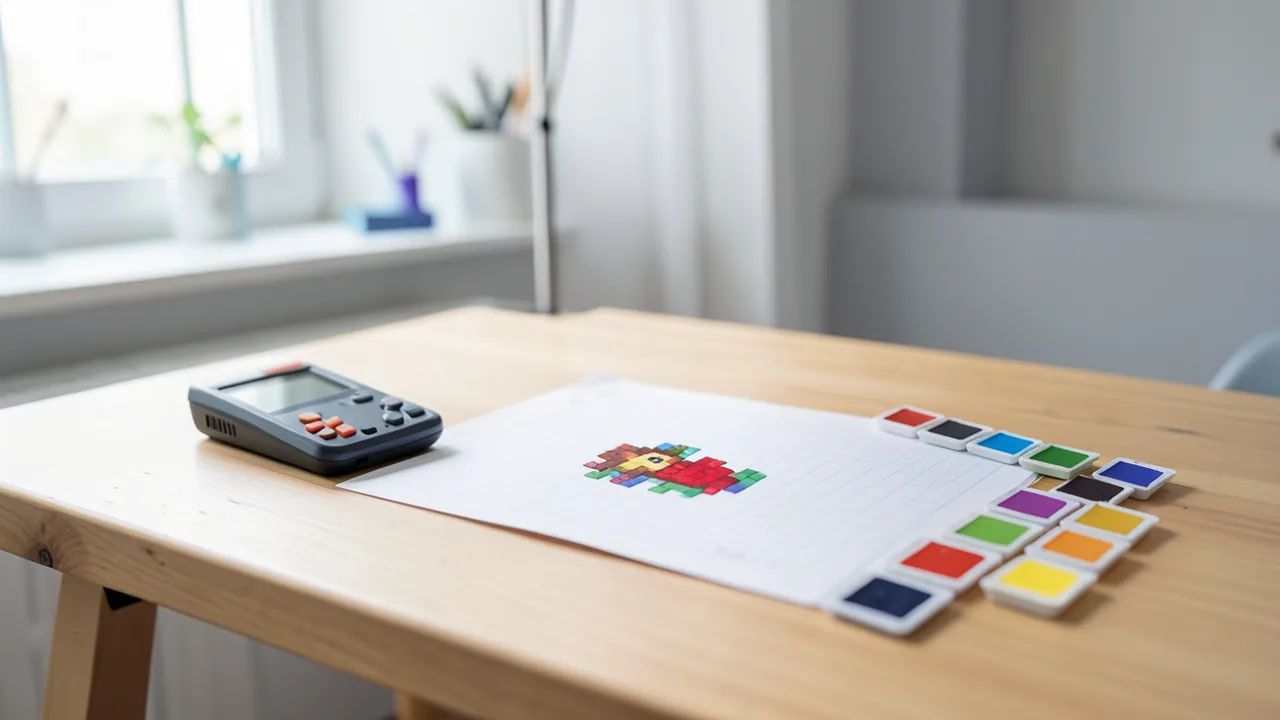
Darum geht es
Wer einen KI-Bildgenerator um „Pixel-Art“ bittet, bekommt meistens eine Fälschung. Aus der Ferne sieht das Bild nach Retro-Spiel aus. Beim Hineinzoomen zeigt sich etwas anderes: Die „Pixel“ sind unterschiedlich groß, die Kanten verschwimmen, im Bild stecken Hunderte bis Tausende Farbtöne, und statt eines durchsichtigen Hintergrunds ist oft ein graues Schachbrett mitgemalt. Für ein Spiel, das saubere Sprites braucht (kleine Grafiken für Figuren, Gegenstände und Icons), taugt so etwas erst nach mühsamer Nacharbeit.
Am 24. November 2026 hat Retro Diffusion, die Firma des Pixel-Künstlers Astropulse, ohne großes Aufsehen ein Gegenmodell veröffentlicht: RD Flow 64. Es hat 271 Millionen Parameter, wurde von Grund auf trainiert und kann genau eine Sache, nämlich 64×64-Pixel-Art. Jeder Pixel ist dabei exakt eine Farbe aus einer Palette oder vollständig durchsichtig. Code liegt auf GitHub (MIT-Lizenz, Stand jetzt gut 40 Sterne), die Gewichte auf Hugging Face. Eine kostenlose Web-Demo ohne Konto gibt es unter retrodiffusion.ai/rd-flow. Berichtet hat darüber bisher kaum jemand. Wir haben die Herstellerangaben, den technischen Bericht und die Lizenz durchgearbeitet und mit den gängigen Alternativen verglichen. Eigene Benchmark-Messungen haben wir nicht gemacht. Alle Zahlen zu Tempo und Qualität stammen vom Hersteller.
Echte Pixel statt Pixel-Look: So zeichnet das Modell
Große Bildmodelle wie Flux oder Stable Diffusion arbeiten im sogenannten Latent-Raum. Ein VAE, eine Art Kompressor, packt das Bild in eine verdichtete Zwischenform und entpackt es am Ende wieder. Dabei entstehen weiche Übergänge, und genau die will Pixel-Art nicht haben. RD Flow 64 verzichtet laut technischem Bericht komplett auf diesen Umweg und arbeitet direkt auf dem 64×64-Raster. Jeder Pixel trägt vier Werte: eine Farbe im OKLab-Farbraum (einem Farbsystem, in dem gleiche Zahlenabstände ungefähr gleich großen wahrgenommenen Farbunterschieden entsprechen) und einen Wert für Transparenz.
Der Kniff ist ein zweiter Ausgang, der Pointer-Head. Er rechnet für jeden Pixel keine eigene Farbe aus, sondern zeigt auf einen Eintrag der Palette oder auf „transparent“. Halbdurchsichtige Ränder und Zwischenfarben kann es dadurch gar nicht geben. Gibst du eine Palette vor, steht sie vom ersten Schritt an fest. Andernfalls zieht das Modell bei 60 Prozent des Rechenwegs eine eigene Palette aus seinem halbfertigen Bild.
Weitere Technik in Kürze:
- Rückgrat: ein Hourglass-Transformer, also ein Netz, das das Bild schrittweise verkleinert und wieder vergrößert, wie eine Sanduhr. Auf 64×64 und 32×32 schaut es jeweils nur auf 8×8-Fenster, im 16×16-Kern arbeiten 16 Transformer-Blöcke mit Breite 1.024.
- Training: Flow Matching, ein Verfahren, bei dem das Modell lernt, Rauschen Schritt für Schritt in ein Bild zu verwandeln. Standard sind 16 Schritte bei Guidance 4.
- Prompt-Leser: Qwen3-VL-4B, eingefroren und nach Schicht 27 von 36 abgeschnitten, ergänzt um zwei trainierbare Adapter. Dieser Teil ist mit 3,1 Milliarden Parametern und 6,2 GB weit größer als das eigentliche Zeichenmodell (542 MB). Von den rund 6,8 GB Download entfallen damit gut 90 Prozent auf den Textteil.
Trainiert wurde auf 525.430 Bildern in 64×64. 67 Prozent davon (349.544) sind synthetisch, erzeugt von Retro Diffusions eigenen Produktionsmodellen. Die übrigen 175.886 beschreibt der Bericht nur als „handgemachte Pixel-Art plus Illustrationen und Landschaften, auf 64×64 verkleinert“. Woher sie stammen und ob es Lizenzen oder Einwilligungen gibt, steht nirgends. Wie viel Rechenzeit das Training gekostet hat, verrät der Bericht ebenfalls nicht.
Die Vergleichstabelle und ihre Grenzen
Die Tabelle aus dem Bericht ist die eigentliche Schlagzeile:
| Modell | Echtes Pixelraster | Echte Transparenz | Farben pro Bild |
|---|---|---|---|
| RD Flow 64 | 100 % | 100 %, keine halbtransparenten Pixel | ca. 40 |
| FLUX.1 [dev] | 0 % | 0 % (weißer Hintergrund) | ca. 1.700 |
| Qwen-Image 2.1 | 0 % | 0 % (weißer Hintergrund) | ca. 1.550 |
| Nano Banana 2 | 0 % | 0 % (Schachbrett ins Bild gemalt) | ca. 1.670 |
| GPT Image 2 | 0 % | 92 %, aber nicht binär (Motiv bei Alpha 252–254) | ca. 2.000 |
Nachgerechnet heißt das: Die großen Modelle verwenden 40- bis 50-mal so viele Farben. Laut Bericht zeichnen sie effektiv mit etwa 45 bis 200 „Pixeln“ Breite statt mit sauberen 64. Und RD Flow 64 ist 44- bis 74-mal kleiner als FLUX.1 [dev] (12 Milliarden Parameter) und Qwen-Image (20 Milliarden).
Wie aussagekräftig das ist, hängt stark davon ab, wie gemessen wurde. Pro Modell gab es nur acht Motive mit je zwei Bildern, also 16 Bilder. Die großen Modelle bekamen einen kurzen Prompt („…, 64x64 pixel art sprite, transparent background“), RD Flow 64 dagegen seinen eigenen Prompt-Enhancer. Die 1024×1024-Bilder der Konkurrenz wurden verkleinert, indem aus jedem Block einfach der mittlere Pixel genommen wurde, ohne Farbreduktion und ohne Aufräumen. Was „echtes Pixelraster“ genau bedeutet, definiert der Bericht nicht. Unsere Einschätzung: Die 0 Prozent belegen, dass rohe Ausgaben großer Modelle keine Pixel-Art sind. Wer Pixel-Art macht, nutzt sie aber kaum roh. Den wirklich interessanten Vergleich mit einer gut eingestellten Nachbearbeitungs-Pipeline liefert der Hersteller nicht. Eine kleine Unstimmigkeit gibt es außerdem: Das GitHub-README nennt im Schnitt 37 Farben, der Bericht etwa 40.
Ehrlich ist der Bericht bei den Schwächen. Er nennt nur eine Auflösung (64×64), einen schwächeren Modus für Bilder mit Hintergrund, verlorene Kleinigkeiten wie Augenklappe oder Ring, wenig Abwechslung zwischen Seeds, lockerere Prompt-Treue als bei großen Modellen und keinerlei Schrift oder Logos. Die hauseigenen Bezahlmodelle RD Lite und RD Core sollen Prompts genauer folgen, nutzen 66 bis 74 Farben pro Bild und beherrschen 16 bis 512 Pixel.
Was du zum Ausprobieren brauchst
Am einfachsten geht es im Browser über die offizielle Demo. Dort wählst du auch Paletten wie PICO-8, Game Boy, Sweetie 16 oder Endesga 32 oder lädst eine eigene hoch. Achtung: Dort erzeugte Bilder werden gespeichert und können öffentlich gezeigt werden. Ein Community-Port von linoyts (RD-Flow-64-ONNX) läuft per WebGPU direkt in deinem Browser (Demo-Space). Dafür wurde der Prompt-Leser auf int8 verkleinert. Die Ergebnisse weichen laut Port-Beschreibung um etwa 1,2 bis 1,5 Prozent in den Textmerkmalen ab und sind deshalb bei gleichem Seed nicht pixelgleich mit dem Original.
Für den lokalen Betrieb brauchst du Python 3.10 bis 3.13 und etwa 8 GB freien Speicherplatz. Bei NVIDIA wählst du den passenden PyTorch-Index: CUDA 12.8 für RTX 20 und neuer, CUDA 12.6 für GTX 10. Die Herstellerwerte für jeweils vier Bilder:
| Rechner | Verteilung | Prompt lesen | 4 Bilder zeichnen | Spitzenspeicher |
|---|---|---|---|---|
| RTX 4090 | alles GPU | 0,03 s | 0,7 s | 6,6 GB VRAM |
| 2-GB-GPU (RTX 20+, bf16) | Prompt CPU, Zeichnen GPU | 19 s | 0,8 s | 0,8 GB VRAM, 7 GB RAM |
| 2-GB-GPU (GTX 10, fp32) | Prompt CPU, Zeichnen GPU | 19 s | 1,4 s | 1,5 GB VRAM, 7 GB RAM |
| Mac mini M2, 8 GB | Prompt CPU, Zeichnen Apple-GPU | 20 s | 25 s | 3,3 GB RAM |
| Mac mini M2, 8 GB | alles CPU | 21 s | 67 s | 5,0 GB RAM |
| Xeon Gold 6342, keine GPU | alles CPU | 19 s | 95 s | 7,6 GB RAM |
Bei kleinen Karten bremst also der Prompt-Leser auf der CPU, nicht das Zeichnen. Er landet nur dann auf der GPU, wenn sie mindestens 10 GB VRAM hat. Für ComfyUI gibt es ein Node-Paket mit fertigem Workflow. Der Ausgabewert scale steht dort standardmäßig auf 8 (zum Anschauen). Für echte 64×64-Dateien setzt du ihn auf 1. Die Windows-App Dotsmith bindet RD Flow 64 ebenfalls ein.
Paletten-Lock und Prompt-Enhancer
Zwei Optionen machen das Modell für Gamedevs interessant. Mit --palette legst du die Farben fest, als Hex-Liste oder als .hex-, .gpl-, .pal- oder .txt-Datei, wie man sie etwa von Lospec kennt. Dank Pointer-Head bleibt das Bild technisch garantiert in diesen Farben. Ob es mit einer 4-Farben-Game-Boy-Palette noch gut aussieht, ist eine andere Frage, die nur eigene Versuche beantworten. --opaque erzeugt ganze Szenen statt freigestellter Sprites.
Die zweite Option ist --expand. Trainiert wurde das Modell auf langen, nüchternen Beschreibungen mit 120 bis 200 Wörtern, und kurze Prompts wie „a frog“ liefern laut Prompt-Leitfaden sichtbar schwächere Ergebnisse. --expand lässt deshalb ein Sprachmodell die lange Bildbeschreibung schreiben. Das geht lokal über Ollama (Beispiel im README: qwen3:8b, gesetzt über RDFLOW_LLM_MODEL) oder über OpenRouter, wo standardmäßig DeepSeek V4.1 Flash läuft. Der Leitfaden rät, Wörter wie „pixel art“, „sprite“ oder „64x64“ zu meiden. Einen Negativ-Prompt gibt es nicht. Was nicht im Bild sein soll, erwähnst du also gar nicht erst. Guidance-Werte über 4 blähen Motive auf und machen die Farben flacher.
Die Bastellösung und die Alternativen
Bisher sah der übliche Weg so aus: SDXL mit einem Pixel-Art-LoRA, also einem kleinen Zusatzmodul für einen bestimmten Stil, wie Pixel Art XL. Danach wird das Bild achtfach per Nearest Neighbor verkleinert und anschließend mit einem Werkzeug wie Astropulses eigenem pixeldetector (MIT, mit Option -p für eine reduzierte Palette) repariert. Ein Praxisbericht auf DEV beschreibt, warum einfaches Verkleinern oft schmutzige Kanten liefert: Das Raster muss erst erkannt und ausgerichtet werden, die Farben müssen reduziert werden, und manches bleibt trotzdem Handarbeit.
| RD Flow 64 | LiliPixel V1 | SDXL + Pixel Art XL + Nacharbeit | |
|---|---|---|---|
| Größe Zeichenmodell | 271 Mio. | 191 Mio. | SDXL (mehrere Mrd.) + LoRA |
| Auflösungen | nur 64×64 | 16, 32, 64 | frei, nach Verkleinern |
| Palette garantiert | ja, inkl. Lock | nicht angegeben | nur durch Nachbearbeitung |
| Echte Transparenz | ja, binär | bei 16/32, Schwelle einstellbar | nein |
| Lizenz Modell | nicht kommerziell | OpenMDW-1.1 | CreativeML OpenRAIL-M |
Interessant ist vor allem LiliPixel V1 von Pinkstack, das ebenfalls im November erschienen ist. Es ist ähnlich klein, braucht laut Model Card rund 1 GB in BF16 und wurde unter anderem mit CC0-, MIT- und CC-BY-Datensätzen trainiert. Seine Lizenz OpenMDW-1.1 der Linux Foundation gilt als freizügig, auch für kommerzielle Nutzung. Einen festen Palettenzwang beschreibt die Model Card aber nicht, und bei 64×64 erzeugt es undurchsichtige Szenen.
Die Lizenzfalle für Spieleentwickler
Die Lizenz der Gewichte, die RD Flow 64 Model License, trennt Modell und Bilder strikt:
- Bilder: Laut §5 gehören sie dir. Ausdrücklich erlaubt ist auch die kommerzielle Nutzung, als Spiel-Assets, in Werbung oder im Verkauf. Ob die Bilder urheberrechtlich geschützt sind, lässt die Lizenz offen. Das hängt vom jeweiligen Landesrecht ab.
- Modell: Laut §3 darfst du es weder verkaufen noch gegen Bezahlung zugänglich machen. Ebenso verboten ist, es „in ein kommerzielles Produkt oder einen Dienst einzubauen, einzubetten oder zu bündeln“. Ein Spiel, das Sprites zur Laufzeit erzeugt, ist damit ausgeschlossen. Das gilt auch für Feinabstimmungen, Merges und LoRAs.
- Training: Laut §4 darfst du mit den Ausgaben kein Modell trainieren, feinabstimmen oder destillieren und auch niemandem dabei helfen. Ein eigenes LoRA für ein anderes Modell aus deinen RD-Flow-Sprites fällt also weg.
- Grauzone: Ob ein kostenloses Spiel ohne Werbung, das das Modell einbaut, als „nicht kommerziell“ zählt, regelt die Lizenz nicht eindeutig. Kommerziell ist schon, was „direkt oder indirekt“ auf einen Vorteil zielt. Im Zweifel solltest du bei Astropulse schriftlich nachfragen.
Einordnung
RD Flow 64 löst ein echtes Problem, und zwar mit Architektur statt Nacharbeit. Die Palette ist eingebaut, und die Transparenz ist echt. Zusätzlich läuft das Modell auf Hardware, die für Flux nie gereicht hätte. Für Hobby-Gamedevs, Game-Jams und Prototypen ist das sofort nützlich, vor allem mit eigener Palette.
Kritisch sehen wir drei Punkte. Erstens ist der Paradevergleich methodisch dünn: 16 Bilder pro Modell, und die Konkurrenz ohne jede Nachbearbeitung. Zweitens sind zwei Drittel der Trainingsbilder Ausgaben der eigenen Produktionsmodelle, und die basieren laut einem Runware-Bericht von 2025 auf Flux. Die Herkunft der echten 175.886 Bilder bleibt offen. Dass ausgerechnet dieses Modell anderen das Training mit seinen Ausgaben verbietet, wirkt zumindest unausgewogen. Drittens ist die Begrenzung auf 64×64 auch ein Geschäftsmodell. Der Bericht nennt das Gratismodell ausdrücklich ein „Forschungsmodell“, während RD Lite (5 Cent pro Bild) und RD Core (10 Cent) mehr Größen, Stile und Animationen bieten.
Unsere Einschätzung: Wer Sprites für ein eigenes Spiel braucht, sollte RD Flow 64 ausprobieren. Es ist derzeit die bequemste Art, palettentreue 64×64-Grafiken lokal zu erzeugen. Wer das Modell in eine eigene App einbauen oder darauf aufbauen will, schaut besser zu LiliPixel oder klärt die Lizenz vorher.
Quellen
- GitHub: Retro-Diffusion/rd-flow-64 github.com
- GitHub: PROMPTING.md (Prompt-Leitfaden) github.com
- Retro Diffusion: RD Flow 64 Technical Report retrodiffusion.ai
- Hugging Face: Retro-Diffusion/rd-flow-64 huggingface.co
- RD Flow 64 Model License huggingface.co
- Hugging Face: linoyts/RD-Flow-64-ONNX huggingface.co
- Hugging Face Space: RD-Flow-64-WebGPU huggingface.co
- Retro Diffusion: RD Flow Web-Demo retrodiffusion.ai
- Retro Diffusion: Preise retrodiffusion.ai
- Runware-Blog: Retro Diffusion at scale runware.ai
- GitHub: michyaraque/dotsmith github.com
- Hugging Face: Pinkstack/LiliPixel-V1-190M huggingface.co
- Hugging Face: nerijs/pixel-art-xl huggingface.co
- GitHub: Astropulse/pixeldetector github.com
- DEV Community: How to tame your AI pixel art dev.to
- ComfyUI Wiki News comfyui-wiki.com
- Linux Foundation: OpenMDW 1.1 linuxfoundation.org
Selbst ausprobieren: RD Flow 64
Schritt für Schritt erklärt, auch ohne Vorkenntnisse – auf deinem Rechner oder kostenlos im Browser.
Was kann ich damit machen?
RD Flow 64 zeichnet aus einer Textbeschreibung echte 64×64-Pixel-Art: freigestellte Sprites mit echter Transparenz oder kleine Szenen mit Hintergrund. Jeder Pixel ist exakt eine Palettenfarbe, im Schnitt nutzt ein Bild etwa 37 bis 40 Farben. Auf Wunsch zwingst du das Modell in deine eigene Palette, etwa PICO-8 oder Game Boy. Am besten kann es einzelne Motive wie Gegenstände, Figuren, Kreaturen, Requisiten, Gebäude, Icons und kleine Landschaften. Schrift, Logos, volle Szenen und winzige Details wie Ringe oder Augenklappen gelingen nicht. Großen Modellen wie Flux folgt es beim Prompt weniger genau, und die Abwechslung zwischen verschiedenen Seeds ist gering. Dafür liefert es ohne Nachbearbeitung saubere, direkt im Spiel nutzbare Dateien und läuft auf sehr schwacher Hardware.
Für wen lohnt es sich?
Ideal für Hobby-Spieleentwickler, Game-Jam-Teams, Pixel-Art-Fans und alle, die schnell Platzhalter oder fertige 64×64-Assets brauchen. Weniger geeignet ist es, wenn du größere Auflösungen, Animationen, Tilesets oder Text im Bild brauchst. Wer das Modell selbst in eine kommerzielle App oder ein Spiel einbauen oder mit den Bildern trainieren will, darf das laut Lizenz nicht.
Ideen: Was du damit anstellen kannst
Du beschreibst Tränke, Schwerter, Schlüssel und Truhen einzeln und lässt mit fester Palette je vier Varianten erzeugen. Heraus kommen transparente 64×64-PNGs, die du direkt in Godot, Unity oder GameMaker ins Inventar ziehen kannst.
In einem 48-Stunden-Jam erzeugst du in Minuten Gegner, Requisiten und Hintergrund-Häuschen im einheitlichen Look. Später kannst du sie in Aseprite nachbearbeiten oder durch handgezeichnete Grafiken ersetzen.
Mit der PICO-8- oder Game-Boy-Palette prüfst du, wie dein Spielkonzept in den Farben einer alten Konsole wirkt. Weil jeder Pixel garantiert eine Palettenfarbe ist, passt alles zusammen.
Beschreibe dein Haustier oder ein Maskottchen und erzeuge kleine Pixel-Porträts mit durchsichtigem Hintergrund. Die 8-fach vergrößerte Kopie aus dem outputs-Ordner eignet sich direkt als Profilbild.
Lass dir ein Motiv erzeugen und zeichne es in einem Pixel-Editor nach, um Schattierung und Umrisse zu studieren. Die kleine Farbanzahl macht sichtbar, wie Farbrampen in Pixel-Art funktionieren.
In Schule oder Makerspace läuft das Modell auch auf älteren Laptops ohne Grafikkarte, eben nur langsamer. Teilnehmende sehen so, wie Text zu Bild wird, und können die Ergebnisse direkt in einfachen Spielen wie Scratch verwenden.
Was dein Rechner braucht
Es gibt nur eine Variante. Das Zeichenmodell hat 542 MB (fp16), dazu kommt der Prompt-Leser auf Basis von Qwen3-VL-4B mit 6,2 GB, insgesamt rund 6,8 GB Download. Auf NVIDIA-Karten ab RTX 20 läuft das Zeichnen automatisch in bf16 (0,8 GB VRAM für 4 Bilder), auf GTX-10-Karten in fp32 (1,5 GB). Der Prompt-Leser kommt nur bei mindestens 10 GB VRAM auf die GPU, sonst auf die CPU. Wer keine GPU hat oder nur den Browser nutzen will, greift zur Web-Demo auf retrodiffusion.ai/rd-flow oder zum WebGPU-Port linoyts/RD-Flow-64-ONNX mit int8-Prompt-Leser.
- Eine 2-GB-Grafikkarte reicht: Das Zeichnen braucht 0,8 GB VRAM (bf16, RTX 20 und neuer) bzw. 1,5 GB (fp32, GTX 10). Dazu kommen etwa 7 GB Arbeitsspeicher für den Prompt-Leser auf der CPU.
- Mit einer RTX 4090 läuft alles auf der GPU: 6,6 GB VRAM, vier Bilder in 0,7 Sekunden.
- Mac mini M2 mit 8 GB: Prompt auf der CPU, Zeichnen auf der Apple-GPU (MPS), etwa 20 s fürs Prompt-Lesen und 25 s für vier Bilder bei 3,3 GB RAM-Spitze.
- Ganz ohne GPU geht es auch: Auf einem 10-Kern-Xeon dauern 4 Bilder etwa 95 s plus 19 s fürs Prompt-Lesen (7,6 GB RAM), auf einem M2 nur mit CPU etwa 67 s.
- Du brauchst etwa 8 GB freien Speicherplatz und Python 3.10 bis 3.13.
- --compile (torch.compile) funktioniert nur unter Linux mit CUDA, und der erste Aufruf ist langsam.
Wie finde ich heraus, was mein Rechner hat?
- Windows: Strg + Umschalt + Esc drücken → Task-Manager → Reiter Leistung → links GPU anklicken. Unten steht Dedizierter GPU-Speicher (das ist dein VRAM). Den Arbeitsspeicher findest du unter Arbeitsspeicher.
- Mac: Apfel-Menü oben links → Über diesen Mac. Dort stehen Chip (z. B. M2) und Speicher (z. B. 16 GB). Bei Apple-Chips teilen sich Grafik und Prozessor diesen Speicher.
- Linux: Im Terminal
nvidia-smieingeben (zeigt Grafikkarte und Speicher) undfree -hfür den Arbeitsspeicher.
Anleitung
Dieses Modell läuft mit einem eigenen Programm seiner Entwickler (Retro-Diffusion/rd-flow-64 auf GitHub). Die Befehle unten stammen aus der Model Card und der Anleitung der Entwickler.
Windows 10 / 11
Windows 10 / 11: unterstützt. Windows wird offiziell unterstützt. Mit einer NVIDIA-Karte zeichnet die Grafikkarte, den Text liest der Prozessor (CPU). Ohne NVIDIA-Karte läuft alles auf der CPU. Das dauert pro Bildserie etwa ein bis zwei Minuten. Alternativ gibt es eine kostenlose Online-Demo unter retrodiffusion.ai/rd-flow.
- Voraussetzungen installieren. Du brauchst Python in Version 3.10 bis 3.13 und Git, ein Programm zum Herunterladen von Code. Installiere beides von den offiziellen Webseiten. Setz bei Python den Haken bei „Add Python to PATH“. Plane etwa 8 GB freien Speicherplatz ein. Hast du eine NVIDIA-Grafikkarte, installiere vorher den aktuellen NVIDIA-Treiber.
python --version git --version - Programm herunterladen. Öffne die PowerShell (Startmenü, „PowerShell“ eintippen). Dieser Befehl lädt den Programmcode in einen neuen Ordner „rd-flow-64“. Mit cd wechselst du in diesen Ordner.
git clone https://github.com/Retro-Diffusion/rd-flow-64 cd rd-flow-64 - Eigene Python-Umgebung anlegen. Eine virtuelle Umgebung (venv) ist ein abgetrennter Bereich nur für dieses Programm. So kommt nichts mit anderen Programmen durcheinander. Nach dem Aktivieren steht „(.venv)“ vorne in der Zeile. Bekommst du eine Fehlermeldung zu Skripten, erlaube sie einmalig mit dem Befehl in der zweiten Zeile und aktiviere danach noch einmal.
python -m venv .venv Set-ExecutionPolicy -Scope CurrentUser RemoteSigned .venv\Scripts\Activate.ps1 - PyTorch installieren. PyTorch ist die Rechenbibliothek, mit der das Modell läuft. Nimm nur EINE der drei Zeilen. Die erste ist für NVIDIA-Karten ab der RTX-20-Serie. Die zweite ist für ältere GTX-10-Karten. Die dritte ist für Rechner ohne NVIDIA-Karte.
# NVIDIA RTX 20 oder neuer: pip install torch --index-url https://download.pytorch.org/whl/cu128 # NVIDIA GTX 10: # pip install torch --index-url https://download.pytorch.org/whl/cu126 # ohne NVIDIA-Grafikkarte: # pip install torch - Restliche Pakete installieren. Dieser Befehl installiert alle weiteren Bausteine, die das Programm braucht. Das kann ein paar Minuten dauern. Wenn am Ende keine rote Fehlermeldung steht, hat es geklappt.
pip install -r requirements.txt - Erstes Bild erzeugen. Gib dem Modell eine lange, genaue Beschreibung. Damit arbeitet es am besten. Hier steht das Beispiel aus der Model Card: eine orange Katze als Koch. Beim ersten Start lädt das Programm automatisch etwa 6,8 GB an Modelldateien herunter. Das dauert je nach Internetverbindung eine Weile.
python generate.py "An orange cat dressed as a chef. The cat's head sits at the top, round with two triangular ears pointing upward, the outer fur a deep orange and the inner ears a lighter peach. Two round green eyes sit above a small pink nose, with a white muzzle and thin white whiskers spreading to either side. A tall white chef's hat rests on top of the head, cylindrical with a puffed top and a narrow band around the base. Below the head, a white double-breasted chef's jacket covers the chest and shoulders, with a row of small dark buttons down the front and short sleeves ending at the elbows. Two orange forearms extend from the sleeves, ending in small paws with visible toes. Below the jacket, orange legs and a long orange tail curving to the right are visible. The cat stands upright on its hind legs, facing forward. It is centred in the frame as a full-body front view, filling most of the height with clear space around it. The whole subject is visible with a clear margin on every side and nothing cut off. The background is transparent. The art uses dark brown outlines, flat shading with soft highlights on the hat and jacket, and a warm palette of orange, white, pink and green." - Ergebnis ansehen. Öffne den Ordner „outputs“ im Ordner rd-flow-64. Dort liegen vier echte Bilder mit 64 × 64 Pixeln als PNG. Zu jedem Bild gibt es eine 8-fach vergrößerte Kopie zum Anschauen. Außerdem liegt dort die Beschreibung als .txt-Datei.
- Ergebnis. Im Ordner outputs liegen vier echte Pixel-Art-Bilder mit 64 × 64 Pixeln und transparentem Hintergrund, dazu je eine 8-fach vergrößerte Kopie und die Beschreibung als Textdatei.
macOS
macOS: unterstützt. Macs mit Apple-Chip (M1, M2 …) werden offiziell unterstützt. Das Zeichnen läuft automatisch auf der Apple-Grafik (MPS). Ein Mac mini M2 mit 8 GB braucht für 4 Bilder etwa 45 Sekunden. Für Intel-Macs gibt es keine Angaben.
- Voraussetzungen installieren. Du brauchst Python in Version 3.10 bis 3.13 und Git. Öffne das Programm „Terminal“. Der erste Befehl installiert die Apple-Entwicklerwerkzeuge (Xcode Command Line Tools), und Git ist darin enthalten. Python bekommst du über die offizielle Python-Webseite. Plane etwa 8 GB freien Speicherplatz ein.
xcode-select --install python3 --version - Programm herunterladen. Dieser Befehl lädt den Programmcode in einen neuen Ordner „rd-flow-64“. Mit cd wechselst du in diesen Ordner.
git clone https://github.com/Retro-Diffusion/rd-flow-64 cd rd-flow-64 - Eigene Python-Umgebung anlegen. Eine virtuelle Umgebung (venv) ist ein abgetrennter Bereich nur für dieses Programm. Nach dem Aktivieren steht „(.venv)“ vorne in der Zeile. Wenn du später ein neues Terminal öffnest, aktivierst du sie wieder mit der zweiten Zeile.
python3 -m venv .venv source .venv/bin/activate - PyTorch und Pakete installieren. PyTorch ist die Rechenbibliothek, mit der das Modell läuft. Danach installiert der zweite Befehl alle weiteren Bausteine. Wenn am Ende keine Fehlermeldung steht, hat es geklappt.
pip install torch pip install -r requirements.txt - Erstes Bild erzeugen. Gib dem Modell eine lange, genaue Beschreibung. Damit arbeitet es am besten. Hier steht das Beispiel aus der Model Card: eine orange Katze als Koch. Beim ersten Start lädt das Programm automatisch etwa 6,8 GB an Modelldateien herunter. Danach dauert ein Durchgang auf einem M2 etwa eine Dreiviertelminute.
python generate.py "An orange cat dressed as a chef. The cat's head sits at the top, round with two triangular ears pointing upward, the outer fur a deep orange and the inner ears a lighter peach. Two round green eyes sit above a small pink nose, with a white muzzle and thin white whiskers spreading to either side. A tall white chef's hat rests on top of the head, cylindrical with a puffed top and a narrow band around the base. Below the head, a white double-breasted chef's jacket covers the chest and shoulders, with a row of small dark buttons down the front and short sleeves ending at the elbows. Two orange forearms extend from the sleeves, ending in small paws with visible toes. Below the jacket, orange legs and a long orange tail curving to the right are visible. The cat stands upright on its hind legs, facing forward. It is centred in the frame as a full-body front view, filling most of the height with clear space around it. The whole subject is visible with a clear margin on every side and nothing cut off. The background is transparent. The art uses dark brown outlines, flat shading with soft highlights on the hat and jacket, and a warm palette of orange, white, pink and green." - Ergebnis ansehen. Öffne im Finder den Ordner „outputs“ im Ordner rd-flow-64. Dort liegen vier PNG-Bilder mit 64 × 64 Pixeln und transparentem Hintergrund. Zu jedem Bild gibt es eine 8-fach vergrößerte Kopie und die Beschreibung als .txt-Datei.
- Ergebnis. Im Ordner outputs liegen vier echte Pixel-Art-Bilder mit 64 × 64 Pixeln und transparentem Hintergrund, dazu je eine 8-fach vergrößerte Kopie und die Beschreibung als Textdatei.
Linux
Linux: unterstützt. Linux wird offiziell unterstützt, mit NVIDIA-Karte (CUDA) oder nur mit dem Prozessor. Ab 10 GB Grafikspeicher kommt auch das Text-Lesen automatisch auf die Grafikkarte.
- Voraussetzungen installieren. Du brauchst Python in Version 3.10 bis 3.13 samt venv-Modul und Git. Bei Ubuntu bekommst du beides über die Paketverwaltung. Mit einer NVIDIA-Karte brauchst du außerdem einen aktuellen NVIDIA-Treiber. Ob er läuft, zeigt dir der Befehl nvidia-smi. Plane etwa 8 GB freien Speicherplatz ein.
python3 --version git --version nvidia-smi - Programm herunterladen. Dieser Befehl lädt den Programmcode in einen neuen Ordner „rd-flow-64“. Mit cd wechselst du in diesen Ordner.
git clone https://github.com/Retro-Diffusion/rd-flow-64 cd rd-flow-64 - Eigene Python-Umgebung anlegen. Eine virtuelle Umgebung (venv) ist ein abgetrennter Bereich nur für dieses Programm. Nach dem Aktivieren steht „(.venv)“ vorne in der Zeile.
python3 -m venv .venv source .venv/bin/activate - PyTorch installieren. PyTorch ist die Rechenbibliothek, mit der das Modell läuft. Nimm nur EINE Zeile. Die erste ist für NVIDIA-Karten ab der RTX-20-Serie, die zweite für GTX-10-Karten und die dritte für Rechner ohne Grafikkarte.
# NVIDIA RTX 20 oder neuer: pip install torch --index-url https://download.pytorch.org/whl/cu128 # NVIDIA GTX 10: # pip install torch --index-url https://download.pytorch.org/whl/cu126 # nur CPU: # pip install torch --index-url https://download.pytorch.org/whl/cpu - Restliche Pakete installieren. Dieser Befehl installiert alle weiteren Bausteine, die das Programm braucht. Wenn am Ende keine Fehlermeldung steht, hat es geklappt.
pip install -r requirements.txt - Erstes Bild erzeugen. Gib dem Modell eine lange, genaue Beschreibung. Damit arbeitet es am besten. Hier steht das Beispiel aus der Model Card: eine orange Katze als Koch. Beim ersten Start lädt das Programm automatisch etwa 6,8 GB an Modelldateien von Hugging Face herunter.
python generate.py "An orange cat dressed as a chef. The cat's head sits at the top, round with two triangular ears pointing upward, the outer fur a deep orange and the inner ears a lighter peach. Two round green eyes sit above a small pink nose, with a white muzzle and thin white whiskers spreading to either side. A tall white chef's hat rests on top of the head, cylindrical with a puffed top and a narrow band around the base. Below the head, a white double-breasted chef's jacket covers the chest and shoulders, with a row of small dark buttons down the front and short sleeves ending at the elbows. Two orange forearms extend from the sleeves, ending in small paws with visible toes. Below the jacket, orange legs and a long orange tail curving to the right are visible. The cat stands upright on its hind legs, facing forward. It is centred in the frame as a full-body front view, filling most of the height with clear space around it. The whole subject is visible with a clear margin on every side and nothing cut off. The background is transparent. The art uses dark brown outlines, flat shading with soft highlights on the hat and jacket, and a warm palette of orange, white, pink and green." - Ergebnis ansehen. Im Ordner „outputs“ liegen jetzt vier PNG-Bilder mit 64 × 64 Pixeln. Zu jedem Bild gibt es eine 8-fach vergrößerte Kopie zum Anschauen und die Beschreibung als .txt-Datei.
- Ergebnis. Im Ordner outputs liegen vier echte Pixel-Art-Bilder mit 64 × 64 Pixeln und transparentem Hintergrund, dazu je eine 8-fach vergrößerte Kopie und die Beschreibung als Textdatei.
So geht es nach dem ersten Ergebnis weiter
- Starte „python generate.py“ ohne Beschreibung. Dann lädt das Modell nur einmal und fragt dich immer wieder nach neuen Beschreibungen.
- Kurze Ideen wie „red potion“ kann ein Sprachmodell (LLM) mit „--expand“ zu einer langen Beschreibung ausbauen. Lokal geht das zum Beispiel mit Ollama: erst „ollama pull qwen3:8b“, dann die Variable RDFLOW_LLM_MODEL=qwen3:8b setzen. In der PowerShell schreibst du dafür $env:RDFLOW_LLM_MODEL="qwen3:8b", unter Linux und macOS export RDFLOW_LLM_MODEL=qwen3:8b.
- Nützliche Optionen: „--opaque“ macht ein Vollbild statt einer freigestellten Figur. „--palette \"#1a1c2c,#5d275d,#b13e53\"“ legt die Farben fest. Mit „--seed 1“ bekommst du wiederholbare Ergebnisse, mit „--n 8“ mehr Bilder.
- Du kannst das Repo auch in ComfyUI/custom_nodes klonen und dort den fertigen Ablauf workflows/rd-flow-64.json nutzen. Wichtig zur Lizenz: Das Modell selbst darfst du nicht kommerziell einsetzen. Die Bilder darfst du frei verwenden, aber nicht zum Training anderer KI-Modelle.
Das kannst du ausprobieren
Ein roter Heiltrank in einer kleinen Glasflasche mit Korken, mittig im Bild, Licht von links oben, dunkle Umrisslinie, transparenter HintergrundEin kleiner grüner Frosch mit großen gelben Augen sitzt nach rechts gewandt auf einem Seerosenblatt, Seitenansicht, weiche Schattierung in drei GrüntönenEin Ritter in silberner Rüstung mit blauem Umhang und Schwert, frontal stehend, ganzer Körper sichtbar, Platz zum Rand, mit fester Game-Boy-Palette in vier GrüntönenEine winzige Holzhütte auf einer verschneiten Lichtung, Rauch steigt aus dem Schornstein, Nachthimmel mit Sternen füllt den Hintergrund (mit --opaque als ganze Szene)Eine Schatztruhe aus dunklem Holz mit goldenen Beschlägen, leicht geöffnet, aus der Münzen glänzen, Dreiviertelansicht von oben, kräftige Umrisse, nur Farben aus der PICO-8-PaletteTipps für bessere Ergebnisse
- Bleib bei Guidance 3 bis 4. Höhere Werte blähen Motive auf und machen die Farben flach, bei 2 wird das Bild weich.
- Meide laut Prompt-Leitfaden Wörter wie „pixel art“, „sprite“, „64x64“ oder „image“ und beschreibe nur, was sichtbar ist: Motiv, Teile von oben nach unten, Pose, Bildausschnitt, Hintergrund, Umriss und Licht.
- Einen Negativ-Prompt gibt es nicht. Erwähne also nichts, was nicht im Bild sein soll.
- Nutze --opaque für Szenen mit Hintergrund und den Standardmodus für freigestellte Sprites. Der transparente Modus ist laut Hersteller der stärkere.
- Für einheitliche Spielgrafik legst du mit --palette eine Lospec-Palette als .hex- oder .gpl-Datei fest und erzeugst mit --n mehrere Varianten pro Prompt, um die beste auszusuchen.
Wenn es hakt
Das Modell versteht laut Hersteller lange Beschreibungen mit 120 bis 200 Wörtern am besten. Kurze Prompts liefern schwächere Bilder, also nutze --expand mit einem lokalen Ollama-Modell (Beispiel im README: qwen3:8b über die Variable RDFLOW_LLM_MODEL) oder schreib selbst ausführlich.
Falscher PyTorch-Index: Für RTX 20 und neuer cu128, für GTX-10-Karten cu126, für reine CPU unter Linux den CPU-Index. Unter Windows und macOS reicht ein normales pip install torch.
In ComfyUI steht der Wert scale standardmäßig auf 8 (vergrößerte Vorschau). Für echte 64×64-PNGs setzt du ihn auf 1 und speicherst den rgba-Ausgang, damit die Transparenz erhalten bleibt.
Ohne Ollama und ohne OPENROUTER_API_KEY funktioniert --expand nicht. Ollama muss unter http://localhost:11434 laufen und das Modell muss vorher heruntergeladen sein.
Lizenz beachten: Die Bilder darfst du kommerziell nutzen. Das Modell darfst du aber nicht in ein kommerzielles Spiel oder einen Dienst einbauen, und mit den Bildern darfst du keine KI trainieren.
Bilder aus der offiziellen Web-Demo werden gespeichert und können öffentlich gezeigt werden. Für vertrauliche Projekte lieber lokal arbeiten.
„out of memory“, Absturz oder der Rechner hängt
Das Modell ist zu groß für deinen Grafikspeicher. Nimm eine kleinere Variante aus der Tabelle oben und schließe andere Programme, vor allem Spiele und Browser mit vielen Tabs.
Es läuft, aber extrem langsam
Wahrscheinlich rechnet der Prozessor statt der Grafikkarte. Bei Ollama zeigt ollama ps in der Spalte PROCESSOR, wie viel auf der GPU läuft. Steht dort „100% CPU“, Grafiktreiber aktualisieren oder eine kleinere Variante nehmen, die komplett in den Grafikspeicher passt.
„ollama“ bzw. „python“ wird nicht gefunden
Das Eingabefenster schließen und neu öffnen, damit es das frisch installierte Programm kennt. Bei Python unter Windows: neu installieren und das Häkchen Add python.exe to PATH setzen.
Windows: „Die Ausführung von Skripts ist auf diesem System deaktiviert“
Das Skript genau mit dem Befehl oben starten: powershell -ExecutionPolicy Bypass -File try_windows.ps1. Das erlaubt die Ausführung nur dieses einen Mal.
Fehlermeldung beim Laden des Modells (Version, „trust_remote_code“, unbekannte Architektur)
Ganz neue Modelle brauchen oft die neueste Programmversion. Bei Ollama: Ollama aktualisieren. Bei Python: pip install -U transformers in der aktivierten Umgebung. Die Model Card nennt meist die genaue Version.
Skripte und Notebook erzeugt Tokenstrom automatisch. Bitte vor dem Ausführen kurz ansehen – sie sind lesbarer Klartext. Lizenz des Modells beachten: eigene Lizenz (siehe Model Card).
Frag den KI-Assistenten
Fragen zu diesem Artikel, zur Installation oder zu Hintergründen? Unser Assistent kennt diese Seite und läuft auf unserem eigenen Rechner, nicht in einer fremden Cloud.
Der Assistent ist eine KI (Gemma 4) und kann sich irren – wichtige Angaben bitte in der Quelle prüfen. Fragen werden nur zum Beantworten genutzt und nach einer Stunde gelöscht. Bitte keine persönlichen Daten eingeben.
Kommentare
Was meinst du dazu? Schon ausprobiert? Schreib es hier, ohne Anmeldung.
Kommentare sind öffentlich. Links sind nicht erlaubt, beleidigende Beiträge löschen wir. Deinen eigenen Kommentar kannst du in diesem Browser jederzeit wieder löschen. Mehr dazu in der Datenschutzerklärung.