
Reverb-TTS: Stimmen klonen direkt im Browser, ohne Server
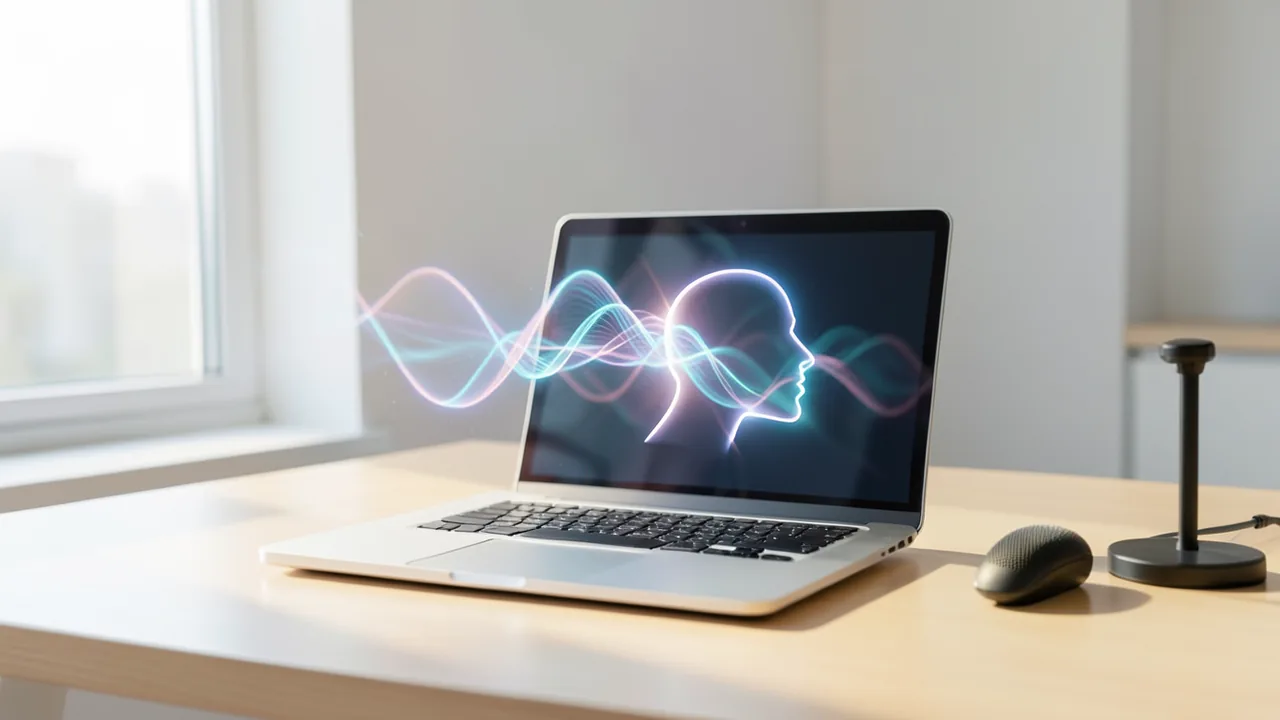
Software Mansion hat Reverb-TTS als Open Source veröffentlicht, ein Modell, das Stimmen ohne vorheriges Training klont. Es läuft komplett auf dem eigenen Gerät, sogar im Browser über WebGPU, und schafft auf einem MacBook mit M4 Pro laut Hersteller etwa die 17-fache Echtzeitgeschwindigkeit.
Worum es geht
Das polnische Softwareunternehmen Software Mansion, unter Entwicklern vor allem für Werkzeuge rund um React Native bekannt, hat am 19. November 2026 das Sprachsynthese-Modell Reverb-TTS als Open Source veröffentlicht. TTS steht für „Text-to-Speech“: Man gibt Text ein und bekommt gesprochene Sprache zurück. Reverb kann dabei auch Stimmen klonen, und zwar im sogenannten Zero-Shot-Verfahren. Das heißt, das Modell braucht nur eine kurze Aufnahme der Zielstimme und muss nicht extra auf diese Stimme trainiert werden.
Das Team stellt vor allem eine Eigenschaft heraus: Reverb wurde für die lokale Ausführung gebaut. Es läuft komplett auf dem eigenen Rechner, wenn man will sogar direkt im Webbrowser. Laut Software Mansion verlässt dabei nichts das Gerät. Die Gewichte, das Model Card (die technische Beschreibung des Modells) und die Benchmarks stehen auf Hugging Face. Bezeichnet wird das Modell dort als „State of the Art“, also als Spitzenklasse unter den offenen Modellen. Das ist eine Angabe des Herstellers, die bisher niemand unabhängig überprüft hat.
Wie es im Browser läuft
Technisch ist der Browser-Betrieb das Interessanteste daran. Reverb läuft dort über WebGPU, eine noch recht neue Web-Schnittstelle, über die Webseiten direkt auf die Grafikkarte zugreifen können, ähnlich wie es sonst nur installierte Programme tun. Software Mansion setzt dafür eine eigene Inferenz-Engine namens ruNNtime ein. Eine Inferenz-Engine ist die Software, die ein fertig trainiertes Modell tatsächlich ausführt. ruNNtime baut auf TypeGPU auf, einer weiteren Bibliothek von Software Mansion, mit der sich GPU-Programme in TypeScript schreiben lassen.
Auf einem MacBook mit M4 Pro erzeugt Reverb laut Hersteller Sprache mit etwa 17-facher Echtzeitgeschwindigkeit. Eine Minute Audio wäre damit in rund dreieinhalb Sekunden fertig. Wie schnell es auf anderen Geräten wie Windows-Laptops mit integrierter Grafik oder Smartphones läuft, verrät der Beitrag nicht.
Die Dokumentation zu ruNNtime samt Beispielen findet sich unter docs.swmansion.com/runntime.
Die Demo: drei Modelle gleichzeitig auf der GPU
Was ruNNtime leisten soll, zeigt Software Mansion mit einer Demo, die drei Modelle hintereinander auf der Grafikkarte ausführt:
- LFM-3 beschreibt, was in einem Videobild zu sehen ist.
- Whisper-small, ein kleines Spracherkennungsmodell von OpenAI, schreibt die Referenzaufnahme in Text um. Reverb braucht diese Abschrift, um die Stimme zu klonen.
- Reverb klont die Stimme und spricht den erzeugten Text.
Laut den Entwicklern gelangen die Videobilder dabei direkt von der GPU ins Modell, ohne Umweg über den Hauptprozessor. Solche Kopien zwischen Grafik- und Arbeitsspeicher bremsen sonst oft, gerade wenn mehrere Modelle hintereinander arbeiten. Ausprobieren kannst du eine Demo im Hugging Face Space.
Mac-Nutzer haben noch einen zweiten Weg: Das Programm Nativ von Neywa Labs kann Reverb lokal ausführen, eine Anleitung steht im Blog von Nativ.
Was du zum Ausprobieren brauchst
Am einfachsten geht es im Browser. Du brauchst einen Browser mit WebGPU-Unterstützung, also eine aktuelle Version von Chrome oder Edge. Andere Browser unterstützen WebGPU je nach Version und Betriebssystem nur teilweise. Dazu kommt eine halbwegs aktuelle Grafikeinheit. Die vom Hersteller genannte Messung stammt von einem Apple M4 Pro. Wie groß das Modell ist und wie viel Grafikspeicher es braucht, steht im Reddit-Beitrag nicht. Da es aber im Browser auf einem Laptop flüssig läuft, dürfte es eher klein sein. Das ist eine Schätzung, keine Herstellerangabe. Eine eigene Grafikkarte von Nvidia oder AMD ist nicht zwingend nötig. Apple-Silicon-Macs sind laut den Angaben gut geeignet. Für die Stimmklon-Funktion brauchst du außerdem eine kurze, saubere Sprachaufnahme der Stimme, die nachgeahmt werden soll.
Unter welcher Lizenz die Gewichte stehen, wird im Beitrag nicht erwähnt. Schau vor einer kommerziellen Nutzung auf der Hugging-Face-Seite nach.
Einordnung
Offene Modelle zum Stimmenklonen gibt es inzwischen einige, und das Feld bewegt sich schnell. Reverb hebt sich vor allem dadurch ab, dass es ohne Python-Umgebung, ohne Installation und ohne Server direkt im Browser läuft. Das ist praktisch für Entwickler, die Sprachausgabe in Web-Apps einbauen wollen, ohne Audio- oder Textdaten an Cloud-Dienste zu schicken. Wer Wert auf Datenschutz legt, hat damit eine echte Alternative zu bezahlten Cloud-Diensten.
Vieles ist aber noch offen. Die „SOTA“-Behauptung und die 17-fache Echtzeit stammen vom Hersteller selbst. Unabhängige Tests zu Klangqualität, Sprachunterstützung (etwa ob Deutsch gut funktioniert) und Geschwindigkeit auf schwächerer Hardware fehlen bisher. Außerdem bringt die Technik die bekannten Risiken mit: Wer eine Stimme aus wenigen Sekunden Audio täuschend echt nachbilden kann, kann damit auch betrügen. Klone also nur Stimmen, deren Besitzer zugestimmt haben.
Für Software Mansion ist Reverb auch eine Werbung für die eigene Engine ruNNtime. Wenn mehrere Modelle ohne Kopien zwischen GPU und CPU im Browser zusammenarbeiten, könnte das künftig ganze lokale KI-Anwendungen im Web möglich machen, die bisher nur als Desktop-Programm oder mit Server liefen.
Quellen
- Reddit r/LocalLLaMA reddit.com
- geeky-gadgets.com geeky-gadgets.com
- marktechpost.com marktechpost.com
Selbst ausprobieren: Reverb-TTS
Schritt für Schritt erklärt, auch ohne Vorkenntnisse – auf deinem Rechner oder kostenlos im Browser.
Was kann ich damit machen?
Reverb-TTS wandelt Text in gesprochene Sprache um und kann dabei eine beliebige Stimme nachahmen, wenn du eine kurze Referenzaufnahme mitgibst. Das Besondere: Es läuft vollständig auf deinem Gerät, sogar direkt im Browser über WebGPU, und es werden keine Daten an einen Server geschickt. Auf einem MacBook mit M4 Pro erzeugt es laut Hersteller Sprache etwa 17-mal schneller als in Echtzeit. Software Mansion bezeichnet die Qualität als Spitzenklasse unter offenen Modellen, unabhängige Vergleiche gibt es aber noch nicht. Welche Sprachen gut funktionieren und wie gut Deutsch klingt, sagt der Beitrag nicht, das steht wenn überhaupt im Model Card auf Hugging Face. Gegenüber Cloud-Diensten wie ElevenLabs kostet es nichts, und deine Aufnahmen bleiben privat. Bei Ausdruck und Feinsteuerung musst du aber eher mit Abstrichen rechnen.
Für wen lohnt es sich?
Gut geeignet für Entwickler, die Sprachausgabe in Web-Apps einbauen wollen, und für alle, die Stimmen ohne Cloud-Dienst klonen möchten, etwa für Hörbücher, Videos oder Barrierefreiheit. Wer nur eine fertige, perfekt klingende Profistimme sucht und kein Problem mit Cloud-Diensten hat, ist bei kommerziellen Anbietern womöglich besser aufgehoben.
Ideen: Was du damit anstellen kannst
Nimm deine eigene Stimme einmal sauber auf und lass Reverb daraus Intros, Werbepausen oder Korrekturen sprechen. Du musst dann nicht jede Kleinigkeit neu einsprechen.
Lass selbst geschriebene Kindergeschichten in der Stimme eines Elternteils vorlesen, zum Beispiel wenn jemand auf Reisen ist. Weil alles lokal läuft, landen die Familienaufnahmen nicht in einer Cloud.
Entwickler können Reverb über ruNNtime direkt in eine Webseite einbauen, etwa für Vorlesefunktionen oder Sprachassistenten. Server kosten fallen dabei nicht an.
Lass lange Texte, Artikel oder Lernunterlagen vorlesen, für Menschen mit Sehschwäche oder Leseschwierigkeiten. Die Inhalte verlassen dabei nie das Gerät.
Erzeuge Sprechertexte für Erklärvideos oder Präsentationen in einer gleichbleibenden Stimme, ohne jedes Mal ins Mikrofon sprechen zu müssen.
Was dein Rechner braucht
Der Beitrag nennt nur eine Variante. Am einfachsten startest du über die Browser-Demo im Hugging Face Space, dafür musst du nichts installieren. Auf dem Mac geht es auch mit der App Nativ von Neywa Labs. Entwickler binden das Modell über ruNNtime in eigene Web-Anwendungen ein.
- Im Browser brauchst du WebGPU-Unterstützung, am verlässlichsten in aktuellen Versionen von Chrome oder Edge.
- Die Herstellermessung (etwa 17-fache Echtzeit) stammt von einem MacBook mit M4 Pro, Apple-Silicon-Macs sind also gut geeignet.
- Eine eigene Nvidia-Grafikkarte ist nicht nötig, eine aktuelle integrierte GPU reicht vermutlich. Konkrete VRAM-Angaben macht die Quelle nicht.
- Alles läuft lokal, du brauchst also keine Cloud und nur für den ersten Download des Modells Internet.
Wie finde ich heraus, was mein Rechner hat?
- Windows: Strg + Umschalt + Esc drücken → Task-Manager → Reiter Leistung → links GPU anklicken. Unten steht Dedizierter GPU-Speicher (das ist dein VRAM). Den Arbeitsspeicher findest du unter Arbeitsspeicher.
- Mac: Apfel-Menü oben links → Über diesen Mac. Dort stehen Chip (z. B. M2) und Speicher (z. B. 16 GB). Bei Apple-Chips teilen sich Grafik und Prozessor diesen Speicher.
- Linux: Im Terminal
nvidia-smieingeben (zeigt Grafikkarte und Speicher) undfree -hfür den Arbeitsspeicher.
Anleitung
Dieses Modell läuft mit einem eigenen Programm seiner Entwickler (software-mansion-labs/Reverb-TTS auf GitHub). Die Befehle unten stammen aus der Model Card und der Anleitung der Entwickler.
Im Browser (ohne Installation)
Die Entwickler haben eine Online-Demo auf Hugging Face. Dort kannst du das Modell sofort ausprobieren, ohne etwas zu installieren. Manchmal musst du kurz warten, bis die Demo aufgewacht ist.
Windows 10 / 11
Windows 10 / 11: nicht offiziell getestet. Windows wird in der Quelle nicht erwähnt, das Python-Paket sollte aber auch dort laufen. Ohne passende NVIDIA-Grafikkarte nutzt das Programm automatisch den Prozessor, das geht langsamer. Ohne Installation kannst du Reverb auch in der Online-Demo auf Hugging Face ausprobieren, dafür brauchst du Chrome oder Edge.
- Voraussetzungen installieren. Du brauchst Python ab Version 3.10. Setz beim Installieren den Haken bei „Add Python to PATH“. Hast du eine NVIDIA-Grafikkarte, installiere den aktuellen Treiber. Prüf danach in der PowerShell mit dem Befehl unten, ob die Versionsnummer erscheint.
python --version - Arbeitsordner anlegen. Leg einen eigenen Ordner für Reverb an und wechsle hinein. Dort landen später dein Skript und die Audiodateien.
mkdir reverb cd reverb - Virtuelle Umgebung anlegen. Eine virtuelle Umgebung (venv) ist ein abgetrennter Bereich für Python-Pakete, damit nichts mit anderen Programmen durcheinanderkommt. Blockiert Windows das Aktivieren, gib einmal „Set-ExecutionPolicy -Scope CurrentUser RemoteSigned“ ein. Hat es geklappt, steht (.venv) vorne in der Zeile.
python -m venv .venv .venv\Scripts\Activate.ps1 - Reverb installieren. Dieser Befehl installiert das Paket reverb-tts mit allem, was es braucht. Das kann ein paar Minuten dauern. Am Ende sollte „Successfully installed“ erscheinen.
pip install reverb-tts - Testskript anlegen. Öffne einen Texteditor, füge den Code ein und speichere ihn im Ordner reverb als demo.py. Das Skript nimmt eine fertige Stimme, die schon mitgeliefert wird. Deshalb brauchst du für den Test noch keine eigene Aufnahme.
import soundfile as sf from reverb_tts import TTS tts = TTS.from_pretrained("software-mansion/Reverb-TTS") print(tts.preset_voices()) voice = tts.preset_voice("en_male_narrator_1") audio = tts.generate("Hello! This is a preset voice speaking.", voice, language="en") sf.write("output.wav", audio, tts.sample_rate) - Erste Sprachausgabe erzeugen. Starte das Skript. Beim ersten Mal lädt das Programm die Gewichte von Hugging Face herunter (Standard ist int8, etwa 300 MB). Danach siehst du die Liste aller fertigen Stimmen, und im Ordner liegt die Datei output.wav.
python demo.py - Eigene Stimme klonen. Nimm 3 bis 10 Sekunden sauber gesprochene Sprache von einer einzigen Person auf, zum Beispiel mit der Sprachrekorder-App, und speichere die Aufnahme als reference.wav im Ordner. Schreib Wort für Wort auf, was gesagt wird. Ersetze dann in demo.py die Zeile mit preset_voice durch die Zeile unten und trag deinen Text ein. Klone nur Stimmen, für die du die Erlaubnis hast.
voice = tts.voice("reference.wav", "The exact transcript of the reference recording.", language="en") - Ergebnis. Im Ordner liegt die Datei output.wav, in der eine Stimme deinen Beispielsatz spricht.
macOS
macOS: unterstützt. Auf Macs mit Apple-Chip nutzt das Paket automatisch die Grafikeinheit über MPS (Apples Schnittstelle für Rechnen auf der GPU). Der Hersteller hat auf einem M4 Pro gemessen: dort ist das Modell 12-mal schneller als Echtzeit. Alternativ läuft Reverb auf dem Mac auch in der App Nativ von Neywa Labs.
- Voraussetzungen installieren. Du brauchst Python ab Version 3.10. Installier es zum Beispiel über das Installationsprogramm von python.org. Öffne danach das Terminal und prüf mit dem Befehl unten, ob die Versionsnummer erscheint. Fehlen die Entwicklerwerkzeuge, installier sie mit „xcode-select --install“.
python3 --version - Arbeitsordner anlegen. Leg einen eigenen Ordner für Reverb an und wechsle hinein.
mkdir reverb cd reverb - Virtuelle Umgebung anlegen. Eine virtuelle Umgebung (venv) hält die Python-Pakete für Reverb getrennt vom Rest deines Systems. Hat das Aktivieren geklappt, steht (.venv) vorne in der Zeile.
python3 -m venv .venv source .venv/bin/activate - Reverb installieren. Dieser Befehl installiert das Paket reverb-tts samt Zubehör. Am Ende sollte „Successfully installed“ erscheinen.
pip install reverb-tts - Testskript anlegen. Dieser Befehl legt die Datei demo.py an. Das Skript nutzt eine fertige, mitgelieferte Stimme. Du brauchst also noch keine eigene Aufnahme.
cat > demo.py << 'EOF' import soundfile as sf from reverb_tts import TTS tts = TTS.from_pretrained("software-mansion/Reverb-TTS") print(tts.preset_voices()) voice = tts.preset_voice("en_male_narrator_1") audio = tts.generate("Hello! This is a preset voice speaking.", voice, language="en") sf.write("output.wav", audio, tts.sample_rate) EOF - Erste Sprachausgabe erzeugen. Starte das Skript. Beim ersten Mal lädt das Programm die Gewichte von Hugging Face herunter (Standard ist int8, etwa 300 MB). Danach siehst du die Liste der fertigen Stimmen, und im Ordner liegt output.wav. Mit „open output.wav“ kannst du die Datei anhören.
python3 demo.py - Eigene Stimme klonen. Nimm 3 bis 10 Sekunden saubere Sprache von einer einzigen Person auf, zum Beispiel mit QuickTime. Speichere die Aufnahme als reference.wav im Ordner und schreib genau mit, was gesagt wird. Ersetze dann in demo.py die Zeile mit preset_voice durch die Zeile unten. Klone nur Stimmen, für die du die Erlaubnis hast.
voice = tts.voice("reference.wav", "The exact transcript of the reference recording.", language="en") - Ergebnis. Im Ordner liegt die Datei output.wav, in der eine Stimme deinen Beispielsatz spricht.
Linux
Linux: unterstützt. Mit einer NVIDIA-Grafikkarte nutzt das Paket automatisch CUDA, die Rechenschnittstelle von NVIDIA. Gemessen hat der Hersteller unter anderem auf einer RTX 5090 und einer H200. Ohne passende Grafikkarte rechnet das Programm automatisch auf dem Prozessor, das ist langsamer.
- Voraussetzungen installieren. Du brauchst Python ab Version 3.10 samt dem Modul venv. Hast du eine NVIDIA-Grafikkarte, installiere den aktuellen NVIDIA-Treiber. Mit den Befehlen unten prüfst du die Python-Version und, ob die Grafikkarte erkannt wird.
python3 --version nvidia-smi - Arbeitsordner anlegen. Leg einen eigenen Ordner für Reverb an und wechsle hinein.
mkdir reverb cd reverb - Virtuelle Umgebung anlegen. Eine virtuelle Umgebung (venv) hält die Python-Pakete für Reverb getrennt vom Rest deines Systems. Hat das Aktivieren geklappt, steht (.venv) vorne in der Zeile.
python3 -m venv .venv source .venv/bin/activate - Reverb installieren. Dieser Befehl installiert das Paket reverb-tts samt PyTorch und weiterem Zubehör. Das kann ein paar Minuten dauern. Am Ende sollte „Successfully installed“ erscheinen.
pip install reverb-tts - Testskript anlegen. Dieser Befehl legt die Datei demo.py an. Das Skript nutzt eine fertige, mitgelieferte Stimme. Du brauchst also noch keine eigene Aufnahme.
cat > demo.py << 'EOF' import soundfile as sf from reverb_tts import TTS tts = TTS.from_pretrained("software-mansion/Reverb-TTS") print(tts.preset_voices()) voice = tts.preset_voice("en_male_narrator_1") audio = tts.generate("Hello! This is a preset voice speaking.", voice, language="en") sf.write("output.wav", audio, tts.sample_rate) EOF - Erste Sprachausgabe erzeugen. Starte das Skript. Beim ersten Mal lädt das Programm die Gewichte von Hugging Face herunter (Standard ist int8, etwa 300 MB). Danach siehst du die Liste der fertigen Stimmen, und im Ordner liegt output.wav. Die Datei kannst du mit jedem Mediaplayer abspielen.
python3 demo.py - Eigene Stimme klonen. Nimm 3 bis 10 Sekunden saubere Sprache von einer einzigen Person auf. Speichere die Aufnahme als reference.wav im Ordner und schreib Wort für Wort mit, was gesagt wird. Ersetze dann in demo.py die Zeile mit preset_voice durch die Zeile unten. Klone nur Stimmen, für die du die Erlaubnis hast.
voice = tts.voice("reference.wav", "The exact transcript of the reference recording.", language="en") - Ergebnis. Im Ordner liegt die Datei output.wav, in der eine Stimme deinen Beispielsatz spricht.
So geht es nach dem ersten Ergebnis weiter
- Sprich Deutsch: Nimm die Stimme „de_female_standard“ oder „de_male_standard“ und schreib zum Beispiel tts.generate("Hallo! Das ist meine geklonte Stimme.", voice, language="de"). Jede Stimme kann alle sieben Sprachen sprechen: Englisch, Deutsch, Französisch, Spanisch, Italienisch, Polnisch und Portugiesisch.
- Mit TTS.from_pretrained("software-mansion/Reverb-TTS", variant="int4") lädst du die kleinste Variante. Mit variant="fp16" oder "fp32" bekommst du die genauesten Gewichte. Laut Hersteller verliert int8 gegenüber fp32 keine Qualität.
- Zahlen, Datumsangaben und Abkürzungen schreibt das Paket automatisch in Wörter um. Lange Texte teilt es selbst an den Satzenden. Hall und Rauschen aus deiner Aufnahme landen auch im Ergebnis, nimm also möglichst leise und trocken auf. Aufnahmen über 15 Sekunden klingen schlechter.
- Ohne Installation geht es in der Online-Demo „Reverb-TTS-runntime“ auf Hugging Face. Sie läuft über WebGPU in Chrome oder Edge. Wichtig: Die Gewichte stehen unter der Lizenz CC BY-NC 4.0. Du darfst sie also nur nicht-kommerziell und mit Namensnennung nutzen.
Das kannst du ausprobieren
Hallo, schön, dass du da bist! Heute probiere ich zum ersten Mal eine KI-Stimme aus.Willkommen zu Folge zwölf unseres Podcasts. Heute geht es um die Frage, warum Katzen so gerne in Kartons sitzen.Achtung, der Zug nach Hamburg fährt heute von Gleis sieben ab. Bitte beachten Sie die geänderte Wagenreihung.Es war einmal ein kleiner Drache, der Angst vor dem Feuer hatte. Jeden Abend saß er am Rand des Waldes und sah den Sternen zu.Die Quartalszahlen zeigen ein Umsatzplus von 4,7 Prozent, getrieben vor allem durch das Geschäft in Südeuropa.Tipps für bessere Ergebnisse
- Verwende als Referenz eine saubere Aufnahme von einigen Sekunden mit natürlicher Betonung, die Stimmung der Aufnahme färbt auf das Ergebnis ab.
- Lange Texte klingen meist besser, wenn du sie in einzelne Absätze teilst und nacheinander erzeugst.
- Schreib Zahlen, Abkürzungen und Fremdwörter im Zweifel aus (etwa „vier Komma sieben Prozent“), dann wird die Aussprache sauberer.
- Schau im Model Card auf Hugging Face nach, welche Sprachen offiziell unterstützt werden, bevor du deutsche Texte erwartest.
Wenn es hakt
Wenn die Demo nicht startet, unterstützt dein Browser wahrscheinlich kein WebGPU. Nimm eine aktuelle Version von Chrome oder Edge und prüfe, ob die Hardwarebeschleunigung eingeschaltet ist.
Der erste Start dauert länger, weil das Modell erst heruntergeladen werden muss.
Eine verrauschte oder verhallte Referenzaufnahme verschlechtert die geklonte Stimme deutlich. Nimm in einem ruhigen Raum auf.
Die Lizenz wird im Ankündigungsbeitrag nicht genannt. Prüfe sie vor einer kommerziellen Nutzung auf der Hugging-Face-Seite.
Klone nur Stimmen, deren Besitzer zugestimmt haben. Fremde Stimmen nachzuahmen kann rechtliche Folgen haben.
„out of memory“, Absturz oder der Rechner hängt
Das Modell ist zu groß für deinen Grafikspeicher. Nimm eine kleinere Variante aus der Tabelle oben und schließe andere Programme, vor allem Spiele und Browser mit vielen Tabs.
Es läuft, aber extrem langsam
Wahrscheinlich rechnet der Prozessor statt der Grafikkarte. Bei Ollama zeigt ollama ps in der Spalte PROCESSOR, wie viel auf der GPU läuft. Steht dort „100% CPU“, Grafiktreiber aktualisieren oder eine kleinere Variante nehmen, die komplett in den Grafikspeicher passt.
„ollama“ bzw. „python“ wird nicht gefunden
Das Eingabefenster schließen und neu öffnen, damit es das frisch installierte Programm kennt. Bei Python unter Windows: neu installieren und das Häkchen Add python.exe to PATH setzen.
Windows: „Die Ausführung von Skripts ist auf diesem System deaktiviert“
Das Skript genau mit dem Befehl oben starten: powershell -ExecutionPolicy Bypass -File try_windows.ps1. Das erlaubt die Ausführung nur dieses einen Mal.
Fehlermeldung beim Laden des Modells (Version, „trust_remote_code“, unbekannte Architektur)
Ganz neue Modelle brauchen oft die neueste Programmversion. Bei Ollama: Ollama aktualisieren. Bei Python: pip install -U transformers in der aktivierten Umgebung. Die Model Card nennt meist die genaue Version.
Skripte und Notebook erzeugt Tokenstrom automatisch. Bitte vor dem Ausführen kurz ansehen – sie sind lesbarer Klartext. Lizenz des Modells beachten: cc-by-nc-4.0.
Frag den KI-Assistenten
Fragen zu diesem Artikel, zur Installation oder zu Hintergründen? Unser Assistent kennt diese Seite und läuft auf unserem eigenen Rechner, nicht in einer fremden Cloud.
Der Assistent ist eine KI (Gemma 4) und kann sich irren – wichtige Angaben bitte in der Quelle prüfen. Fragen werden nur zum Beantworten genutzt und nach einer Stunde gelöscht. Bitte keine persönlichen Daten eingeben.
Kommentare
Was meinst du dazu? Schon ausprobiert? Schreib es hier, ohne Anmeldung.
Kommentare sind öffentlich. Links sind nicht erlaubt, beleidigende Beiträge löschen wir. Deinen eigenen Kommentar kannst du in diesem Browser jederzeit wieder löschen. Mehr dazu in der Datenschutzerklärung.