
Rumble-2-Flash: Winziges offenes Spracherkennungsmodell schlägt Whisper in 40+ Sprachen
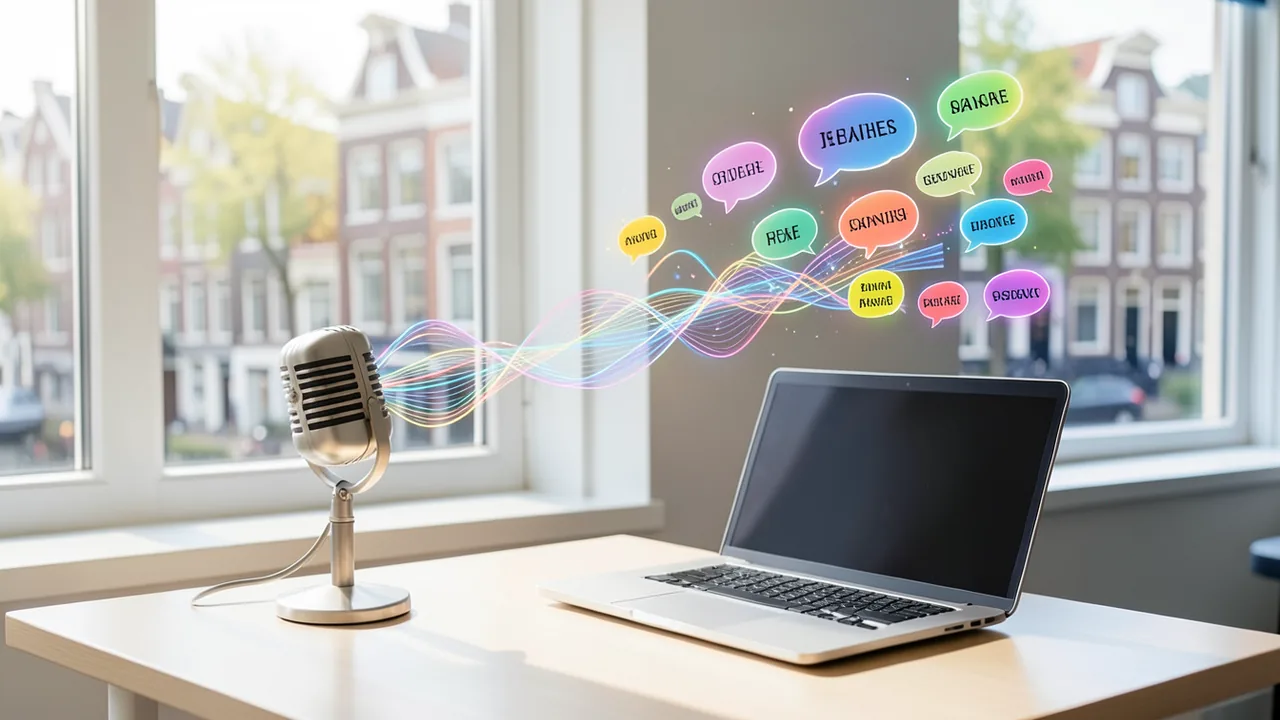
Das Amsterdamer Start-up Reson8 hat sein Spracherkennungsmodell Rumble-2-Flash mit Apache-2.0-Lizenz freigegeben. Mit nur 0,5 Milliarden Parametern transkribiert es mehr als 40 Sprachen und soll dabei mit bis zu 60-mal größeren Modellen mithalten. Es läuft auch auf schwacher Hardware.
Worum es geht
Reson8 (offiziell Resonate Labs B.V.) ist ein Start-up aus Amsterdam, das sich auf Spracherkennung spezialisiert hat. Das ist die Technik, die gesprochene Sprache in Text verwandelt. Am 18. November hat die Firma ihr Modell Rumble-2-Flash als Open-Weights-Modell freigegeben, unter der Apache-2.0-Lizenz, die auch kommerzielle Nutzung erlaubt. Das Modell hat nur 0,5 Milliarden Parameter, versteht mehr als 40 Sprachen und erkennt die Sprache auf Wunsch selbst. Herunterladen kann man es auf Hugging Face unter Reson8/Rumble-2-Flash. Über die kostenpflichtige API von Reson8 war es schon seit dem 3. November nutzbar.
Laut Hersteller tritt es gegen Modelle an, die 3- bis 60-mal größer sind. Gedacht ist es vor allem für die schnelle Transkription bereits aufgenommener Audiodateien, also nicht für Live-Untertitel in Echtzeit.
Warum gerade andere Sprachen als Englisch
Reson8 will eine Lücke schließen. Laut SiliconANGLE argumentiert die Firma, dass führende Sprachmodelle vor allem auf Englisch trainiert sind, obwohl nur etwa jeder 20. Mensch Englisch als Muttersprache spricht. Besonders bei Fachbegriffen wie Medikamentennamen falle die Genauigkeit in anderen Sprachen stark ab. Mitgründer und CEO Raoul Ritter sagt:
„Allgemeine Sprachmodelle sind für Englisch gebaut und machen in anderen Sprachen deutlich mehr Fehler. Sprachen wie Niederländisch, Schwedisch und Deutsch werden von Millionen gesprochen, und doch sind sie ein Nebengedanke.“
Nach Firmenangaben laufen die Modelle von Reson8 bereits im Produktiveinsatz: in Protokoll-Tools für Meetings, KI-Telefonempfang, Sprachbots im Kundenservice, medizinischer Transkription und Untertitelung. Gegründet wurde die Firma von Ritter, Thomas Kluiters (KI-Chef) und Jarno Verhagen. Im März sammelte sie 5 Millionen Euro Pre-Seed-Kapital ein, angeführt von Balderton Capital.
Wie das Modell gebaut ist
Rumble-2-Flash nutzt die Architektur von Qwen3-ASR, einer Spracherkennungs-Modellfamilie von Alibaba. Der praktische Vorteil: Wer die Bibliothek Transformers oder die Inferenz-Software vLLM nutzt, kann das Modell sofort verwenden. Man braucht keine Spezialversion und muss keinen fremden Code mit trust_remote_code ausführen.
Trainiert wurde es per Destillation: Ein großes „Lehrer“-Modell, hier Reson8s Produktionsmodell Rumble-2, gibt sein Wissen an ein kleines „Schüler“-Modell weiter. Reson8 nutzt dafür die Variante On-Policy-Distillation. Der Schüler lernt nicht aus Abschriften, die der Lehrer angefertigt hat. Stattdessen transkribiert er das Audio selbst, und der Lehrer bewertet jedes einzelne Token, also jedes Wortstück. An jeder Stelle gibt er an, wie wahrscheinlich er welches nächste Token hält, und der Schüler passt sich daran an. So wird der Schüler genau bei den Fehlern korrigiert, die er selbst macht, und bekommt Rückmeldung zu jedem Wortstück statt nur eine Gesamtnote pro Clip.
Normalerweise müssen Lehrer und Schüler dafür denselben Tokenizer verwenden, also dieselbe Methode, Text in Wortstücke zu zerlegen. Das war hier nicht der Fall, weil die Qwen3-ASR-Architektur ihr eigenes Vokabular mitbringt. Das Verfahren GOLD umgeht das: Wo die beiden Tokenizer einen Text unterschiedlich zerlegen, werden Tokens zusammengefasst, damit beide Modelle über denselben Text verglichen werden. Tokens, die in beiden Vokabularen vorkommen, werden direkt verglichen, alle anderen über ihre sortierten Wahrscheinlichkeiten.
Zahlen und Benchmarks
Gemessen wird mit der Word Error Rate (WER), dem Anteil falsch erkannter Wörter. Je niedriger, desto besser. Auf dem mehrsprachigen Teil des Open ASR Leaderboards von Hugging Face kommt Rumble-2-Flash laut Blogpost auf durchschnittlich 6,96 Prozent über Chinesisch, Deutsch, Französisch, Italienisch, Spanisch, Portugiesisch, Hindi, Niederländisch und Englisch. Damit liegt es vor Metas omniASR-LLM 7B, das 15-mal größer ist, und vor OpenAIs Whisper large-v3. Auf der englischen Spur sind es 6,6 Prozent.
SiliconANGLE nennt leicht abweichende Zahlen aus Reson8s eigenen Testläufen: 7,09 Prozent über sieben Sprachen und rund 5 Prozent auf Englisch. Woher der Unterschied kommt, bleibt offen. Vermutlich wurden andere Sprachauswahlen oder Testsets verwendet. Auffällig ist eine weitere Herstellerangabe: Bei zehn Sprachen mit wenig Trainingsdaten, etwa Maltesisch und Baskisch, soll Rumble-2-Flash auf 17,6 Prozent kommen, Whisper Large V3 dagegen auf 39,82 Prozent.
Besonders interessant ist der Test mit echten Telefonaten. Telefonaudio ist komprimiert und verrauscht, die Sprecher haben oft sehr unterschiedliche Akzente. Auf dem Callcenter-Benchmark von AppTek (302 Stunden Hotline-Anrufe, 14 englische Akzente, ausgewertet mit AppTeks eigenem Skript) ergibt sich laut Reson8:
| Modell | Größe | WER |
|---|---|---|
| Qwen3-ASR 1.7B | 1,7 Mrd. | 7,4 % |
| NVIDIA Nemotron 3.5 Transcribe | 30 Mrd. | 7,78 % |
| Rumble-2-Flash | 0,5 Mrd. | 7,86 % |
| Qwen3-ASR 0.6B | 0,6 Mrd. | 8,7 % |
Beim Tempo gibt Reson8 über 7.000 RTFx an. Der Wert sagt, wie viel schneller als Echtzeit transkribiert wird. Eine Stunde Audio wäre damit in etwa einer halben Sekunde fertig. Das gilt allerdings nur, wenn die Batches voll sind, das Modell also viele Dateien gleichzeitig abarbeitet, wie bei den größeren Datensätzen des Leaderboards. Bei einer einzelnen kurzen Datei ist die Beschleunigung deutlich geringer.
Funktionen, Preise und Grenzen
Die Ausgabe lässt sich steuern: Zahlen als Ziffern oder ausgeschrieben, Füllwörter wie „äh“ behalten oder entfernen, Wiederholungen wortgetreu übernehmen und eine bestimmte Sprache erzwingen. Als Eingabe nimmt das Modell lokale Dateien, URLs, NumPy-Arrays oder Listen davon. Eigene Fachvokabulare mit bis zu 50.000 Begriffen, die ohne Nachtraining eingebunden werden, gibt es nur beim großen Rumble-2. Wer die API nutzt, zahlt laut SiliconANGLE ab 0,01 Euro pro Audiostunde. Die Server stehen in den Niederlanden, Audio und Transkripte werden laut Reson8 nicht gespeichert. Die Firma nennt außerdem eine ISO-27001-Zertifizierung und die Einhaltung von DSGVO und EU-AI-Act.
Was du zum Ausprobieren brauchst
Das Modell ist so klein, dass es fast überall läuft. In voller Genauigkeit braucht es grob 1 bis 2 GB Grafikspeicher. Damit reicht praktisch jede aktuelle Nvidia-Grafikkarte, und auch ein Mac mit Apple-Silicon-Chip sollte genügen. Ohne Grafikkarte läuft es auch auf dem Prozessor, nur langsamer, und von den 7.000 RTFx bleibt dann wenig übrig. 8 GB Arbeitsspeicher und ein paar Gigabyte Festplattenplatz für Python, PyTorch und das Modell genügen. Google Colab mit kostenloser GPU ist eine bequeme Alternative. Du brauchst Python sowie die Pakete torch, transformers und accelerate. Geladen wird das Modell über AutoModelForMultimodalLM. Für große Mengen eignet sich vLLM. Eine fertige Version für Ollama oder als GGUF-Datei hat Reson8 nicht angekündigt.
Einordnung
Rumble-2-Flash ist ein gutes Beispiel dafür, wie weit kleine Modelle gekommen sind. Dass ein 0,5-Milliarden-Modell Whisper large-v3 schlägt und bei Telefonaten fast mit einem 30-Milliarden-Modell von NVIDIA gleichzieht, ist bemerkenswert, wenn es sich bestätigt. Für Europa ist der Fokus auf Sprachen wie Deutsch und Niederländisch sowie das Hosting in der EU attraktiv. Die freie Lizenz erlaubt den Einsatz in eigenen Produkten.
Allerdings stammen alle Zahlen vom Hersteller, und schon zwischen Blogpost und Pressebericht weichen sie voneinander ab. Unabhängige Tests stehen noch aus, vor allem für die Werte zu Sprachen mit wenig Trainingsdaten. Im Telefon-Benchmark ist das hauseigene Vorbild Qwen3-ASR 1.7B weiterhin besser, nur eben dreimal so groß. Die nützlichste Funktion für Profis, das eigene Fachvokabular, bleibt dem kostenpflichtigen großen Modell vorbehalten. Wer heute Whisper lokal nutzt, sollte Rumble-2-Flash aber auf jeden Fall testen.
Quellen
- Hugging Face Blog huggingface.co
- SiliconANGLE – AI siliconangle.com
- Google News (DE) news.google.com
Selbst ausprobieren: Rumble-2-Flash
Schritt für Schritt erklärt, auch ohne Vorkenntnisse – auf deinem Rechner oder kostenlos im Browser.
Was kann ich damit machen?
Rumble-2-Flash verwandelt Audioaufnahmen in Text, und das in mehr als 40 Sprachen, darunter Deutsch, Englisch, Französisch, Spanisch, Niederländisch, Chinesisch und Hindi. Die Sprache erkennt es auf Wunsch selbst, du kannst sie aber auch vorgeben. Die Ausgabe ist einstellbar: Zahlen als Ziffern oder Wörter, Füllwörter behalten oder weglassen, Wiederholungen wortgetreu übernehmen. Laut Hersteller ist es genauer als OpenAIs Whisper large-v3 und hält selbst bei verrauschten Telefonaten fast mit einem 60-mal größeren NVIDIA-Modell mit. Es ist für fertige Aufnahmen gedacht, nicht für Live-Untertitel. Eigene Fachwortlisten lassen sich nicht einbinden, das kann nur das kostenpflichtige große Modell Rumble-2. Alle Qualitätsangaben stammen bisher vom Hersteller.
Für wen lohnt es sich?
Lohnt sich für alle, die regelmäßig Interviews, Meetings, Vorlesungen, Podcasts oder Sprachnotizen abtippen lassen wollen, vor allem auf Deutsch oder in anderen Sprachen außer Englisch, und das lokal ohne Cloud. Entwickler finden hier eine schlanke, frei lizenzierte Whisper-Alternative. Wer nur Text-Chat sucht oder Echtzeit-Diktat braucht, ist hier falsch.
Ideen: Was du damit anstellen kannst
Journalisten, Studierende und Forschende können Interviewaufnahmen lokal transkribieren lassen. Die Daten verlassen den Rechner nicht. Mit der wortgetreuen Option bleiben Zitate exakt.
Nimm ein Teams- oder Zoom-Meeting auf und lass es anschließend in Text umwandeln. Den Text kannst du danach mit einem Sprachmodell zusammenfassen und Aufgaben herausziehen lassen.
Wer YouTube-Videos oder Vereinsfilme produziert, erzeugt so schnell eine Textfassung als Grundlage für Untertitel. Das klappt auch in mehreren Sprachen. Die Zeitmarken müssen eventuell mit einem anderen Werkzeug ergänzt werden.
Sammle Sprachmemos vom Handy in einem Ordner und lass sie gesammelt transkribieren. So kannst du später per Volltextsuche Ideen und Termine wiederfinden.
Podcaster können ihr komplettes Archiv in wenigen Minuten verschriftlichen, für Shownotes, Blogartikel oder Suchmaschinen. Dank Stapelverarbeitung geht das auf einer GPU sehr schnell.
Kleine Firmen können aufgezeichnete Supportgespräche (mit Einwilligung) transkribieren und nach häufigen Problemen durchsuchen. Laut Hersteller ist das Modell gerade bei Telefonqualität stark.
Was dein Rechner braucht
Es gibt nur eine Variante mit 0,5 Milliarden Parametern. Eine Quantisierung ist nicht nötig, das Modell läuft in normaler Genauigkeit (bf16) schon mit rund 1 bis 2 GB Grafikspeicher. Mit Nvidia-GPU geht es am schnellsten. Auf Apple Silicon oder reinem CPU funktioniert es ebenfalls, nur langsamer. Für viele Dateien auf einmal empfiehlt sich vLLM statt Transformers.
- Grob 1 bis 2 GB Grafikspeicher reichen, praktisch jede aktuelle Nvidia-Karte genügt.
- Läuft auch ohne Grafikkarte auf dem Prozessor, dann aber deutlich langsamer.
- Die beworbenen 7.000 RTFx (eine Stunde Audio in einer halben Sekunde) gelten nur bei vollen Batches auf einer starken GPU, nicht für einzelne Dateien.
- Auf Macs mit Apple Silicon sollte es über PyTorch laufen. Google Colab mit kostenloser GPU ist eine einfache Alternative.
- Plane ein paar Gigabyte Speicherplatz für PyTorch, Transformers und das Modell ein.
Wie finde ich heraus, was mein Rechner hat?
- Windows: Strg + Umschalt + Esc drücken → Task-Manager → Reiter Leistung → links GPU anklicken. Unten steht Dedizierter GPU-Speicher (das ist dein VRAM). Den Arbeitsspeicher findest du unter Arbeitsspeicher.
- Mac: Apfel-Menü oben links → Über diesen Mac. Dort stehen Chip (z. B. M2) und Speicher (z. B. 16 GB). Bei Apple-Chips teilen sich Grafik und Prozessor diesen Speicher.
- Linux: Im Terminal
nvidia-smieingeben (zeigt Grafikkarte und Speicher) undfree -hfür den Arbeitsspeicher.
Anleitung
Dieses Modell läuft mit einem eigenen Programm seiner Entwickler. Die Befehle unten stammen aus der Model Card und der Anleitung der Entwickler.
Windows 10 / 11
Windows 10 / 11: nicht offiziell getestet. Die Model Card nennt kein Betriebssystem. Der Transformers-Weg sollte unter Windows funktionieren, ist aber nicht getestet. vLLM läuft unter Windows nur über WSL2, ein Linux-Untersystem für Windows.
- Voraussetzungen installieren. Du brauchst Python 3.10 oder neuer und Git. Setz bei der Python-Installation den Haken bei „Add Python to PATH“. Mit einer NVIDIA-Grafikkarte brauchst du einen aktuellen NVIDIA-Treiber. Öffne danach die PowerShell und prüfe die Versionen.
python --version git --version - Arbeitsordner anlegen. Leg einen eigenen Ordner für das Projekt an und wechsle hinein. Ein eigenes Programm-Repo gibt es nicht, du brauchst nur Python-Pakete und das Modell.
mkdir rumble cd rumble - Virtuelle Umgebung anlegen. Eine virtuelle Umgebung (venv) ist ein abgeschotteter Ordner für Python-Pakete. So kommst du dir nicht mit anderen Programmen in die Quere. Nach dem Aktivieren steht (.venv) vorne in der Zeile. Meldet Windows, dass keine Skripte ausgeführt werden dürfen, gib vorher einmal „Set-ExecutionPolicy -Scope CurrentUser RemoteSigned“ ein.
python -m venv .venv .venv\Scripts\Activate.ps1 - Pakete installieren. Das installiert PyTorch (das Rechen-Fundament), Transformers (lädt und startet das Modell) und Accelerate (verteilt es auf Grafikkarte oder Prozessor). Das Modell braucht eine sehr neue Transformers-Version, deshalb steht -U im Befehl. Achtung: Unter Windows installiert „pip install torch“ oft nur die Prozessor-Version. Für deine NVIDIA-Karte wählst du auf der PyTorch-Webseite den Installationsbefehl mit CUDA aus.
pip install -U torch transformers accelerate - Modell herunterladen. Das lädt die rund 1,4 GB Modelldateien von Hugging Face in deinen Zwischenspeicher. Du kannst den Schritt auch auslassen. Dann lädt das Skript das Modell beim ersten Start von selbst.
hf download Reson8/Rumble-2-Flash - Testskript anlegen. Öffne einen Texteditor, füge diesen Code ein und speichere ihn als demo.py im Ordner rumble. Das Skript schreibt ein englisches Beispiel-Audio über das Wetter in Barcelona ab. Die Datei liegt im Internet.
from transformers import AutoProcessor, AutoModelForMultimodalLM model_id = "Reson8/Rumble-2-Flash" processor = AutoProcessor.from_pretrained(model_id) model = AutoModelForMultimodalLM.from_pretrained(model_id, device_map="auto") inputs = processor.apply_transcription_request( audio="https://hf.co/datasets/hf-internal-testing/dummy-audio-samples/resolve/main/bcn_weather.mp3", language="English", ).to(model.device, dtype=model.dtype) output = model.generate(**inputs, max_new_tokens=512) generated = output[:, inputs["input_ids"].shape[-1]:] print(processor.decode(generated, return_format="transcription_only")[0]) - Erste Transkription starten. Starte das Skript in der aktivierten Umgebung. Nach kurzer Ladezeit erscheint der erkannte englische Text in der PowerShell. Meldet Python, dass es AutoModelForMultimodalLM nicht gibt, ist deine Transformers-Version zu alt. Dann führ den pip-Befehl noch einmal aus.
python demo.py - Ergebnis. Im Terminal erscheint die englische Abschrift der Beispiel-Aufnahme über das Wetter in Barcelona.
macOS
macOS: nicht offiziell getestet. Die Model Card erwähnt macOS nicht. Über Transformers sollte das Modell auf Apple-Silicon-Macs laufen, entweder über den Apple-Grafikchip (MPS) oder über den Prozessor. Getestet ist das nicht. vLLM ist für den Mac nicht gedacht.
- Voraussetzungen installieren. Du brauchst Python 3.10 oder neuer, Git und die Xcode-Kommandozeilenwerkzeuge. Die Werkzeuge installierst du im Terminal mit dem ersten Befehl. Danach prüfst du die Versionen.
xcode-select --install python3 --version git --version - Arbeitsordner anlegen. Leg einen eigenen Ordner für das Projekt an und wechsle hinein. Du brauchst kein eigenes Programm-Repo.
mkdir rumble cd rumble - Virtuelle Umgebung anlegen. Eine virtuelle Umgebung (venv) ist ein abgeschotteter Ordner für Python-Pakete. Nach dem Aktivieren steht (.venv) vorne in der Zeile. Diese Aktivierung musst du in jedem neuen Terminal wiederholen.
python3 -m venv .venv source .venv/bin/activate - Pakete installieren. Das installiert PyTorch, Transformers und Accelerate. Das Modell braucht eine sehr neue Transformers-Version, deshalb steht -U im Befehl.
pip install -U torch transformers accelerate - Modell herunterladen. Das lädt rund 1,4 GB von Hugging Face. Lässt du den Schritt aus, lädt das Skript das Modell beim ersten Start von selbst.
hf download Reson8/Rumble-2-Flash - Testskript anlegen. Dieser Befehl legt die Datei demo.py mit dem Beispielcode aus der Model Card an. Das Skript schreibt ein englisches Beispiel-Audio aus dem Internet ab.
cat > demo.py << 'EOF' from transformers import AutoProcessor, AutoModelForMultimodalLM model_id = "Reson8/Rumble-2-Flash" processor = AutoProcessor.from_pretrained(model_id) model = AutoModelForMultimodalLM.from_pretrained(model_id, device_map="auto") inputs = processor.apply_transcription_request( audio="https://hf.co/datasets/hf-internal-testing/dummy-audio-samples/resolve/main/bcn_weather.mp3", language="English", ).to(model.device, dtype=model.dtype) output = model.generate(**inputs, max_new_tokens=512) generated = output[:, inputs["input_ids"].shape[-1]:] print(processor.decode(generated, return_format="transcription_only")[0]) EOF - Erste Transkription starten. Starte das Skript. Nach der Ladezeit erscheint der erkannte englische Text im Terminal. Bei einem Fehler zu AutoModelForMultimodalLM ist Transformers zu alt. Dann führ den pip-Befehl noch einmal aus.
python3 demo.py - Ergebnis. Im Terminal erscheint die englische Abschrift der Beispiel-Aufnahme über das Wetter in Barcelona.
Linux
Linux: unterstützt. Die Model Card bietet zwei Wege: Transformers für Einsteiger und vLLM als schnellen Server. Die Benchmark-Werte stammen von einer NVIDIA H200 mit vLLM. Die Anleitung nutzt den einfacheren Transformers-Weg.
- Voraussetzungen installieren. Du brauchst Python 3.10 oder neuer, Git und für die Grafikkarte einen aktuellen NVIDIA-Treiber. Prüf das im Terminal. nvidia-smi zeigt deine Grafikkarte und ihren Speicher an.
python3 --version git --version nvidia-smi - Arbeitsordner anlegen. Leg einen eigenen Ordner für das Projekt an und wechsle hinein. Du brauchst kein eigenes Programm-Repo, nur Python-Pakete.
mkdir rumble cd rumble - Virtuelle Umgebung anlegen. Eine virtuelle Umgebung (venv) ist ein abgeschotteter Ordner für Python-Pakete. Nach dem Aktivieren steht (.venv) vorne in der Zeile.
python3 -m venv .venv source .venv/bin/activate - Pakete installieren. Das installiert PyTorch (das Rechen-Fundament), Transformers (startet das Modell) und Accelerate (legt es automatisch auf die Grafikkarte). Das Modell braucht eine sehr neue Transformers-Version, deshalb steht -U im Befehl. Die Model Card nutzt „uv pip install“, normales pip tut es genauso.
pip install -U torch transformers accelerate - Modell herunterladen. Das lädt rund 1,4 GB von Hugging Face. Lässt du den Schritt aus, lädt das Skript das Modell beim ersten Start von selbst.
hf download Reson8/Rumble-2-Flash - Testskript anlegen. Dieser Befehl legt die Datei demo.py mit dem Beispielcode aus der Model Card an. Das Skript schreibt ein englisches Beispiel-Audio über das Wetter in Barcelona ab.
cat > demo.py << 'EOF' from transformers import AutoProcessor, AutoModelForMultimodalLM model_id = "Reson8/Rumble-2-Flash" processor = AutoProcessor.from_pretrained(model_id) model = AutoModelForMultimodalLM.from_pretrained(model_id, device_map="auto") inputs = processor.apply_transcription_request( audio="https://hf.co/datasets/hf-internal-testing/dummy-audio-samples/resolve/main/bcn_weather.mp3", language="English", ).to(model.device, dtype=model.dtype) output = model.generate(**inputs, max_new_tokens=512) generated = output[:, inputs["input_ids"].shape[-1]:] print(processor.decode(generated, return_format="transcription_only")[0]) EOF - Erste Transkription starten. Starte das Skript. Nach der Ladezeit erscheint der erkannte englische Text im Terminal. Bei einem Fehler zu AutoModelForMultimodalLM ist Transformers zu alt. Dann führ den pip-Befehl noch einmal aus.
python3 demo.py - Ergebnis. Im Terminal erscheint die englische Abschrift der Beispiel-Aufnahme über das Wetter in Barcelona.
So geht es nach dem ersten Ergebnis weiter
- Eigene Aufnahmen: Ersetze in demo.py die Internetadresse hinter audio= durch den Pfad zu deiner Datei, z. B. "meine_aufnahme.wav". Mehrere Dateien gehen auch, als Liste.
- Deutsch erkennen: Setz language="German". Lässt du language weg, erkennt das Modell die Sprache selbst. Dann nutzt du beim Ausgeben return_format="parsed". Das Modell kann 45 Sprachen.
- Weitere Optionen aus der Model Card: digits=False schreibt Zahlen als Wörter, filler=True behält Füllwörter wie „äh“ und verbatim=False fasst wiederholte Wörter zusammen.
- Für viele Dateien und hohes Tempo unter Linux: Installier vLLM mit pip install "vllm[audio]" openai und starte einen Server mit vllm serve Reson8/Rumble-2-Flash --max-model-len 4096. Den sprichst du dann wie im Beispiel der Model Card über die OpenAI-Schnittstelle an.
Das kannst du ausprobieren
Transkribiere die Sprachnotiz memo.m4a auf Deutsch (Parameter language="German").Erkenne automatisch die Sprache dieser Aufnahme und gib Sprache und Text aus (Sprache weglassen, return_format="parsed").Schreibe dieses Interview ab und gib alle Zahlen als Ziffern aus, z. B. „1.250 Euro“ statt „tausendzweihundertfünfzig Euro“.Transkribiere das Meeting wortgetreu, inklusive Füllwörtern wie „äh“ und Wiederholungen.Verarbeite den ganzen Ordner mit 50 Podcast-Folgen als Liste von Dateipfaden in einem Durchgang.Tipps für bessere Ergebnisse
- Wenn du die Sprache kennst, gib sie fest vor. Das verhindert falsche Spracherkennung bei kurzen oder gemischten Aufnahmen.
- Bei vielen Dateien bringt die Stapelverarbeitung (Liste von Pfaden oder vLLM) den größten Geschwindigkeitsgewinn.
- Nutze die Ausgabeoptionen gezielt: wortgetreu für Forschung und Zitate, ohne Füllwörter für lesbare Protokolle.
- Teste es bei Fachbegriffen wie Medikamenten- oder Produktnamen gegen Whisper. Dort zeigen sich Unterschiede am ehesten.
Wenn es hakt
Das Modell lädt über AutoModelForMultimodalLM, nicht über die übliche Whisper-Pipeline. Nutze eine aktuelle Transformers-Version, sonst fehlt die Qwen3-ASR-Unterstützung.
Für die Transkription nutzt man processor.apply_transcription_request. Bei automatischer Spracherkennung sollte return_format="parsed" gesetzt werden, sonst wird die erkannte Sprache nicht sauber getrennt.
max_new_tokens begrenzt die Textlänge. Bei langen Aufnahmen den Wert erhöhen oder das Audio in Abschnitte teilen, sonst bricht der Text ab.
Für MP3- oder M4A-Dateien braucht man eventuell ein Audio-Backend wie ffmpeg auf dem System.
Eine Ollama- oder GGUF-Version gibt es bisher nicht. Ollama und LM Studio funktionieren hier also nicht direkt.
„out of memory“, Absturz oder der Rechner hängt
Das Modell ist zu groß für deinen Grafikspeicher. Nimm eine kleinere Variante aus der Tabelle oben und schließe andere Programme, vor allem Spiele und Browser mit vielen Tabs.
Es läuft, aber extrem langsam
Wahrscheinlich rechnet der Prozessor statt der Grafikkarte. Bei Ollama zeigt ollama ps in der Spalte PROCESSOR, wie viel auf der GPU läuft. Steht dort „100% CPU“, Grafiktreiber aktualisieren oder eine kleinere Variante nehmen, die komplett in den Grafikspeicher passt.
„ollama“ bzw. „python“ wird nicht gefunden
Das Eingabefenster schließen und neu öffnen, damit es das frisch installierte Programm kennt. Bei Python unter Windows: neu installieren und das Häkchen Add python.exe to PATH setzen.
Windows: „Die Ausführung von Skripts ist auf diesem System deaktiviert“
Das Skript genau mit dem Befehl oben starten: powershell -ExecutionPolicy Bypass -File try_windows.ps1. Das erlaubt die Ausführung nur dieses einen Mal.
Fehlermeldung beim Laden des Modells (Version, „trust_remote_code“, unbekannte Architektur)
Ganz neue Modelle brauchen oft die neueste Programmversion. Bei Ollama: Ollama aktualisieren. Bei Python: pip install -U transformers in der aktivierten Umgebung. Die Model Card nennt meist die genaue Version.
Skripte und Notebook erzeugt Tokenstrom automatisch. Bitte vor dem Ausführen kurz ansehen – sie sind lesbarer Klartext. Lizenz des Modells beachten: apache-2.0.
Frag den KI-Assistenten
Fragen zu diesem Artikel, zur Installation oder zu Hintergründen? Unser Assistent kennt diese Seite und läuft auf unserem eigenen Rechner, nicht in einer fremden Cloud.
Der Assistent ist eine KI (Gemma 4) und kann sich irren – wichtige Angaben bitte in der Quelle prüfen. Fragen werden nur zum Beantworten genutzt und nach einer Stunde gelöscht. Bitte keine persönlichen Daten eingeben.


Kommentare
Was meinst du dazu? Schon ausprobiert? Schreib es hier, ohne Anmeldung.
Kommentare sind öffentlich. Links sind nicht erlaubt, beleidigende Beiträge löschen wir. Deinen eigenen Kommentar kannst du in diesem Browser jederzeit wieder löschen. Mehr dazu in der Datenschutzerklärung.