
Sage-S2.1 Flash: Offenes Wissenschaftsmodell schlägt Claude Opus 5 bei ML-Engineering
Das Shanghai AI Laboratory hat mit Sage-S2.1 Flash (chinesisch: 书生-S2.1 Flash) ein offenes, multimodales Wissenschaftsmodell veröffentlicht. Es bedient Fachsoftware wie Blender, QGIS oder 3D Slicer selbstständig und erreicht laut Hersteller im Benchmark MLE-bench Lite 90,3 Punkte – mehr als Claude Opus 5 und DeepSeek-V4.1-Flash.
Worum es geht
Das Shanghai AI Laboratory hat am 16. November 2026 das Modell Sage-S2.1 Flash veröffentlicht. Der chinesische Name lautet 书生-S2.1 Flash, wörtlich etwa „Gelehrter“. Es ist ein multimodales Wissenschaftsmodell: Es versteht neben Text auch Bilder und viele Arten von Forschungsdaten. Entwickelt hat es das Labor zusammen mit der Fudan-Universität, dem Institut für Software und dem Institut für Automatisierung der Chinesischen Akademie der Wissenschaften, der Renmin-Universität, der East China Normal University, dem Harbin Institute of Technology und der Peking-Universität.
Die Gewichte sind frei herunterladbar:
- Hugging Face: huggingface.co/internlm/Sage-S2.1-Flash
- ModelScope: modelscope.cn/models/Shanghai_AI_Laboratory/Sage-S2.1-Flash
- Technischer Bericht: GitHub (PDF)
- Online ausprobieren: discovery.intern-ai.org.cn
Das Ziel beschreiben die Entwickler als „AI4AI“: KI soll bei der Entwicklung von KI helfen und darüber hinaus wissenschaftliche Arbeit vom Datensatz bis zum fertigen Ergebnis begleiten. Dazu gehört auch, dass sie Fachsoftware selbst bedienen kann.
Fachsoftware selbst bedienen: von CT-Bildern bis zum CAD-Motor
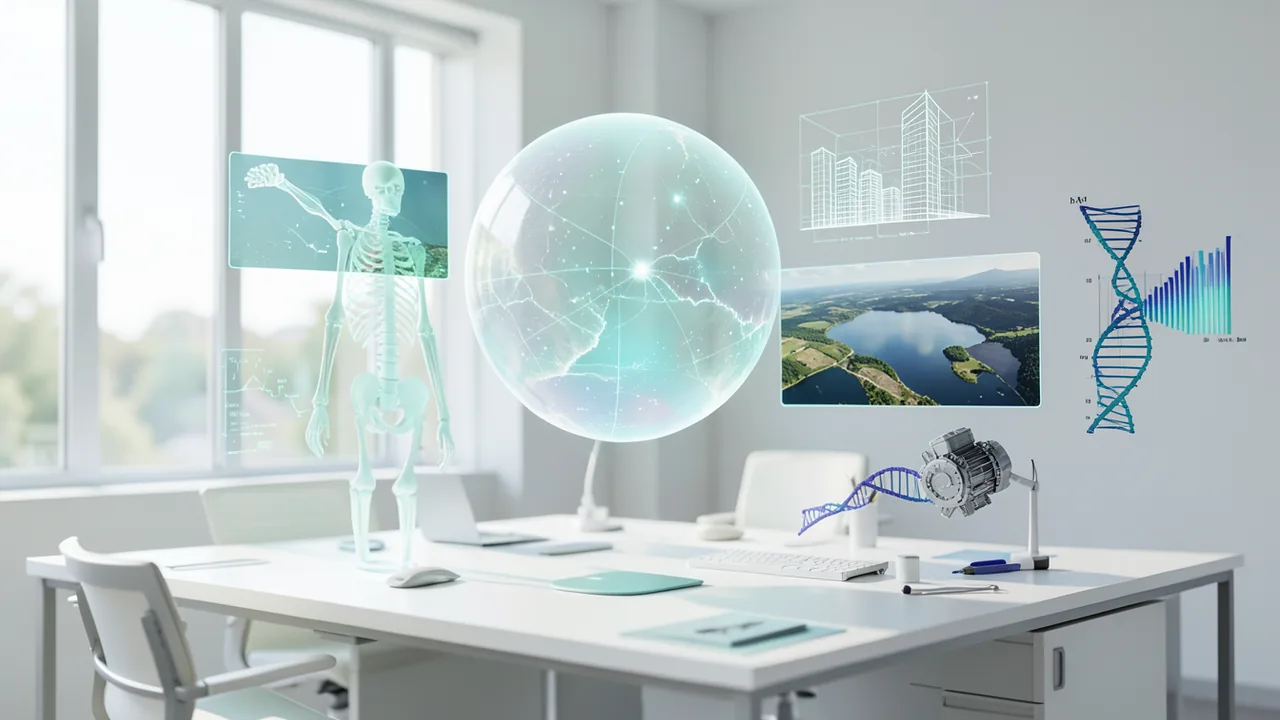
Im Mittelpunkt der Vorstellung stehen vier Vorführungen. In allen arbeitet das Modell als Agent, also als KI, die selbstständig mehrere Schritte nacheinander ausführt und dafür Programme benutzt. Gemeinsam ist den Beispielen, dass das Modell seine Zwischenergebnisse prüft und danach entscheidet, wie es weitergeht.
- CT-Auswertung in 3D Slicer: Zuerst bringt das Modell die Schnittbilder einer Computertomografie in die richtige Reihenfolge. Dann trennt es über einen Dichteschwellenwert die Knochen vom übrigen Gewebe und baut daraus ein 3D-Skelett. Rippen und Wirbelsäule betrachtet es aus mehreren Blickwinkeln. Als ihm ein kleiner Knochenvorsprung auffällt, holt es die benachbarten Originalschnitte hervor und prüft die Stelle. Erst danach schreibt es die vorläufige Beobachtung in einen Bericht.
- Gebäude in Blender: Als Vorlage dienen Fotos des neuen Campus des Labors aus mehreren Winkeln sowie eine Nachtaufnahme. Daraus erkennt das Modell die gestaffelten Baukörper, die Auskragungen und die Glasfassade und baut eine 3D-Szene. Glas, Metallgitter und Innenbeleuchtung kommen Schritt für Schritt dazu. Die Render-Vorschau legt es neben die Fotos und korrigiert Proportionen, Licht und Bildausschnitt. Heraus kommen ein Präsentationsvideo und eine .blend-Datei, die man weiter bearbeiten kann.
- Wasserflächen am Poyang-See in QGIS: QGIS ist ein Programm für Geodaten. Aus multispektralen Satellitenbildern, die neben sichtbarem Licht weitere Wellenlängen enthalten, ermittelt das Modell die Wasserflächen. Diese legt es über das normale Farbbild und vergrößert die Uferlinie. Besonders genau prüft es flaches Wasser und feuchte Uferzonen, weil die Grenze dort schwer zu ziehen ist. Die Flächen vergleicht es nur in dem Gebiet, das auf beiden Aufnahmen auswertbar ist. Am Ende stehen eine Karte der Veränderungen, eine Flächentabelle und ein QGIS-Projekt.
- Motor im CAD-Programm: Anhand von Referenzbildern erkennt das Modell Aufbau, Umriss und Anordnung der Bauteile eines Motors. Daraus erstellt es ein parametrisches Modell, bei dem sich Maße nachträglich über Werte ändern lassen, und setzt den Motor komplett zusammen. Danach prüft es, ob sich Teile gegenseitig durchdringen. Im Fachjargon heißt das Kollisions- oder Interferenzprüfung. Gefundene Fehler behebt es.
Die Entwickler betonen, dass am Ende immer Dateien stehen, die man weiterbearbeiten kann, und nicht bloß Bilder. Forschende können damit jeden Schritt nachvollziehen und dort weitermachen.
Mehr als Text und Bilder: wissenschaftliche Datenformate
Sage-S2.1 Flash versteht laut Hersteller mehr als zehn Arten wissenschaftlicher Daten:
- Molekülgraphen und Kristallstrukturen
- Proteinsequenzen und 3D-Proteinstrukturen
- DNA- und RNA-Sequenzen
- Spektren, Massenspektren und Röntgenbeugung
- EKG- und EEG-Kurven
- Lichtkurven aus der Astronomie
Jede Datenart bekommt einen eigenen Encoder, also eine Art Übersetzer, der die Rohdaten in Zahlen umwandelt, die das Sprachmodell verarbeiten kann. Zusammen mit der Anweisung in normaler Sprache nutzt das Modell diese Daten für Vorhersagen, Klassifikationen, das Auffinden bestimmter Stellen, Mengenanalysen und Rückschlüsse auf Strukturen.
Das Modell gehört zur Intern-S2-Familie des Labors. Laut einem Vergleichsartikel des Dienstes OrcaRouter erschien das große Flaggschiff Intern-S2-397B am 13. September 2026 auf Hugging Face. Es hat 403 Milliarden Parameter und ist ein Mixture-of-Experts-Modell: Für jedes Token wird nur ein Teil des Netzes aktiv, bei Intern-S2-397B etwa 10 Milliarden. Es steht unter der Apache-2.0-Lizenz und wurde direkt auf den Seiten wissenschaftlicher Fachartikel trainiert, also auf Text, Abbildungen und Tabellen gemeinsam. Laut OrcaRouter liest es außerdem Signaldaten wie .npy-, .csv- und .wav-Dateien ein. Ob die Flash-Variante diese Eigenschaften genauso übernimmt und wie groß sie ist, geht aus der Vorstellung von Sage-S2.1 Flash nicht hervor. Genaueres steht vermutlich in der Modellkarte und im technischen Bericht.
Benchmarks: viermal Platz eins in 33 Tests
Das Labor hat das Modell in 33 Agenten-Benchmarks getestet. Das sind standardisierte Prüfungen, in denen eine KI Werkzeuge nutzen, Code schreiben oder Dokumente bearbeiten muss. Nach eigenen Angaben landete Sage-S2.1 Flash viermal auf Platz eins und siebenmal auf Platz zwei. Zum Vergleich dienten unter anderem DeepSeek-V4.1-Flash-1017 und Claude Opus 5.
| Benchmark | Was geprüft wird | Ergebnis | Platz |
|---|---|---|---|
| MLE-bench Lite | Aufgaben aus dem Machine-Learning-Engineering | 90,3 (Zweiter: 89,2) | 1 |
| OfficeQA Pro | Komplexe Büro-Dokumente auswerten und bearbeiten | 72,2 | 1 |
| Harvey LAB | Juristische Dokumente analysieren, Arbeitsergebnisse liefern | 25,0 | 1 |
| SpreadsheetBench 2 | Tabellen ergänzen, korrigieren, visualisieren | 37,1 | 1 |
Platz zwei erreichte das Modell in AutomationBench, ALE-CLI, BFCL V4 (Funktionsaufrufe), WebArena-Verified (Aufgaben im Browser), DeepResearch Bench II, JobBench und OSWorld-Verified (Bedienung eines Computers). Wer in diesen Tests jeweils vorne lag, verrät die Quelle nicht.
Alle Zahlen stammen vom Hersteller selbst. Unabhängige Nachmessungen gibt es bisher nicht. Wie wichtig das ist, zeigt der OrcaRouter-Artikel am großen Schwestermodell: Für Intern-S2-397B fehlten zum Start ebenfalls neutrale Einträge, etwa bei Artificial Analysis. Außerdem lassen sich Agenten-Ergebnisse aus unterschiedlichen Testumgebungen oft kaum miteinander vergleichen.
Preise und Verfügbarkeit
Neben dem freien Download bietet das Labor das Modell über seine Plattform an. Als Vergleich nennt es GLM 5.3 Flash von Zhipu. Bis zum 9. Dezember kostet Sage-S2.1 Flash nur 1 Prozent von dessen Preis, vom 10. bis 31. Dezember 10 Prozent. Neue Nutzer bekommen bei der Anmeldung zusätzlich Freiguthaben. Was das Modell danach regulär kostet, steht nicht in der Ankündigung.
Was du zum Ausprobieren brauchst
Die Ankündigung verrät weder die Größe des Modells noch die Lizenz oder den Speicherbedarf. Das Wort „Flash“ deutet auf eine kleinere, schnellere Variante hin, belegt ist das aber nicht. Vor dem Download solltest du deshalb auf der Hugging-Face-Seite nachsehen, wie groß die Dateien sind und welche Lizenz gilt. Fertige GGUF-Dateien für Programme wie llama.cpp oder Ollama werden nicht erwähnt. Für das große Schwestermodell Intern-S2-397B nennt OrcaRouter als Werkzeuge zum Selbstbetrieb LMDeploy, vLLM und SGLang. Am einfachsten testest du das Modell daher zunächst ohne eigene Hardware über die Online-Plattform. Für die Agenten-Vorführungen brauchst du außerdem die jeweilige Fachsoftware, also Blender, QGIS, 3D Slicer oder ein CAD-Programm, und eine Agenten-Umgebung, die das Modell an diese Programme anbindet.
Einordnung
Sage-S2.1 Flash ist ein ehrgeiziger Versuch, ein offenes Modell nicht nur auf Chat, sondern auf echte Forschungsarbeit auszurichten. Dazu gehören Fachsoftware, wissenschaftliche Datenformate und Ergebnisse, die man weiterbearbeiten kann. Gelingt das wie gezeigt, wäre das vor allem für Labore interessant, die Daten nicht an Cloud-Anbieter schicken dürfen. Die angebliche Überlegenheit gegenüber Claude Opus 5 betrifft allerdings nur ausgewählte Benchmarks. In sieben weiteren Tests lag das Modell nur auf Platz zwei, und in den übrigen 22 der 33 Tests schnitt es offenbar schlechter ab. Die Vorführungen sind sorgfältig ausgewählte Beispiele. Wie zuverlässig das Modell bei ungewohnten Aufgaben arbeitet, ist offen. Ebenfalls unklar sind die Modellgröße, die Lizenz und die Hardware-Anforderungen. Bevor man das Modell selbst betreibt, sollte man diese Punkte in Modellkarte und technischem Bericht klären.
Quellen
- Bing News (zh-HK) finance.sina.com.cn
- orcarouter.ai orcarouter.ai
Selbst ausprobieren: Sage-S2.1-Flash
Schritt für Schritt erklärt, auch ohne Vorkenntnisse – auf deinem Rechner oder kostenlos im Browser.
Was kann ich damit machen?
Sage-S2.1 Flash ist ein multimodales Modell für die Wissenschaft. Es liest Text und Bilder und laut Hersteller auch mehr als zehn Arten von Forschungsdaten, etwa Proteinsequenzen, DNA, Kristallstrukturen, Spektren, EKG- und EEG-Kurven. Seine besondere Stärke ist die Arbeit als Agent: Es bedient Fachprogramme wie Blender, QGIS, 3D Slicer oder CAD-Software, prüft seine Zwischenergebnisse und korrigiert sich. Bei Aufgaben aus dem Machine-Learning-Engineering (MLE-bench Lite: 90,3) und bei der Arbeit mit Büro-Dokumenten und Tabellen liegt es laut Hersteller vor Claude Opus 5 und DeepSeek-V4.1-Flash. Von insgesamt 33 Benchmarks gewann es allerdings nur vier, und unabhängige Tests fehlen noch. Für die Agenten-Funktionen brauchst du neben dem Modell eine passende Agenten-Umgebung und die jeweilige Software. Ohne diese ist es zunächst ein starkes Chat- und Analysemodell für Fachfragen.
Für wen lohnt es sich?
Interessant ist das Modell für Forschende, Studierende und Entwickler, die wissenschaftliche Daten auswerten oder ML-Experimente automatisieren wollen und ein offenes Modell im eigenen Netz betreiben möchten. Wer nur einen Alltags-Chatbot sucht oder eine schwache Grafikkarte hat, testet besser zuerst die Online-Plattform oder greift zu einem kleineren, gut dokumentierten Allzweckmodell.
Ideen: Was du damit anstellen kannst
Gib dem Modell einen Datensatz und eine Aufgabe, etwa ‚Sage Kundenabwanderung voraus‘. Lass es Code für Datenaufbereitung, Training und Auswertung schreiben. Heraus kommt ein lauffähiges Skript mit Erklärungen, das du Schritt für Schritt prüfen kannst.
Lade ein Spektrum, eine EKG-Kurve oder eine Lichtkurve hoch und lass dir Auffälligkeiten erklären. Für Studierende ist das ein guter Lernpartner, der Peaks und Muster einordnet. Die Erklärungen ersetzen aber keine Fachprüfung.
Lass das Modell eine unübersichtliche Tabelle auf Fehler prüfen, fehlende Werte ergänzen und passende Diagramme vorschlagen. In SpreadsheetBench 2 ist das laut Hersteller eine seiner stärksten Disziplinen.
Gib dem Modell Verträge, Berichte oder Büro-Dokumente und frage gezielt nach Fristen, Risiken oder Zahlen. Das Ergebnis ist eine strukturierte Zusammenfassung, die du an den markierten Stellen im Original prüfen kannst.
Beschreibe ein Gebäude oder Bauteil anhand von Fotos und lass dir Schritt für Schritt erklären, wie du es in Blender oder einem CAD-Programm nachbaust. Mit einer Agenten-Umgebung kann das Modell die Software auch selbst steuern.
Was dein Rechner braucht
Die Quelle nennt weder die Parameterzahl noch verfügbare Quantisierungen. Prüfe auf der Hugging-Face-Seite internlm/Sage-S2.1-Flash, wie groß die Dateien sind. Faustregel: Mit 4-Bit-Quantisierung braucht man etwa 0,6 GB Grafikspeicher pro Milliarde Parameter, dazu 1–2 GB Reserve. Wenn das Modell für deine Grafikkarte zu groß ist, nutze die Online-Plattform des Labors.
- Die Modellgröße steht nicht in der Ankündigung. Bitte vor dem Download die Dateigrößen auf Hugging Face prüfen.
- Zum Selbstbetrieb nennt das Labor für die Intern-S2-Familie LMDeploy, vLLM und SGLang. Dafür ist meist eine NVIDIA-Grafikkarte mit CUDA nötig.
- Fertige GGUF-Dateien für llama.cpp oder Ollama werden nicht erwähnt. Ein Betrieb auf Mac oder reiner CPU ist deshalb vorerst unsicher.
- Lange Agenten-Sitzungen mit vielen Bildern und Zwischenergebnissen verbrauchen zusätzlichen Grafikspeicher für den Kontext.
- Ohne eigene Hardware lässt sich das Modell über discovery.intern-ai.org.cn nutzen, bis Jahresende stark vergünstigt.
Riesig (321,3 Mrd. Parameter): lokal praktisch nur auf Servern mit mehreren GPUs. Colab Free reicht nicht.
Wie finde ich heraus, was mein Rechner hat?
- Windows: Strg + Umschalt + Esc drücken → Task-Manager → Reiter Leistung → links GPU anklicken. Unten steht Dedizierter GPU-Speicher (das ist dein VRAM). Den Arbeitsspeicher findest du unter Arbeitsspeicher.
- Mac: Apfel-Menü oben links → Über diesen Mac. Dort stehen Chip (z. B. M2) und Speicher (z. B. 16 GB). Bei Apple-Chips teilen sich Grafik und Prozessor diesen Speicher.
- Linux: Im Terminal
nvidia-smieingeben (zeigt Grafikkarte und Speicher) undfree -hfür den Arbeitsspeicher.
Anleitung
Dieses Modell läuft mit einem eigenen Programm seiner Entwickler. Die Befehle unten stammen aus der Model Card und der Anleitung der Entwickler.
Windows 10 / 11
Windows 10 / 11: nicht offiziell getestet. Die Quelle nennt kein Betriebssystem. Unter Windows kannst du nur den kleinen Projektor-Test auf dem Prozessor machen. Das eigentliche Sprachmodell braucht einen vLLM-Server mit vielen Rechenzentrums-Grafikkarten. Das geht nicht auf einem Heim-PC, eher bei einem Cloud-Anbieter.
- Voraussetzungen installieren. Installiere Python 3.10 oder neuer von python.org. Setz beim Installieren das Häkchen bei „Add Python to PATH“. Eine Grafikkarte brauchst du für diesen Test nicht. Öffne danach die PowerShell (das ist die Windows-Kommandozeile). Wenn `python --version` eine Versionsnummer zeigt, hat es geklappt.
python --version - Arbeitsordner anlegen. Leg einen neuen, leeren Ordner für das Projekt an und wechsle hinein. Alle weiteren Befehle führst du in diesem Ordner aus.
mkdir sage-test cd sage-test - Virtuelle Umgebung anlegen. Eine virtuelle Umgebung (venv) ist ein abgetrennter Bereich nur für dieses Projekt. So kommen sich die Pakete nicht mit anderen Programmen in die Quere. Nach dem Aktivieren steht (.venv) vorne in der Zeile. Meldet Windows, dass Skripte blockiert sind, führ vorher `Set-ExecutionPolicy -Scope CurrentUser RemoteSigned` aus.
python -m venv .venv .venv\Scripts\Activate.ps1 - Pakete installieren. Dieser Befehl installiert PyTorch, safetensors und huggingface_hub. Mit huggingface_hub kommt auch der Befehl `hf`, mit dem du Dateien herunterlädst. Das kann ein paar Minuten dauern.
python -m pip install torch safetensors huggingface_hub - Projektor und Ladeskripte herunterladen. Hier lädst du nur die kleinen Projektor-Dateien herunter, nicht das 640-GB-Modell. Ein Projektor übersetzt wissenschaftliche Daten, zum Beispiel Kristallstrukturen, in die „Sprache“ des Modells. Danach wechselst du in den neuen Ordner sage-s2.1-flash.
hf download internlm/Sage-S2.1-Flash --include "projectors/sage-s2.1-flash/**" --local-dir ./sage-s2.1-flash hf download internlm/Sage-SciPerception load_projector.py modeling_projector.py --local-dir ./sage-s2.1-flash cd sage-s2.1-flash - Testskript anlegen. Öffne den Editor, kopier den Code hinein und speichere die Datei als check.py im Ordner sage-s2.1-flash. Achte darauf, dass die Datei nicht auf .txt endet. Das Skript lädt den Projektor für Kristallstrukturen (CIF) auf dem Prozessor.
from load_projector import load_projector projector, config = load_projector( "projectors/sage-s2.1-flash/cif/jarvis", device="cpu" ) print(config) - Test starten. Führ das Skript aus. Erscheint ohne Fehlermeldung die Konfiguration des Projektors, hat alles geklappt.
python check.py - Ergebnis. Im Terminal erscheint die Konfiguration des Kristallstruktur-Projektors, also lädt der Projektor auf dem Prozessor. Eine Antwort des Sprachmodells bekommst du damit noch nicht.
macOS
macOS: nicht offiziell getestet. Die Quelle nennt kein Betriebssystem. Auf dem Mac geht nur der kleine Projektor-Test auf dem Prozessor. Das volle Modell braucht einen vLLM-Server mit sehr vielen NVIDIA-Grafikkarten, zum Beispiel in der Cloud.
- Voraussetzungen installieren. Du brauchst Python 3.10 oder neuer und die Xcode-Kommandozeilenwerkzeuge (Apples Grundwerkzeuge für Entwickler). Öffne das Programm Terminal und installiere die Werkzeuge mit dem Befehl unten. Python bekommst du von python.org. Wenn `python3 --version` eine Versionsnummer zeigt, hat es geklappt.
xcode-select --install python3 --version - Arbeitsordner anlegen. Leg einen neuen, leeren Ordner an und wechsle hinein.
mkdir sage-test cd sage-test - Virtuelle Umgebung anlegen. Eine virtuelle Umgebung (venv) ist ein abgetrennter Bereich nur für dieses Projekt. Nach dem Aktivieren steht (.venv) vorne in der Zeile.
python3 -m venv .venv source .venv/bin/activate - Pakete installieren. Dieser Befehl installiert PyTorch, safetensors und huggingface_hub. Mit huggingface_hub kommt auch der Befehl `hf` zum Herunterladen.
python3 -m pip install torch safetensors huggingface_hub - Projektor und Ladeskripte herunterladen. Hier lädst du nur die kleinen Projektor-Dateien, nicht das riesige Hauptmodell. Ein Projektor übersetzt wissenschaftliche Daten in die Eingabeform des Sprachmodells.
hf download internlm/Sage-S2.1-Flash --include "projectors/sage-s2.1-flash/**" --local-dir ./sage-s2.1-flash hf download internlm/Sage-SciPerception load_projector.py modeling_projector.py --local-dir ./sage-s2.1-flash cd sage-s2.1-flash - Testskript anlegen. Der Befehl erzeugt die Datei check.py. Sie lädt den Projektor für Kristallstrukturen (CIF) auf dem Prozessor.
cat > check.py << 'EOF' from load_projector import load_projector projector, config = load_projector( "projectors/sage-s2.1-flash/cif/jarvis", device="cpu" ) print(config) EOF - Test starten. Führ das Skript aus. Erscheint ohne Fehler die Konfiguration, hat der Projektor geladen.
python3 check.py - Ergebnis. Im Terminal erscheint die Konfiguration des Kristallstruktur-Projektors, also lädt der Projektor auf dem Prozessor. Eine Antwort des Sprachmodells bekommst du damit noch nicht.
Linux
Linux: nicht offiziell getestet. Die Quelle gibt Bash-Befehle an, nennt aber kein Betriebssystem. Für den Projektor-Test reicht der Prozessor. Das volle Modell läuft nur über einen vLLM-Server (mit --enable-prompt-embeds) auf einem Server mit vielen großen NVIDIA-Grafikkarten. Details dazu stehen im deployment_guide.md im Repo.
- Voraussetzungen installieren. Du brauchst Python 3.10 oder neuer mit venv. Für diesen Test brauchst du keine Grafikkarte. Prüf im Terminal, ob Python da ist. Fehlt venv, installier es über deinen Paketmanager, unter Ubuntu zum Beispiel das Paket python3-venv.
python3 --version - Arbeitsordner anlegen. Leg einen neuen, leeren Ordner an und wechsle hinein.
mkdir sage-test cd sage-test - Virtuelle Umgebung anlegen. Eine virtuelle Umgebung (venv) ist ein abgetrennter Bereich nur für dieses Projekt. Nach dem Aktivieren steht (.venv) vorne in der Zeile.
python3 -m venv .venv source .venv/bin/activate - Pakete installieren. Dieser Befehl installiert PyTorch, safetensors und huggingface_hub. Mit huggingface_hub kommt auch der Befehl `hf` zum Herunterladen.
python -m pip install torch safetensors huggingface_hub - Projektor und Ladeskripte herunterladen. Hier lädst du nur die kleinen Projektor-Dateien, nicht das 640-GB-Hauptmodell. Ein Projektor übersetzt wissenschaftliche Daten, zum Beispiel Kristallstrukturen, in die Eingabeform des Sprachmodells.
hf download internlm/Sage-S2.1-Flash --include "projectors/sage-s2.1-flash/**" --local-dir ./sage-s2.1-flash hf download internlm/Sage-SciPerception load_projector.py modeling_projector.py --local-dir ./sage-s2.1-flash cd sage-s2.1-flash - Testskript anlegen. Der Befehl erzeugt die Datei check.py. Sie lädt den Projektor für Kristallstrukturen (CIF) auf dem Prozessor.
cat > check.py << 'EOF' from load_projector import load_projector projector, config = load_projector( "projectors/sage-s2.1-flash/cif/jarvis", device="cpu" ) print(config) EOF - Test starten. Führ das Skript aus. Erscheint ohne Fehler die Konfiguration, hat der Projektor geladen.
python check.py - Ergebnis. Im Terminal erscheint die Konfiguration des Kristallstruktur-Projektors, also lädt der Projektor auf dem Prozessor. Eine Antwort des Sprachmodells bekommst du damit noch nicht.
So geht es nach dem ersten Ergebnis weiter
- Schau in die Datei config.json im Projektor-Ordner. Dort steht, welches Eingabeformat jede Aufgabe erwartet.
- Für echte Antworten brauchst du das volle Modell auf einem vLLM-Server, gestartet mit der Option --enable-prompt-embeds. Die Projektor-Ausgabe schickst du dann als prompt_embeds an /v1/completions.
- Die vollständige Anleitung mit einem Beispiel für CIF-Dateien (Kristallstrukturen) steht im Inferenz-Leitfaden von internlm/Sage-SciPerception. Ersetz dort den Projektor-Pfad und das Sprachmodell durch die Versionen aus diesem Repo.
- Für allgemeine Aufgaben wie Programmieren oder Büroarbeit gibt es die deployment_guide.md im Repo, auch für die sparsamere FP8-Variante.
Das kannst du ausprobieren
Erkläre mir in einfachen Worten, was eine Röntgenbeugungsanalyse über einen Kristall verrät.Hier ist eine Proteinsequenz: MKTAYIAKQRQISFVKSHFSRQ. Welche Strukturmerkmale oder Funktionsbereiche könnten darin stecken?Schreibe ein Python-Skript, das einen CSV-Datensatz lädt, fehlende Werte behandelt und einen einfachen Klassifikator mit Kreuzvalidierung trainiert. Erkläre jeden Schritt.Ich habe zwei Satellitenbilder eines Sees aus verschiedenen Jahren. Beschreibe Schritt für Schritt, wie ich in QGIS die Veränderung der Wasserfläche fair vergleiche.Analysiere dieses Diagramm eines Massenspektrums (Bild anhängen) und nenne die wahrscheinlichsten Fragmente.Tipps für bessere Ergebnisse
- Formuliere Aufgaben wie ein Arbeitsauftrag mit Ziel, Daten und gewünschtem Ergebnis, zum Beispiel ‚Erstelle eine Karte und eine Flächentabelle‘.
- Bitte das Modell ausdrücklich, Zwischenergebnisse zu prüfen und zu begründen. Diese Selbstkontrolle ist laut Hersteller eine Kernstärke.
- Teste schwierige Agenten-Aufgaben zuerst auf der Online-Plattform, bevor du die Hardware für den Selbstbetrieb aufbaust.
- Lies die empfohlenen Einstellungen wie Temperatur und Kontextlänge in der Modellkarte oder im technischen Bericht nach und übernimm sie.
Wenn es hakt
Lizenz und Modellgröße stehen nicht in der Ankündigung. Lies vor dem Einsatz, besonders dem kommerziellen, die Modellkarte auf Hugging Face.
Die Wissenschafts-Datenformate wie Sequenzen und Signale brauchen eigene Encoder und funktionieren eventuell nur mit dem empfohlenen Inferenz-Programm. Beim großen Schwestermodell ging die Signal-Eingabe zum Beispiel nur mit LMDeploy.
Die gezeigten Blender-, QGIS- und CAD-Vorführungen klappen nicht im normalen Chat. Dafür brauchst du eine Agenten-Umgebung, die das Modell mit der Software verbindet.
Neue Modellarchitekturen erfordern oft aktuelle Versionen von transformers, vLLM oder LMDeploy. Bei Ladefehlern zuerst die Pakete aktualisieren.
Die Benchmark-Zahlen stammen vom Hersteller. Prüfe die Ergebnisse bei wichtigen Aufgaben selbst nach.
„out of memory“, Absturz oder der Rechner hängt
Das Modell ist zu groß für deinen Grafikspeicher. Nimm eine kleinere Variante aus der Tabelle oben und schließe andere Programme, vor allem Spiele und Browser mit vielen Tabs.
Es läuft, aber extrem langsam
Wahrscheinlich rechnet der Prozessor statt der Grafikkarte. Bei Ollama zeigt ollama ps in der Spalte PROCESSOR, wie viel auf der GPU läuft. Steht dort „100% CPU“, Grafiktreiber aktualisieren oder eine kleinere Variante nehmen, die komplett in den Grafikspeicher passt.
„ollama“ bzw. „python“ wird nicht gefunden
Das Eingabefenster schließen und neu öffnen, damit es das frisch installierte Programm kennt. Bei Python unter Windows: neu installieren und das Häkchen Add python.exe to PATH setzen.
Windows: „Die Ausführung von Skripts ist auf diesem System deaktiviert“
Das Skript genau mit dem Befehl oben starten: powershell -ExecutionPolicy Bypass -File try_windows.ps1. Das erlaubt die Ausführung nur dieses einen Mal.
Fehlermeldung beim Laden des Modells (Version, „trust_remote_code“, unbekannte Architektur)
Ganz neue Modelle brauchen oft die neueste Programmversion. Bei Ollama: Ollama aktualisieren. Bei Python: pip install -U transformers in der aktivierten Umgebung. Die Model Card nennt meist die genaue Version.
Skripte und Notebook erzeugt Tokenstrom automatisch. Bitte vor dem Ausführen kurz ansehen – sie sind lesbarer Klartext. Lizenz des Modells beachten: eigene Lizenz (siehe Model Card).
Frag den KI-Assistenten
Fragen zu diesem Artikel, zur Installation oder zu Hintergründen? Unser Assistent kennt diese Seite und läuft auf unserem eigenen Rechner, nicht in einer fremden Cloud.
Der Assistent ist eine KI (Gemma 4) und kann sich irren – wichtige Angaben bitte in der Quelle prüfen. Fragen werden nur zum Beantworten genutzt und nach einer Stunde gelöscht. Bitte keine persönlichen Daten eingeben.


Kommentare
Was meinst du dazu? Schon ausprobiert? Schreib es hier, ohne Anmeldung.
Kommentare sind öffentlich. Links sind nicht erlaubt, beleidigende Beiträge löschen wir. Deinen eigenen Kommentar kannst du in diesem Browser jederzeit wieder löschen. Mehr dazu in der Datenschutzerklärung.