
BluePixel-Turbo: Bildbearbeitung per Textbefehl in nativem 4K, nur 4 Schritte
Der Smartphone-Hersteller vivo hat BluePixel-Turbo veröffentlicht, ein Modell, das Bilder nach Textanweisung direkt in 4K-Auflösung bearbeitet. Dank Destillation braucht es nur 4 statt 50 Rechenschritte; auf einem chinesischen KI-Beschleuniger dauert eine 4K-Bearbeitung laut Hersteller 8,7 Sekunden.
Worum es geht
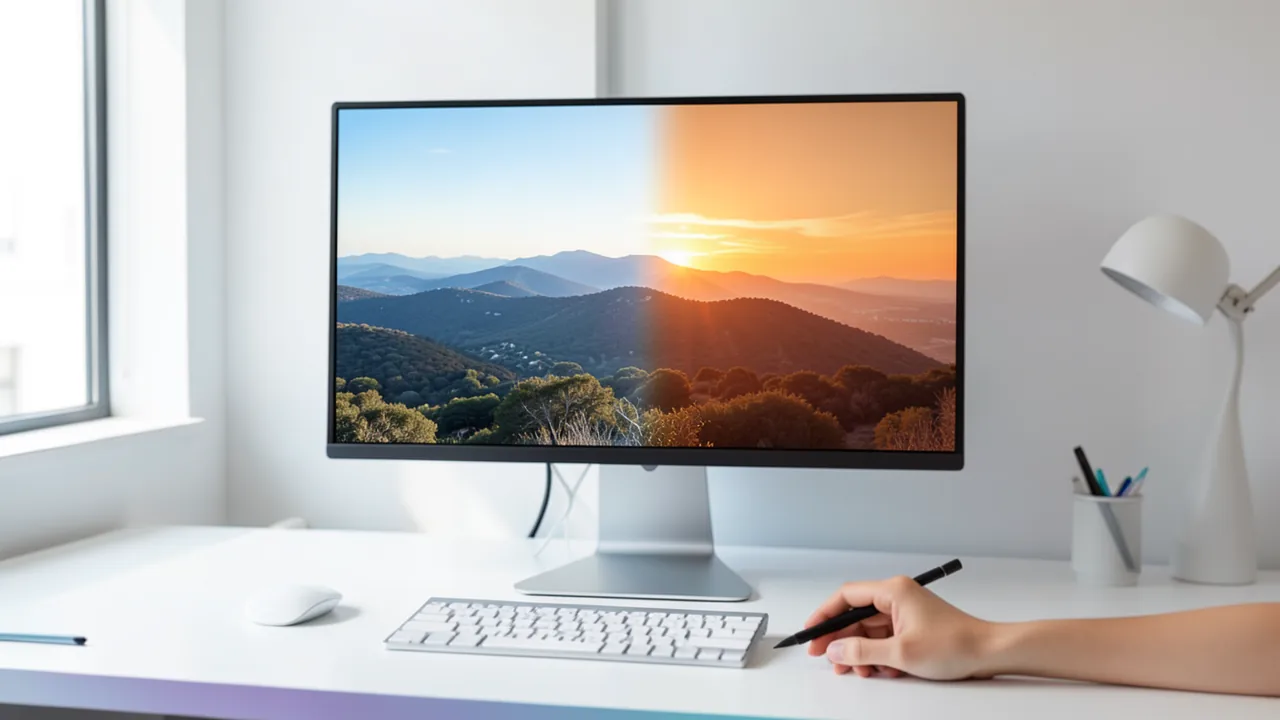
vivo, bekannt als Smartphone-Hersteller, hat auf Hugging Face das Modell BluePixel-Turbo veröffentlicht. Es ist die destillierte, also beschleunigte Variante des Systems „BluePixel: Toward Native 4K Agentic Image Editing“. Das Modell bekommt ein Bild und eine Textanweisung (etwa „Make the sky sunset orange and add warm light“) und liefert das bearbeitete Bild direkt in 4K-Auflösung. Es steht über Hugging Face, Diffusers sowie Colab- und Kaggle-Notebooks bereit; Code liegt auf GitHub, dazu gibt es Projektseite, Paper und Datensatz.
Wie es funktioniert
BluePixel-Turbo baut auf FLUX.2-klein-9B auf und kombiniert es mit einem DCAE-F64-Autoencoder. Ein Autoencoder – das Bauteil, das Bilder in eine kompakte interne Darstellung packt und wieder zurückrechnet – komprimiert hier stark (Faktor 64), was 4K-Bearbeitung effizient machen soll. Dadurch entsteht die Ausgabe nativ in 4K, ohne eine kaskadierte Super-Resolution, bei der ein kleines Bild erst nachträglich hochgerechnet würde.
Die Beschleunigung kommt durch Destillation: Ein großes „Lehrermodell“ braucht 50 Rechenschritte, das „Schülermodell“ lernt, dasselbe Ergebnis in 4 Schritten zu erreichen. Die Methode heißt „source-anchored target projection“ (SATP). Zusätzlich nennt der Hersteller „ACE-MOPD“, womit seltene Bearbeitungsfähigkeiten gelernt werden, und anschließend Reinforcement Learning für Ästhetik und Anweisungstreue. Wichtig: Die aktuelle Version ist laut Hersteller ein Zwischenstand ohne zusätzliches Post-Training; das Reinforcement Learning ist für später geplant.
Geschwindigkeit und Benchmarks
Laut Projektseite dauert eine 4K-Bearbeitung 8,7 Sekunden auf einer einzelnen Kunlunxin P800 XPU (BF16). Die Latenz hängt stark von der Hardware ab, auf Consumer-GPUs liegen keine Angaben vor.
| Benchmark | Kennzahl | Ergebnis |
|---|---|---|
| VINS-4KEval++ | Gesamt | 8,62, Platz 2 von 7 Modellen |
| VINS-4KEval++ | Konsistenz nicht bearbeiteter Bereiche | 9,06 |
| ImgEdit-Bench | Hybrid / Action | 4,59 / 4,93, jeweils Platz 1 |
| CIE-Bench | Gesamt vor → nach ACE-MOPD | 6,24 → 8,87 |
Die Modellkarte weist darauf hin, dass die Projektseite die Qualitätswerte für BluePixel insgesamt angibt und nicht eindeutig diesem Turbo-Checkpoint zuordnet. Es sind außerdem Herstellerangaben ohne unabhängige Überprüfung.
Versionen und Update
Version 1 war ein SFT-Checkpoint (ckpt800), Version 2 (aktuell, 3. November 2026) ist der Checkpoint ckpt35 (STEP-35). Nur die Transformer-Gewichte (10 Shards) wurden ersetzt; Textencoder, VAE und Tokenizer sind unverändert. Die Architektur bleibt gleich (233 Tensoren, 36.314.324.992 Bytes). Die Gewichte liegen in float32 vor; „torch_dtype: bfloat16“ in der Konfiguration beschreibt nur den vorgesehenen Inferenz-Datentyp. Frühere Versionen lassen sich über den Revisionsverlauf abrufen.
Was du zum Ausprobieren brauchst
Die Modellkarte verlangt eine CUDA-Umgebung mit BF16-Unterstützung. Allein die Transformer-Gewichte sind rund 36 GB groß (float32), dazu kommen Textencoder und VAE; plane also deutlich mehr als 40 GB Speicherplatz. Konkrete VRAM-Angaben macht die Quelle nicht. Mit vae_tiling=True lässt sich der Speicherbedarf des Autoencoders senken. Die Diffusers-Beispiele erwähnen auch „mps“ für Apple-Geräte, ob das mit der eigenen Pipeline sauber läuft, ist unbelegt. Colab und Kaggle sind als Notebooks verlinkt. Installation: Repository klonen, pip install -r requirements.txt, Diffusers aktualisieren, dann load_pipeline aus vins_infer nutzen. Die Pipeline erhält das Seitenverhältnis näherungsweise und richtet Maße auf Vielfache von 64 aus.
Einordnung
Native 4K-Bearbeitung mit nur 4 Schritten ist für lokale Bild-KI interessant, weil Qualität und Tempo bisher meist gegeneinander standen. Die Benchmarks sind Herstellerzahlen, die Geschwindigkeit wurde auf Spezialhardware gemessen, die kaum jemand zu Hause hat. Dass das Modell nur ein Zwischenstand ist, englische Anweisungen erwartet und Artefakte oder ungewollte Änderungen erzeugen kann, sollte man beachten. Die Lizenz nennt die Quelle nicht ausdrücklich. Wer lokal Bildbearbeitung per Anweisung testen will, bekommt hier einen spannenden Kandidaten, sollte aber auf Praxistests der Community warten.
Videos zum Thema
Quellen
- Reddit: lokale Modelle & Bild-KI huggingface.co
Selbst ausprobieren: BluePixel-Turbo
Schritt für Schritt erklärt, auch ohne Vorkenntnisse – auf deinem Rechner oder kostenlos im Browser.
Was kann ich damit machen?
BluePixel-Turbo bearbeitet vorhandene Bilder nach einer Textanweisung, zum Beispiel Himmel umfärben, Objekte austauschen oder Licht ändern. Die Ausgabe erfolgt nativ in 4K, ohne Hochskalierung. Durch Destillation reichen 4 Schritte statt 50. Bereiche, die nicht verändert werden sollen, bleiben laut Benchmark gut erhalten. Es ist auf englische Anweisungen ausgelegt. Die aktuelle Version ist ein Zwischenstand, daher können Artefakte oder ungewollte Änderungen auftreten. Vergleiche mit bekannten Alternativen liefert die Quelle nicht, nur Herstellerbenchmarks.
Für wen lohnt es sich?
Interessant für Bastler, Fotografen und Bild-KI-Fans mit CUDA-GPU, die anweisungsbasierte Bearbeitung in hoher Auflösung testen wollen. Weniger geeignet für Einsteiger ohne Python-Erfahrung oder mit schwacher Grafikkarte.
Ideen: Was du damit anstellen kannst
Lade ein Foto und bitte um wärmeres Licht oder einen Sonnenuntergangshimmel. Das Ergebnis kommt in hoher Auflösung.
Ändere Hintergrund oder Farbe eines Produkts per Anweisung, ohne manuelles Maskieren.
Spiele mit Stimmungen, Jahreszeiten oder Wetter auf demselben Motiv durch.
Passe Bildelemente schnell an und exportiere gleich in hoher Qualität.
Was dein Rechner braucht
Es gibt nur ein Repository mit der aktuellen Version (v2); ältere Revisionen sind über den Commit-Verlauf erreichbar. Weitere quantisierte Varianten nennt die Quelle nicht. Bei knappem VRAM hilft vae_tiling=True.
- Erforderlich ist eine CUDA-Umgebung mit BF16-Unterstützung.
- Die Transformer-Gewichte allein sind rund 36 GB (float32) groß; plane über 40 GB Speicherplatz ein.
- vae_tiling=True senkt den Speicherbedarf des Autoencoders.
- Die 8,7 Sekunden gelten für eine Kunlunxin P800 XPU; auf anderer Hardware variiert die Zeit.
- Notebooks für Google Colab und Kaggle sind verlinkt.
Wie finde ich heraus, was mein Rechner hat?
- Windows: Strg + Umschalt + Esc drücken → Task-Manager → Reiter Leistung → links GPU anklicken. Unten steht Dedizierter GPU-Speicher (das ist dein VRAM). Den Arbeitsspeicher findest du unter Arbeitsspeicher.
- Mac: Apfel-Menü oben links → Über diesen Mac. Dort stehen Chip (z. B. M2) und Speicher (z. B. 16 GB). Bei Apple-Chips teilen sich Grafik und Prozessor diesen Speicher.
- Linux: Im Terminal
nvidia-smieingeben (zeigt Grafikkarte und Speicher) undfree -hfür den Arbeitsspeicher.
Anleitung
Google Colab (im Browser, ohne Installation)
Google Colab ist ein kostenloser Dienst von Google: Du bekommst für ein paar Stunden einen Rechner mit Grafikkarte im Browser. Du brauchst nur ein Google-Konto. Für dieses Modell: nur mit Colab Pro – Gratis-Colab hat nur 12,7 GB Arbeitsspeicher – zu wenig für dieses Modell.
- Notebook herunterladen. Klick auf den Knopf und speichere die Datei.
- Colab öffnen. Geh auf colab.research.google.com und melde dich mit deinem Google-Konto an.
- Notebook hochladen. Im Fenster, das erscheint, links auf Hochladen klicken (oder oben Datei → Notebook hochladen) und die Datei
colab.ipynbauswählen. - Grafikkarte einschalten. Oben im Menü Laufzeit → Laufzeittyp ändern → bei Hardwarebeschleuniger T4-GPU auswählen (mit Colab Pro: L4 oder A100) → Speichern.
- Alles starten. Laufzeit → Alle ausführen (Tastenkürzel Strg + F9). Kommt die Warnung „Dieses Notebook wurde nicht von Google erstellt“, auf Trotzdem ausführen klicken.
- Warten. Die Zellen laufen nacheinander durch. Links neben jeder Zelle erscheint ein grüner Haken, wenn sie fertig ist. Installation und Download dauern hier etwa 22 Minuten.
- Ausprobieren. Das Ergebnis steht unter der letzten Zelle. Um etwas anderes zu testen, den Text in der Zelle ändern und mit Shift + Enter erneut ausführen.
- Aufräumen. Wenn du fertig bist: Laufzeit → Sitzung beenden. Das schont dein kostenloses Kontingent.
Gut zu wissen: Die Gratis-GPU ist begrenzt (meist einige Stunden am Tag). Nach rund 90 Minuten ohne Aktivität trennt Colab die Verbindung, dann alles neu starten.
Windows 10 / 11
Dieses Modell läuft mit Python. Unser Skript erledigt die Einrichtung automatisch: Es legt eine abgeschottete Python-Umgebung an, installiert die nötigen Programme (PyTorch, ca. 3 GB) und lädt das Modell (55 GB (bei 100 MBit/s ca. 74 Min.)).
- Grafikkartentreiber aktualisieren (NVIDIA): aktuellen Treiber installieren. Ohne NVIDIA-Karte läuft es auf dem Prozessor – deutlich langsamer.
- Python installieren. Auf python.org Python 3.12 herunterladen und starten. Wichtig: Unten im ersten Fenster das Häkchen bei Add python.exe to PATH setzen, dann Install Now.
- Ordner anlegen und Dateien laden. Einen Ordner erstellen, z. B.
Dokumente\KI-Test, und beide Dateien hineinspeichern: - Terminal im Ordner öffnen. Den Ordner im Explorer öffnen, Rechtsklick auf eine freie Stelle → In Terminal öffnen.
- Starten. Diesen Befehl einfügen und Enter drücken:
Jetzt laufen Installation und Download. Das kann beim ersten Mal 10–30 Minuten dauern.powershell -ExecutionPolicy Bypass -File try_windows.ps1 - Ergebnis. Im Ordner liegt jetzt das erzeugte Bild
output.png. - Nochmal mit eigener Eingabe:
demo.pymit dem Editor öffnen, den Beispieltext ändern, speichern. Dann im Terminal:.\.venv-bluepixel-turbo\Scripts\Activate.ps1 python demo.py
macOS
Ideal sind Macs mit Apple-Chip (M1 bis M5). Ältere Intel-Macs sind sehr langsam.
- Terminal öffnen. Cmd + Leertaste, Terminal eintippen, Enter.
- Entwicklerwerkzeuge installieren (nur beim ersten Mal, liefert Python mit):
Im Fenster auf Installieren klicken. Kommt „already installed“, ist alles schon da.xcode-select --install - Dateien herunterladen – beide landen im Ordner Downloads:
- Starten:
Installation und Download dauern beim ersten Mal 10–30 Minuten.cd ~/Downloads bash try_mac.sh - Ergebnis. Im Ordner liegt jetzt das erzeugte Bild
output.png.
Linux
- Grafikkarte prüfen.
nvidia-smisollte deine Karte anzeigen. Wenn nicht, unter Ubuntu den Treiber installieren und neu starten:sudo ubuntu-drivers install - Python-Grundlagen installieren (Ubuntu/Debian):
sudo apt update && sudo apt install -y python3-venv python3-pip git - Dateien in einen Ordner laden und dort ein Terminal öffnen:
- Starten:
bash try_linux.sh - Ergebnis. Im Ordner liegt jetzt das erzeugte Bild
output.png.
Das kannst du ausprobieren
Make the sky sunset orange and add warm light.Turn this cat into a dog.Remove the person on the left and fill the background naturally.Change the jacket to dark green leather and keep everything else unchanged.Convert the daytime street scene into a rainy night with neon reflections.Tipps für bessere Ergebnisse
- Starte mit num_inference_steps=4 und guidance_scale=3.0, wie im Beispiel.
- Setze einen festen Seed, um Ergebnisse zu vergleichen.
- Reduziere target_pixels, wenn der Speicher knapp wird.
- Formuliere klare, einzelne Änderungsanweisungen statt vieler gleichzeitig.
Wenn es hakt
Das Modell läuft über eine eigene Pipeline im GitHub-Repository (vins_infer), nicht über die reine Standard-Diffusers-Pipeline.
Nötig ist eine aktuelle Diffusers-Version mit FLUX.2-Komponenten, sonst schlägt der Import fehl.
Anweisungen am besten auf Englisch formulieren.
Der Download ist wegen float32-Gewichten sehr groß.
Ergebnisse immer prüfen, da ungewollte Änderungen möglich sind.
„out of memory“, Absturz oder der Rechner hängt
Das Modell ist zu groß für deinen Grafikspeicher. Nimm eine kleinere Variante aus der Tabelle oben und schließe andere Programme, vor allem Spiele und Browser mit vielen Tabs.
Es läuft, aber extrem langsam
Wahrscheinlich rechnet der Prozessor statt der Grafikkarte. Bei Ollama zeigt ollama ps in der Spalte PROCESSOR, wie viel auf der GPU läuft. Steht dort „100% CPU“, Grafiktreiber aktualisieren oder eine kleinere Variante nehmen, die komplett in den Grafikspeicher passt.
„ollama“ bzw. „python“ wird nicht gefunden
Das Eingabefenster schließen und neu öffnen, damit es das frisch installierte Programm kennt. Bei Python unter Windows: neu installieren und das Häkchen Add python.exe to PATH setzen.
Windows: „Die Ausführung von Skripts ist auf diesem System deaktiviert“
Das Skript genau mit dem Befehl oben starten: powershell -ExecutionPolicy Bypass -File try_windows.ps1. Das erlaubt die Ausführung nur dieses einen Mal.
Fehlermeldung beim Laden des Modells (Version, „trust_remote_code“, unbekannte Architektur)
Ganz neue Modelle brauchen oft die neueste Programmversion. Bei Ollama: Ollama aktualisieren. Bei Python: pip install -U transformers in der aktivierten Umgebung. Die Model Card nennt meist die genaue Version.
Skripte und Notebook erzeugt Tokenstrom automatisch. Bitte vor dem Ausführen kurz ansehen – sie sind lesbarer Klartext. Lizenz des Modells beachten: apache-2.0.
Frag den KI-Assistenten
Fragen zu diesem Artikel, zur Installation oder zu Hintergründen? Unser Assistent kennt diese Seite und läuft auf unserem eigenen Rechner, nicht in einer fremden Cloud.
Der Assistent ist eine KI (Gemma 4) und kann sich irren – wichtige Angaben bitte in der Quelle prüfen. Fragen werden nur zum Beantworten genutzt und nach einer Stunde gelöscht. Bitte keine persönlichen Daten eingeben.


Kommentare
Was meinst du dazu? Schon ausprobiert? Schreib es hier, ohne Anmeldung.
Kommentare sind öffentlich. Links sind nicht erlaubt, beleidigende Beiträge löschen wir. Deinen eigenen Kommentar kannst du in diesem Browser jederzeit wieder löschen. Mehr dazu in der Datenschutzerklärung.