
Hydrogen-1.0: 753B-Open-Weight-Modell für Chemie und Materialforschung unter MIT-Lizenz
Das chinesische Unternehmen Deep Principle hat Hydrogen-1.0 veröffentlicht, ein auf GLM-5.3 aufbauendes Spezialmodell für Chemie, Materialwissenschaft und Biowissenschaften. Es steht mit offenen Gewichten unter MIT-Lizenz bereit und schlägt laut Hersteller GPT-6-Astra auf FrontierScience-Research. Für den Heimgebrauch ist es allerdings viel zu groß.
Worum es geht
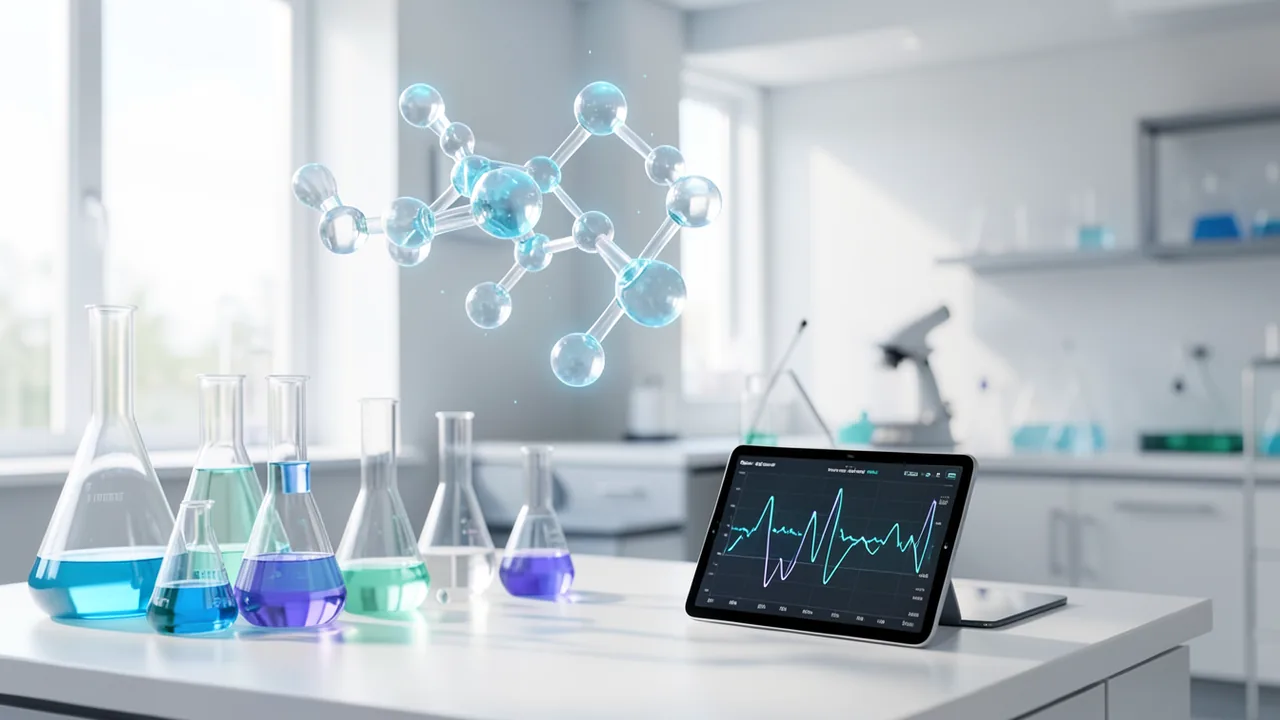
Deep Principle, ein KI-Unternehmen für Materialforschung aus Hangzhou, hat Hydrogen-1.0 veröffentlicht. Das Modell ist ein wissenschaftlicher Forschungsassistent für Chemie, Materialwissenschaft und Biowissenschaften. Es entstand durch Nachtraining von GLM-5.3 des Anbieters Z.ai und steht mit offenen Gewichten unter der MIT-Lizenz bereit. Laut Modellkarte soll es Fragestellungen formulieren, Experimente planen, Ergebnisse auswerten und offene Entdeckungsaufgaben bearbeiten. Deep Principle argumentiert, dass jüngste KI-Wissenschaftsergebnisse von proprietären Modellen stammten, deren Entdeckungsfähigkeiten nicht offen seien. Hydrogen-1.0 solle eine nachvollziehbare, überprüfbare Alternative sein.
Technische Eckdaten und Training
Das Modell hat 753 Mrd. Parameter als Mixture-of-Experts (MoE – pro Token ist nur ein Teil der Experten aktiv), laut Basismodell etwa 40 Mrd. aktiv. Der Kontext beträgt 1 Mio. Token, die maximale Ausgabe 128K.
Das Training kombiniert überwachtes Feintuning (SFT) mit Reinforcement Learning (RL, Lernen durch Belohnung). Die Daten stammen aus vier Quellen:
- Fachwissen aus Chemie, Materialwissenschaft und Biowissenschaften
- Forschungsszenarien mit Rückmeldungen von Deep-Principle-Wissenschaftlern
- Laboraufzeichnungen: vollständige elektronische Laborbuch-Einträge über das System Mira
- Entdeckungsverläufe: Abfolgen von Entscheidungen und Rückmeldungen, einschließlich gescheiterter Versuche
Als Infrastruktur dienen Megatron und SGLang auf NVIDIA CUDA und AMD ROCm. Der Muon-Optimierer verschiebt seinen Zustand je nach Backend zwischen CPU, GPU und Festplatte. Das RL nutzt wiederaufnehmbare Rollouts und speichert pro Token die ursprüngliche Log-Wahrscheinlichkeit für die Korrektur der Gewichtung. Ein Adapter wandelt Trainings-Checkpoints in BF16- und blockweise 128×128-FP8-Gewichte für die Inferenz um. Vollständige Datensätze und Rezepte werden nicht veröffentlicht.
Benchmarks (alle von Deep Principle)
| Test | Hydrogen-1.0 | Vergleich |
|---|---|---|
| FrontierScience-Research | 38,3 % | GPT-6-Astra 33,3 % |
| GPQA-Diamond | 93,0 % | GPT-6-Astra 96,0 % (OpenAI-Angabe); ungefähr auf Kimi-K3-Niveau |
| Wissenschaftliches Rechnen | +5,13 Punkte | gegenüber GPT-6-Astra (max. Denken) |
| Vorwärts-Reaktionsvorhersage | +4,76 Punkte | gegenüber GPT-6-Astra |
| NMR-Strukturaufklärung | −3,33 Punkte | GPT-6-Astra vorn |
Beim Design von Übergangsmetallkomplexen sollten Modelle über fünf Runden eine größere HOMO-LUMO-Lücke (Energieabstand zwischen zwei Elektronenzuständen) finden. Hydrogen-1.0 erreichte im Schnitt 4,318 eV, GPT-6-Astra 3,689 eV, Kimi-K3 3,353 eV. Bei 117 Fragen zur Experimentplanung lag es über Kimi-K3; GPT-6-Astra und Opus-5.5 wurden ausgeschlossen, weil sie mehr als 50 % der Anfragen verweigerten.
Demos aus dem Laboralltag
Der technische Beitrag zeigt vier Beispiele: Das Modell schreibt Python-Code, baut eine Polyethylen-Schmelze und startet GROMACS (Simulationssoftware für Moleküle). Es erkennt einen Topologiefehler, behebt ihn und analysiert eine 40-ns-Trajektorie. Es erzeugt ein Reaktionsnetzwerk der Ireland-Claisen-Umlagerung mit 27 Strukturen und 30 plausiblen Reaktionen. Es rankt sieben Kandidaten der Monoformylierung von 2-Bromnaphthalin anhand eines 1H-NMR-Spektrums. Und es schreibt ein JSON-Protokoll für eine Suzuki-Kupplungsstudie mit 12 Gefäßen; ein virtueller Labor-Kompilierungsschritt fängt vor der Ausführung einen Pipettierfehler (Aspiration ohne frische Spitze) ab.
Was du zum Ausprobieren brauchst
Hydrogen-1.0 ist ein Rechenzentrumsmodell. Getestet wurde BF16-Betrieb mit SGLang auf 8 GPUs mit Tensor-Parallelismus 8. NVFP4-Varianten zielen auf NVIDIA B200/B300, MXFP4 auf AMD Instinct MI350X/MI355X. Der Server bietet eine OpenAI-kompatible API mit Einstellung reasoning_effort. Auf einer Heim-GPU, einem Mac oder Google Colab läuft das Modell realistisch nicht; selbst stark quantisiert sind mehrere hundert GB Speicher nötig. Die Gewichte liegen auf Hugging Face und ModelScope.
Einordnung
Wichtig ist weniger der Heimeinsatz als die Offenheit: Ein MIT-lizenziertes Spezialmodell, das mit Laborbuchdaten und Fehlversuchen trainiert wurde, ist für Forschungsgruppen und Firmen mit Cluster-Zugang interessant. Alle Benchmarks stammen vom Hersteller, die FrontierScience-Zahl für GPT-6-Astra laut Deep Principle selbst gemessen; unabhängige Tests fehlen. Auf GPQA-Diamond bleibt es hinter dem von OpenAI genannten Wert zurück, und bei NMR liegt GPT-6-Astra vorn. Dass Konkurrenzmodelle bei Experimentplanung über die Hälfte der Anfragen verweigerten, ist ein Praxisargument für offene Modelle, hängt aber von der Testauswahl ab. Daten und Rezepte bleiben geschlossen, die Reproduzierbarkeit ist also nur teilweise gegeben. Der Preis für eine gehostete API ist nicht bekannt.
Quellen
- Bing News (en-US) marktechpost.com
- Bing News (es-ES) diariobitcoin.com
Selbst ausprobieren: Hydrogen-1.0
Schritt für Schritt erklärt, auch ohne Vorkenntnisse – auf deinem Rechner oder kostenlos im Browser.
Was kann ich damit machen?
Hydrogen-1.0 ist ein Spezialmodell für Chemie, Materialforschung und Biowissenschaften. Es kann Forschungsfragen formulieren, Experimente planen, Simulationsskripte (etwa für GROMACS) schreiben und reparieren, Reaktionen vorhersagen und NMR-Daten auswerten. Es verarbeitet bis zu 1 Mio. Token Kontext. Laut Hersteller schlägt es GPT-6-Astra auf FrontierScience-Research, ist aber bei NMR-Strukturaufklärung schwächer. Wegen seiner Größe läuft es nur auf Servern mit mehreren Highend-GPUs. Als Text-Modell kann es keine Bilder verarbeiten.
Für wen lohnt es sich?
Interessant für Forschungsteams, Hochschulen und Firmen mit Zugang zu GPU-Clustern. Für Hobby-Nutzer mit Heim-PC lohnt es sich nicht, solange kein kleinerer Ableger oder gehosteter Zugang existiert.
Ideen: Was du damit anstellen kannst
Du beschreibst ein Forschungsziel und lässt das Modell einen Versuchsplan mit Bedingungen und Kontrollen erstellen. Das Ergebnis prüfst du vor dem Einsatz im Labor.
Das Modell schreibt Python- und GROMACS-Skripte für Moleküldynamik und repariert Fehler wie falsche Topologien.
Mit einem 1H-NMR-Spektrum lässt du Kandidatenstrukturen ranken. Das ist eine Hilfe, ersetzt aber keine Expertenprüfung.
Du gibst Edukte und Bedingungen an und erhältst wahrscheinliche Produkte und Reaktionsnetzwerke.
Was dein Rechner braucht
Werte geschätzt aus der Modellgröße – die Model Card kann genauere Angaben enthalten.
Welche Variante passt zu mir?
Viele Modelle gibt es in mehreren Größen oder „Quantisierungen“. Das sind komprimierte Fassungen: kleiner und schneller, dafür minimal ungenauer. Faustregel: Nimm die größte Variante, deren Speicherbedarf in deinen Grafikspeicher (VRAM) passt. Die Skripte unten wählen das automatisch für dich aus.
| Variante | Download | Braucht ca. | Passende Grafikkarten |
|---|---|---|---|
4-bit (Q4) Standard |
452 GB | 498 GB | nur Server mit mehreren Rechenzentrums-GPUs (z. B. 8× H100) |
8-bit (Q8) |
806 GB | 888 GB | nur Server mit mehreren Rechenzentrums-GPUs (z. B. 8× H100) |
16-bit (Original) |
1507 GB | 1658 GB | nur Server mit mehreren Rechenzentrums-GPUs (z. B. 8× H100) |
Getestet ist BF16 mit SGLang auf 8 GPUs. Für NVIDIA B200/B300 gibt es NVFP4, für AMD MI350X/MI355X MXFP4. Kleinere Varianten oder GGUF-Dateien werden in der Quelle nicht genannt.
- Offiziell getestet: 8 GPUs, Tensor-Parallelismus 8, BF16, SGLang.
- NVFP4 für NVIDIA B200/B300, MXFP4 für AMD Instinct MI350X/MI355X.
- Der angegebene VRAM-Wert von rund 460 GB ist eine grobe Schätzung für 4-Bit; die Quelle nennt keine genauen Werte.
- Kontext bis 1 Mio. Token kostet zusätzlich viel Speicher.
- Für Mac, normale PCs oder Colab ist das Modell nicht praktikabel.
Groß (753,3 Mrd. Parameter, MoE): komplett auf der Grafikkarte braucht es viel VRAM, mit MoE-Offloading reicht eine normale Grafikkarte plus viel Arbeitsspeicher (siehe Tabelle). Colab Free reicht nicht.
Zugangsbeschränkt: Du brauchst ein kostenloses Hugging-Face-Konto. Auf der Modellseite einloggen und die Lizenz akzeptieren. Danach einen Zugangsschlüssel („Access Token“, Typ Read) unter huggingface.co/settings/tokens erstellen und vor dem Start einmal hf auth login ausführen.
Wie finde ich heraus, was mein Rechner hat?
- Windows: Strg + Umschalt + Esc drücken → Task-Manager → Reiter Leistung → links GPU anklicken. Unten steht Dedizierter GPU-Speicher (das ist dein VRAM). Den Arbeitsspeicher findest du unter Arbeitsspeicher.
- Mac: Apfel-Menü oben links → Über diesen Mac. Dort stehen Chip (z. B. M2) und Speicher (z. B. 16 GB). Bei Apple-Chips teilen sich Grafik und Prozessor diesen Speicher.
- Linux: Im Terminal
nvidia-smieingeben (zeigt Grafikkarte und Speicher) undfree -hfür den Arbeitsspeicher.
Anleitung
Google Colab (im Browser, ohne Installation)
Google Colab ist ein kostenloser Dienst von Google: Du bekommst für ein paar Stunden einen Rechner mit Grafikkarte im Browser. Du brauchst nur ein Google-Konto. Für dieses Modell: zu groß für Colab – selbst die größten Colab-GPUs reichen nicht.
- Notebook herunterladen. Klick auf den Knopf und speichere die Datei.
- Colab öffnen. Geh auf colab.research.google.com und melde dich mit deinem Google-Konto an.
- Notebook hochladen. Im Fenster, das erscheint, links auf Hochladen klicken (oder oben Datei → Notebook hochladen) und die Datei
colab.ipynbauswählen. - Grafikkarte einschalten. Oben im Menü Laufzeit → Laufzeittyp ändern → bei Hardwarebeschleuniger T4-GPU auswählen (mit Colab Pro: L4 oder A100) → Speichern.
- Alles starten. Laufzeit → Alle ausführen (Tastenkürzel Strg + F9). Kommt die Warnung „Dieses Notebook wurde nicht von Google erstellt“, auf Trotzdem ausführen klicken.
- Warten. Die Zellen laufen nacheinander durch. Links neben jeder Zelle erscheint ein grüner Haken, wenn sie fertig ist. Installation und Download dauern hier etwa 155 Minuten.
- Ausprobieren. Das Ergebnis steht unter der letzten Zelle. Um etwas anderes zu testen, den Text in der Zelle ändern und mit Shift + Enter erneut ausführen.
- Aufräumen. Wenn du fertig bist: Laufzeit → Sitzung beenden. Das schont dein kostenloses Kontingent.
Gut zu wissen: Die Gratis-GPU ist begrenzt (meist einige Stunden am Tag). Nach rund 90 Minuten ohne Aktivität trennt Colab die Verbindung, dann alles neu starten.
Windows 10 / 11
Dieses Modell läuft mit Python. Unser Skript erledigt die Einrichtung automatisch: Es legt eine abgeschottete Python-Umgebung an, installiert die nötigen Programme (PyTorch, ca. 3 GB) und lädt das Modell (452 GB (bei 100 MBit/s ca. 10,0 Std.)).
- Grafikkartentreiber aktualisieren (NVIDIA): aktuellen Treiber installieren. Ohne NVIDIA-Karte läuft es auf dem Prozessor – deutlich langsamer.
- Python installieren. Auf python.org Python 3.12 herunterladen und starten. Wichtig: Unten im ersten Fenster das Häkchen bei Add python.exe to PATH setzen, dann Install Now.
- Ordner anlegen und Dateien laden. Einen Ordner erstellen, z. B.
Dokumente\KI-Test, und beide Dateien hineinspeichern: - Terminal im Ordner öffnen. Den Ordner im Explorer öffnen, Rechtsklick auf eine freie Stelle → In Terminal öffnen.
- Starten. Diesen Befehl einfügen und Enter drücken:
Jetzt laufen Installation und Download. Das kann beim ersten Mal 10–30 Minuten dauern.powershell -ExecutionPolicy Bypass -File try_windows.ps1 - Ergebnis. Im Fenster erscheint die Antwort des Modells auf eine Testfrage.
- Nochmal mit eigener Eingabe:
demo.pymit dem Editor öffnen, den Beispieltext ändern, speichern. Dann im Terminal:.\.venv-hydrogen-1-0\Scripts\Activate.ps1 python demo.py
macOS
Ideal sind Macs mit Apple-Chip (M1 bis M5). Ältere Intel-Macs sind sehr langsam.
- Terminal öffnen. Cmd + Leertaste, Terminal eintippen, Enter.
- Entwicklerwerkzeuge installieren (nur beim ersten Mal, liefert Python mit):
Im Fenster auf Installieren klicken. Kommt „already installed“, ist alles schon da.xcode-select --install - Dateien herunterladen – beide landen im Ordner Downloads:
- Starten:
Installation und Download dauern beim ersten Mal 10–30 Minuten.cd ~/Downloads bash try_mac.sh - Ergebnis. Im Fenster erscheint die Antwort des Modells auf eine Testfrage.
Linux
- Grafikkarte prüfen.
nvidia-smisollte deine Karte anzeigen. Wenn nicht, unter Ubuntu den Treiber installieren und neu starten:sudo ubuntu-drivers install - Python-Grundlagen installieren (Ubuntu/Debian):
sudo apt update && sudo apt install -y python3-venv python3-pip git - Dateien in einen Ordner laden und dort ein Terminal öffnen:
- Starten:
bash try_linux.sh - Ergebnis. Im Fenster erscheint die Antwort des Modells auf eine Testfrage.
Das kannst du ausprobieren
Erkläre mir den Unterschied zwischen SN1- und SN2-Reaktionen mit je einem Beispiel.Plane ein Experiment, um die Ausbeute einer Suzuki-Kupplung bei 12 Ansätzen mit variierter Base und Temperatur zu vergleichen, und gib das Protokoll als JSON aus.Schreibe ein Python-Skript, das mit GROMACS eine Polyethylen-Schmelze aufsetzt, und erkläre die Schritte.Welche Produkte sind bei der Monoformylierung von 2-Bromnaphthalin zu erwarten und wie unterscheidest du sie per 1H-NMR?Schlage Übergangsmetallkomplexe mit möglichst großer HOMO-LUMO-Lücke vor und begründe sie.Tipps für bessere Ergebnisse
- Nutze die OpenAI-kompatible API von SGLang und stelle `reasoning_effort` je nach Aufgabe ein.
- Gib Aufgaben mit konkretem Kontext (Reagenzien, Bedingungen, Messdaten), damit das Modell gezielt planen kann.
- Lass Protokolle in strukturierten Formaten wie JSON ausgeben und prüfe sie vor der Ausführung.
Wenn es hakt
Die Hardwareanforderungen sind enorm; ohne Multi-GPU-Server startet das Modell nicht.
FP4-Varianten laufen nur auf aktuellen Beschleunigern (B200/B300, MI350X/MI355X).
Antworten in der Chemie unbedingt von Fachleuten prüfen lassen, bevor Experimente laufen.
Ein exaktes Hugging-Face-Repo und Ollama-Verfügbarkeit sind in der Quelle nicht genannt.
„out of memory“, Absturz oder der Rechner hängt
Das Modell ist zu groß für deinen Grafikspeicher. Nimm eine kleinere Variante aus der Tabelle oben und schließe andere Programme, vor allem Spiele und Browser mit vielen Tabs.
Es läuft, aber extrem langsam
Wahrscheinlich rechnet der Prozessor statt der Grafikkarte. Bei Ollama zeigt ollama ps in der Spalte PROCESSOR, wie viel auf der GPU läuft. Steht dort „100% CPU“, Grafiktreiber aktualisieren oder eine kleinere Variante nehmen, die komplett in den Grafikspeicher passt.
„ollama“ bzw. „python“ wird nicht gefunden
Das Eingabefenster schließen und neu öffnen, damit es das frisch installierte Programm kennt. Bei Python unter Windows: neu installieren und das Häkchen Add python.exe to PATH setzen.
Windows: „Die Ausführung von Skripts ist auf diesem System deaktiviert“
Das Skript genau mit dem Befehl oben starten: powershell -ExecutionPolicy Bypass -File try_windows.ps1. Das erlaubt die Ausführung nur dieses einen Mal.
Fehlermeldung beim Laden des Modells (Version, „trust_remote_code“, unbekannte Architektur)
Ganz neue Modelle brauchen oft die neueste Programmversion. Bei Ollama: Ollama aktualisieren. Bei Python: pip install -U transformers in der aktivierten Umgebung. Die Model Card nennt meist die genaue Version.
Skripte und Notebook erzeugt Tokenstrom automatisch. Bitte vor dem Ausführen kurz ansehen – sie sind lesbarer Klartext. Lizenz des Modells beachten: mit.
Frag den KI-Assistenten
Fragen zu diesem Artikel, zur Installation oder zu Hintergründen? Unser Assistent kennt diese Seite und läuft auf unserem eigenen Rechner, nicht in einer fremden Cloud.
Der Assistent ist eine KI (Gemma 4) und kann sich irren – wichtige Angaben bitte in der Quelle prüfen. Fragen werden nur zum Beantworten genutzt und nach einer Stunde gelöscht. Bitte keine persönlichen Daten eingeben.

Kommentare
Was meinst du dazu? Schon ausprobiert? Schreib es hier, ohne Anmeldung.
Kommentare sind öffentlich. Links sind nicht erlaubt, beleidigende Beiträge löschen wir. Deinen eigenen Kommentar kannst du in diesem Browser jederzeit wieder löschen. Mehr dazu in der Datenschutzerklärung.