
Idol: Aus einem einzigen Foto wird ein 3D-Gaussian-Splat
Speridlabs hat Idol veröffentlicht, ein Modell, das aus einem Bild eines Objekts in Sekunden ein 3D-Modell aus bis zu einer Million Gaussians erzeugt – inklusive der Seiten, die im Bild gar nicht zu sehen sind. Es läuft mit 7,2 GB VRAM auf normalen Gaming-Grafikkarten.
Worum es geht
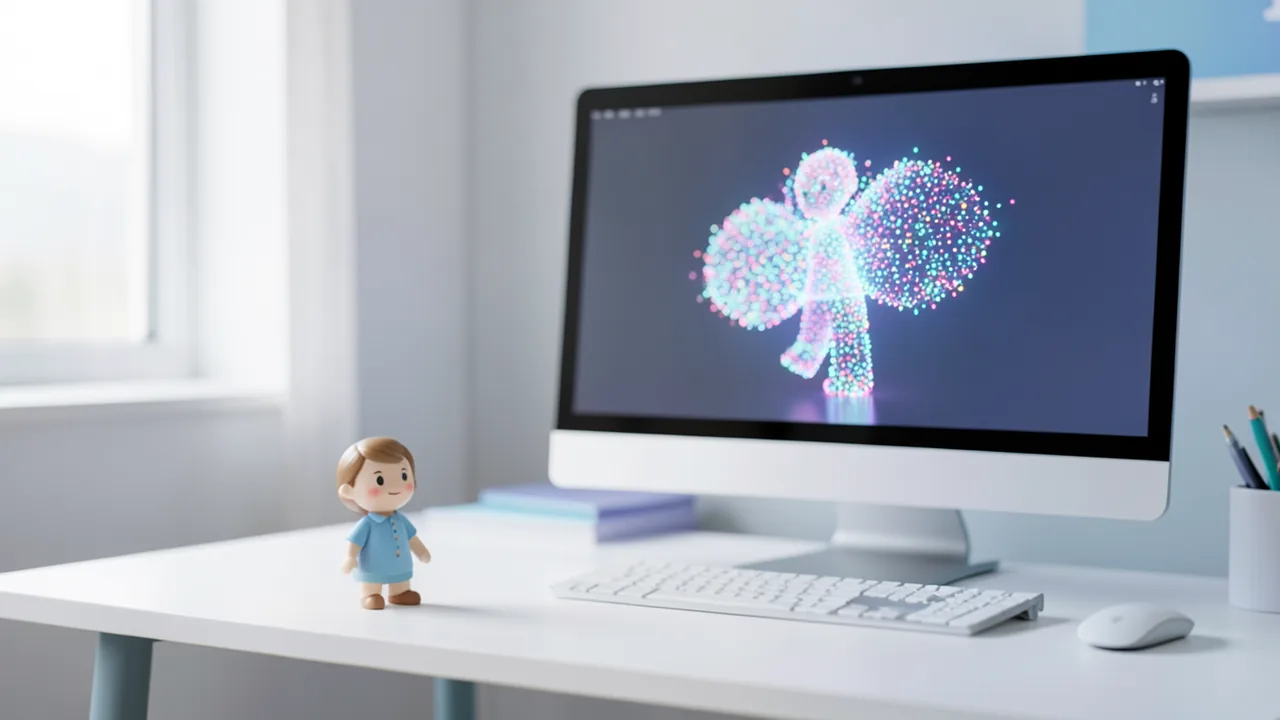
Das Team von Speridlabs hat auf Hugging Face das Modell Idol veröffentlicht. Es erzeugt aus einem einzigen Bild eines Objekts eine dreidimensionale Darstellung als 3D Gaussian Splat. Das ist eine Technik, bei der eine Szene oder ein Objekt aus sehr vielen kleinen, weichen, farbigen 3D-Punkten („Gaussians“) besteht, ähnlich wie eine Wolke aus winzigen Farbtupfern. Idol nimmt ein Foto, einen Render oder ein KI-generiertes Bild, entfernt den Hintergrund, rahmt das Objekt passend ein und erzeugt bis zu 1.048.576 Gaussians. Dabei erfindet das Modell auch die Seiten, die das Bild nie gezeigt hat.
Die Ausgabe ist eine normale 3DGS-Datei im .ply-Format, die sich in jedem gängigen Gaussian-Splat-Viewer öffnen lässt. Laut Hersteller läuft Idol auf Consumer-Grafikkarten, benötigt 7,2 GB VRAM (Grafikspeicher) und kann in unter zwei Sekunden fertig sein.
So funktioniert es und so startest du
Idol liest sein Eingabebild über zwei Hilfsmodelle ein, die auf Hugging Face nur nach Zustimmung zu den Nutzungsbedingungen („gated“) verfügbar sind: DINOv3 (facebook/dinov3-vith16plus-pretrain-lvd1689m) und das VAE von black-forest-labs/FLUX.2-dev (nur dieses wird geladen). Ein VAE ist ein Baustein, der Bilder in eine kompakte interne Darstellung übersetzt. Nach der Zustimmung meldest du dich einmalig mit hf auth login an oder setzt HF_TOKEN.
Dann klonst du das Repository speridlabs/idol-sdk und installierst es mit pip install -e .. Nötig sind Python 3.10+, PyTorch 2.5+ und eine NVIDIA-GPU mit CUDA. Ein separater Download-Schritt entfällt: Beim ersten Lauf werden die Idol-Gewichte (etwa 3 GB) und die beiden Encoder automatisch in den Hugging-Face-Cache geladen. Sind die Encoder noch nicht freigeschaltet, bricht Idol vor dem Download ab und nennt, was fehlt.
Aufruf per Kommandozeile: python -m idol.sample --image photo.jpg --mode real. Pro Bild entstehen eine .ply-Datei, ein _input.png (das Bild nach Hintergrundentfernung und Zuschnitt) und eine _camera.json mit der geschätzten Kamera. Auch ein Ordner mit Bildern ist möglich. Der Modus bestimmt den Rand um das Objekt: synthetic (Standard) für Renders und generierte Einzelobjekt-Bilder, real für Fotos mit mehr Platz im Bild.
Wichtige Parameter:
| Flag | Standard | Wirkung |
|---|---|---|
| --seed | 42 | Gleicher Wert liefert dasselbe Objekt |
| --steps | 50 | Sampling-Schritte; weniger ist schneller, aber weniger Detail |
| --cfg_strength | 3.0 | Wie streng das Objekt dem Bild folgt |
| --rescale_t | 3.0 | Höher: mehr Schritte für die Grobform, niedriger: für Feindetails |
| --num_gaussians | 262144 | 32.768 bis 1.048.576, Vielfaches von 32 |
| --dinov3_dtype | bf16 | fp32 braucht 1,7 GB mehr Speicher |
Standardmäßig ist auf der GPU ein beschleunigtes Sampling aktiv (laut Hersteller etwa 1,7-fach schneller bei gleicher Qualität): Der Denoiser wird mit torch.compile kompiliert, geführte und ungeführte Durchläufe laufen als ein Batch. Das erste Bild pro Prozess ist wegen der Kompilierung langsamer.
Aufbau und Speicherbedarf
Insgesamt besteht eine Anfrage aus rund 1,8 Mrd. Parametern (grob gesagt den beim Training gelernten Stellschrauben), verteilt auf mehrere Komponenten: ein DiT als Denoiser mit 370,6 Mio., ein Octree-Decoder mit 50,8 Mio., ein Gaussian-Decoder mit 237,3 Mio., BiRefNet zur Hintergrundentfernung mit 220,7 Mio., DINOv3 mit 840,6 Mio. und das FLUX.2-VAE mit 84,1 Mio. Die Gewichte belegen etwa 3,7–4,4 GB, der Spitzenbedarf liegt bei 7,2 GB.
Benchmarks und Geschwindigkeit
Der Hersteller vergleicht Idol mit TripoSplat, TRELLIS und LGM (je eine H100). Bewertet wird die Ansicht des Eingabebildes (PSNR, SSIM, LPIPS, IoU) sowie sieben neue Ansichten (DINOv2, CLIP, Schärfe-Abstand).
| Modell | PSNR | SSIM | LPIPS (niedriger besser) | IoU | DINOv2 | CLIP | Zeit |
|---|---|---|---|---|---|---|---|
| Idol | 12,25 | 0,726 | 0,213 | 0,862 | 0,781 | 0,885 | 6,8 s |
| TripoSplat | 11,76 | 0,712 | 0,225 | 0,860 | 0,743 | 0,868 | 9,9 s |
| TRELLIS | 11,89 | 0,716 | 0,235 | 0,845 | 0,754 | 0,868 | 7,1 s |
| LGM | 12,46* | 0,722 | 0,237 | 0,834 | 0,575 | 0,784 | 1,1 s |
LGM hat den höchsten PSNR, obwohl die Ergebnisse sichtbar unscharf sind, weil PSNR quadrierte Pixelfehler mittelt. LGM ist allerdings mit 1,1 s am schnellsten, nutzt aber nur 65.536 Gaussians. Das sind Herstellerangaben, unabhängige Tests liegen nicht vor.
Bei 50 Schritten und 262.144 Gaussians (Median über 8 Bilder) ergeben sich diese Zeiten:
| GPU | VRAM | Zeit |
|---|---|---|
| B300 | 269 GB | 3,4 s |
| H100 | 80 GB | 6,7 s |
| RTX 5090 | 32 GB | 14,1 s |
| RTX 4090 | 24 GB | 19,1 s |
| RTX 3080 | 10 GB | 46,2 s |
| L4 | 22 GB | 54,6 s |
Die Aussage „unter 2 Sekunden“ gilt also nur mit weniger Schritten oder auf sehr schneller Hardware; auf Heim-GPUs sind bei den Standardeinstellungen eher 15 bis 50 Sekunden realistisch.
Was du zum Ausprobieren brauchst
- Eine NVIDIA-GPU mit CUDA und mindestens etwa 8–10 GB VRAM (Spitzenbedarf 7,2 GB; RTX 3080 mit 10 GB ist getestet).
- Rund 3 GB für die Idol-Gewichte plus Platz für die beiden Encoder im Hugging-Face-Cache.
- Python 3.10+, PyTorch 2.5+, ein Hugging-Face-Konto mit Freigabe für DINOv3 und FLUX.2-dev.
- Mac oder reiner CPU-Betrieb sind laut Quelle nicht vorgesehen; verlangt wird eine NVIDIA-GPU. Eine Cloud-GPU (etwa in Google Colab) ist grundsätzlich denkbar, in der Quelle aber nicht erwähnt.
Verwandte Nachricht: Gaussian Splats in Nuke 17
Passend dazu hat Foundry Nuke 17.0 veröffentlicht, die Compositing-Software für VFX. Laut Red Shark News gibt es nun native Unterstützung für Gaussian Splats: Artists können sie importieren, ansehen, bearbeiten, rendern und exportieren. Das eröffnet Möglichkeiten für Set-Erweiterungen, Matte Paintings und Element-Integration. Außerdem verlässt ein neues USD-basiertes 3D-System die Beta, ein neuer BigCat-Knoten trainiert ML-Modelle über Dutzende bis Hunderte Shots, und „Field Nodes“ maskieren 3D-Daten inklusive Splats zerstörungsfrei. Foundry nennt bis zu 98-fach schnelleres GPU-Upscaling. Nuke 17.0 ist für Abonnenten verfügbar, Preise starten bei 2909 £ im Jahr. Ob Idol-Ausgaben direkt in Nuke laufen, geht aus den Quellen nicht hervor, doch das .ply-Standardformat spricht dafür.
Einordnung
Splats aus nur einem Bild sind für Spiele-Assets, Prototypen, Produktvisualisierung oder VFX-Vorstudien interessant, und Idol senkt die Hürde, weil es auf Consumer-Hardware läuft. Die Qualitätsvorsprünge in der Tabelle sind eher moderat (z. B. PSNR 12,25 gegenüber 11,76 bei TripoSplat) und stammen vom Hersteller selbst. Die nicht sichtbaren Seiten sind zwangsläufig geraten, daher sind sie nicht originalgetreu. Die Beschränkung auf einzelne Objekte, der Zwang zu NVIDIA/CUDA und die Gated-Abhängigkeiten (FLUX.2-dev hat eigene Lizenzbedingungen) sind Einschränkungen. Eine Lizenz für Idol selbst nennt die Quelle nicht.
Videos zum Thema
Quellen
- Reddit: lokale Modelle & Bild-KI huggingface.co
- redsharknews.com redsharknews.com
Selbst ausprobieren: Idol
Schritt für Schritt erklärt, auch ohne Vorkenntnisse – auf deinem Rechner oder kostenlos im Browser.
Was kann ich damit machen?
Idol macht aus einem einzelnen Bild eines Objekts ein 3D-Modell als Gaussian Splat. Du gibst ein Foto, einen Render oder ein KI-Bild ein, das Modell schneidet das Objekt frei, rahmt es ein und ergänzt auch Rück- und Seitenansichten. Das Ergebnis ist eine .ply-Datei, die du in Splat-Viewern drehen und betrachten kannst. Es läuft auf Gaming-Grafikkarten mit etwa 8–10 GB VRAM. Laut Hersteller schlägt es ähnliche Modelle wie TripoSplat, TRELLIS und LGM bei den meisten Qualitätsmetriken. Grenzen: Es ist für einzelne Objekte gedacht, nicht für ganze Szenen, die verdeckten Seiten sind geschätzt, und du brauchst NVIDIA-CUDA.
Für wen lohnt es sich?
Interessant für 3D-Bastler, Spieleentwickler, VFX-Fans und alle, die Bild-KI-Ergebnisse schnell in 3D ansehen wollen. Weniger geeignet, wenn du keine NVIDIA-Karte hast oder exakte Rekonstruktion eines realen Objekts brauchst.
Ideen: Was du damit anstellen kannst
Ein KI-generiertes Concept-Bild einer Figur oder eines Gegenstands wird zum 3D-Splat und lässt sich ansehen. So prüfst du schnell, ob ein Design in 3D funktioniert.
Fotografiere einen Gegenstand mit --mode real und erzeuge daraus ein drehbares Modell für eine Präsentation.
Splats lassen sich zum Beispiel in Compositing-Programmen wie Nuke 17 nutzen, das nun Gaussian Splats unterstützt. So kannst du Elemente grob testen.
Ein mit Stable Diffusion erzeugtes Einzelobjekt wird in 3D umgewandelt und von allen Seiten betrachtet.
Wandle Skizzen oder Renders von Hobby-Objekten in 3D um, um Proportionen von allen Seiten zu beurteilen.
Was dein Rechner braucht
Es gibt eine Variante. Du steuerst Qualität und Tempo über --num_gaussians (32.768 bis 1.048.576) und --steps. Für schwächere Karten (z. B. 10 GB) starte mit dem Standard von 262.144 Gaussians und reduziere bei Bedarf die Schritte.
- Spitzenbedarf laut Hersteller: 7,2 GB VRAM; Gewichte allein ca. 3,7–4,4 GB.
- NVIDIA-GPU mit CUDA, Python 3.10+ und PyTorch 2.5+ sind Voraussetzung.
- Zeiten bei 50 Schritten: RTX 4090 ca. 19 s, RTX 5090 ca. 14 s, RTX 3080 (10 GB) ca. 46 s.
- --dinov3_dtype fp32 benötigt rund 1,7 GB mehr Speicher.
- Das erste Bild pro Prozess ist langsamer, weil torch.compile kompiliert.
Wie finde ich heraus, was mein Rechner hat?
- Windows: Strg + Umschalt + Esc drücken → Task-Manager → Reiter Leistung → links GPU anklicken. Unten steht Dedizierter GPU-Speicher (das ist dein VRAM). Den Arbeitsspeicher findest du unter Arbeitsspeicher.
- Mac: Apfel-Menü oben links → Über diesen Mac. Dort stehen Chip (z. B. M2) und Speicher (z. B. 16 GB). Bei Apple-Chips teilen sich Grafik und Prozessor diesen Speicher.
- Linux: Im Terminal
nvidia-smieingeben (zeigt Grafikkarte und Speicher) undfree -hfür den Arbeitsspeicher.
Anleitung
Dieses Modell läuft mit einem eigenen Programm seiner Entwickler (speridlabs/idol-sdk auf GitHub). Die Befehle unten stammen aus der Model Card und der Anleitung der Entwickler.
Im Browser (ohne Installation)
Die Entwickler haben eine Online-Demo auf Hugging Face. Dort kannst du das Modell sofort ausprobieren, ohne etwas zu installieren. Manchmal musst du kurz warten, bis die Demo aufgewacht ist.
Windows 10 / 11
Windows 10 / 11: nicht offiziell getestet. Die Quelle nennt nur Linux-Voraussetzungen (NVIDIA-Grafikkarte mit CUDA) und erwähnt Windows nicht. Es sollte mit einer NVIDIA-Karte gehen, ist aber nicht getestet. Ohne NVIDIA-Karte nutze die Online-Demo auf Hugging Face (speridlabs/idol Space).
- Voraussetzungen prüfen. Du brauchst eine NVIDIA-Grafikkarte mit mindestens 8 GB Grafikspeicher und einen aktuellen NVIDIA-Treiber. Außerdem Python 3.10 oder neuer und Git. Teste in der PowerShell, ob alles da ist. Der Befehl nvidia-smi zeigt deine Karte an.
python --version git --version nvidia-smi - Hugging-Face-Konto und Zugang zu den Bildmodellen. Idol nutzt zwei Hilfsmodelle, die gesperrt (gated) sind. Melde dich bei Hugging Face an und bestätige auf den Seiten facebook/dinov3-vith16plus-pretrain-lvd1689m und black-forest-labs/FLUX.2-dev die Nutzungsbedingungen. Erstelle dann in deinem Konto unter Einstellungen einen Zugangs-Token (Lesezugriff). Die Freigabe kann etwas dauern.
- Programm herunterladen. Der Befehl git clone lädt den Programmcode auf deinen Rechner, cd wechselt in den neuen Ordner.
git clone https://github.com/speridlabs/idol-sdk.git cd idol-sdk - Virtuelle Umgebung anlegen. Eine virtuelle Umgebung ist ein eigener, sauberer Python-Ordner nur für dieses Programm. Nach dem Aktivieren steht (.venv) vor deiner Eingabezeile. Falls PowerShell das Skript blockiert, erlaube es mit Set-ExecutionPolicy -Scope Process RemoteSigned.
python -m venv .venv .venv\Scripts\Activate.ps1 - Idol installieren. Das installiert Idol und seine Pakete. Idol braucht PyTorch 2.5 oder neuer mit CUDA-Unterstützung. Das kann einige Minuten dauern. Prüfe danach, dass PyTorch deine Karte sieht: Es sollte True erscheinen.
pip install -e . python -c "import torch; print(torch.__version__, torch.cuda.is_available())" - Bei Hugging Face anmelden. Mit diesem Befehl gibst du einmal deinen Token ein. Beim Einfügen siehst du die Zeichen nicht, das ist normal. Ohne die Freigabe aus Schritt 2 bricht Idol ab und sagt, was fehlt.
hf auth login - Eigenes Bild bereitlegen. Lege ein Foto eines einzelnen Gegenstands als photo.jpg in den Ordner idol-sdk. Der Gegenstand sollte gut sichtbar sein. Den Hintergrund entfernt Idol selbst.
- Erstes 3D-Objekt erzeugen. Beim ersten Start lädt Idol automatisch etwa 3 GB eigene Gewichte plus die beiden Bildmodelle herunter. Das dauert. Der erste Durchlauf ist außerdem langsamer, weil PyTorch Code kompiliert. Für Fotos nimmst du --mode real, für Computerbilder --mode synthetic.
python -m idol.sample --image photo.jpg --mode real - Ergebnis. Im Ordner liegen die Dateien photo.ply (das 3D-Objekt), photo_input.png und photo_camera.json.
macOS
macOS: nicht unterstützt. Idol braucht laut Quelle eine NVIDIA-Grafikkarte mit CUDA. Macs haben die nicht. Nutze stattdessen die Online-Demo auf Hugging Face (huggingface.co/spaces/speridlabs/idol), dort kannst du eigene Bilder hochladen.
Linux
Linux: unterstützt. Offiziell unterstützt: Linux mit NVIDIA-Grafikkarte und CUDA. Getestet sind laut Quelle u. a. RTX 3080 (10 GB), RTX 4090 und RTX 5090. Ohne NVIDIA-Karte nutze die Online-Demo auf Hugging Face.
- Voraussetzungen prüfen. Du brauchst eine NVIDIA-Grafikkarte mit mindestens 8 GB Grafikspeicher und den NVIDIA-Treiber mit CUDA. Außerdem Python 3.10 oder neuer und Git. Der Befehl nvidia-smi zeigt deine Karte an. Ist er nicht vorhanden, fehlt der Treiber.
python3 --version git --version nvidia-smi - Hugging-Face-Konto und Zugang zu den Bildmodellen. Idol nutzt zwei Hilfsmodelle, die gesperrt (gated) sind. Melde dich bei Hugging Face an und bestätige auf den Seiten facebook/dinov3-vith16plus-pretrain-lvd1689m und black-forest-labs/FLUX.2-dev die Nutzungsbedingungen. Erstelle dann in deinem Konto unter Einstellungen einen Zugangs-Token (Lesezugriff). Die Freigabe kann etwas dauern.
- Programm herunterladen. Der Befehl git clone lädt den Programmcode auf deinen Rechner, cd wechselt in den neuen Ordner.
git clone https://github.com/speridlabs/idol-sdk.git cd idol-sdk - Virtuelle Umgebung anlegen. Eine virtuelle Umgebung ist ein eigener, sauberer Python-Ordner nur für dieses Programm. Nach dem Aktivieren steht (.venv) vor deiner Eingabezeile.
python3 -m venv .venv source .venv/bin/activate - Idol installieren. Das installiert Idol und seine Pakete. Idol braucht PyTorch 2.5 oder neuer mit CUDA. Das kann einige Minuten dauern. Prüfe danach, dass PyTorch deine Karte sieht: Es sollte True erscheinen.
pip install -e . python -c "import torch; print(torch.__version__, torch.cuda.is_available())" - Bei Hugging Face anmelden. Mit diesem Befehl gibst du einmal deinen Token ein. Beim Einfügen siehst du die Zeichen nicht, das ist normal. Alternativ setzt du die Umgebungsvariable HF_TOKEN. Ohne die Freigabe aus Schritt 2 bricht Idol ab und sagt, was fehlt.
hf auth login - Eigenes Bild bereitlegen. Lege ein Foto eines einzelnen Gegenstands als photo.jpg in den Ordner idol-sdk. Der Gegenstand sollte gut sichtbar sein. Den Hintergrund entfernt Idol selbst.
- Erstes 3D-Objekt erzeugen. Beim ersten Start lädt Idol automatisch etwa 3 GB eigene Gewichte plus die beiden Bildmodelle herunter. Das dauert. Der erste Durchlauf ist außerdem langsamer, weil PyTorch Code kompiliert. Für Fotos nimmst du --mode real, für Computerbilder --mode synthetic.
python -m idol.sample --image photo.jpg --mode real - Ergebnis. Im Ordner liegen die Dateien photo.ply (das 3D-Objekt), photo_input.png und photo_camera.json.
So geht es nach dem ersten Ergebnis weiter
- Öffne die .ply-Datei in einem beliebigen Gaussian-Splat-Viewer, um das Objekt zu drehen und von allen Seiten anzusehen.
- Mit --seed bekommst du bei gleichem Wert dasselbe Objekt, ein anderer Wert liefert eine Variante. Mit --steps (Standard 50) kannst du schneller, aber etwas weniger detailreich rechnen.
- Mit --num_gaussians (32768 bis 1048576, Vielfaches von 32) bestimmst du die Detailmenge. Mit --out outputs speicherst du in einen Ordner, und mit --image renders/ verarbeitest du einen ganzen Ordner voller Bilder.
- Für eine Web-Oberfläche installierst du pip install -e ".[demo]" und startest sie mit cd demo und dann python app.py.
Das kannst du ausprobieren
python -m idol.sample --image photo.jpg --mode realpython -m idol.sample --image renders/ --mode synthetic --out outputspython -m idol.sample --image figur.png --mode synthetic --num_gaussians 1048576python -m idol.sample --image tasse.jpg --mode real --steps 25 --seed 7Python: IdolPipeline.from_pretrained("speridlabs/idol") und pipeline("photo.jpg", mode="real")Tipps für bessere Ergebnisse
- Mit --seed bekommst du reproduzierbare Ergebnisse; teste mehrere Seeds, wenn die Rückseite nicht passt.
- Mehr --steps bringt mehr Detail, weniger geht schneller.
- Mit --rescale_t steuerst du, ob Grobform oder Feindetail mehr Aufmerksamkeit bekommt.
- Prüfe die _input.png, um zu sehen, wie die Hintergrundentfernung gearbeitet hat.
Wenn es hakt
Ohne Freigabe für DINOv3 und FLUX.2-dev auf Hugging Face bricht Idol vor dem Download ab: Bedingungen akzeptieren und mit hf auth login anmelden.
Das falsche Modus-Argument verschlechtert den Zuschnitt: Fotos mit --mode real, Renders mit synthetic.
Mehrere Objekte oder unruhige Szenen funktionieren schlecht, da das Modell für ein einzelnes Objekt gedacht ist.
Die erste Generierung dauert länger wegen torch.compile.
Bei zu wenig VRAM Gaussians-Zahl reduzieren oder bf16 für DINOv3 beibehalten.
„out of memory“, Absturz oder der Rechner hängt
Das Modell ist zu groß für deinen Grafikspeicher. Nimm eine kleinere Variante aus der Tabelle oben und schließe andere Programme, vor allem Spiele und Browser mit vielen Tabs.
Es läuft, aber extrem langsam
Wahrscheinlich rechnet der Prozessor statt der Grafikkarte. Bei Ollama zeigt ollama ps in der Spalte PROCESSOR, wie viel auf der GPU läuft. Steht dort „100% CPU“, Grafiktreiber aktualisieren oder eine kleinere Variante nehmen, die komplett in den Grafikspeicher passt.
„ollama“ bzw. „python“ wird nicht gefunden
Das Eingabefenster schließen und neu öffnen, damit es das frisch installierte Programm kennt. Bei Python unter Windows: neu installieren und das Häkchen Add python.exe to PATH setzen.
Windows: „Die Ausführung von Skripts ist auf diesem System deaktiviert“
Das Skript genau mit dem Befehl oben starten: powershell -ExecutionPolicy Bypass -File try_windows.ps1. Das erlaubt die Ausführung nur dieses einen Mal.
Fehlermeldung beim Laden des Modells (Version, „trust_remote_code“, unbekannte Architektur)
Ganz neue Modelle brauchen oft die neueste Programmversion. Bei Ollama: Ollama aktualisieren. Bei Python: pip install -U transformers in der aktivierten Umgebung. Die Model Card nennt meist die genaue Version.
Skripte und Notebook erzeugt Tokenstrom automatisch. Bitte vor dem Ausführen kurz ansehen – sie sind lesbarer Klartext. Lizenz des Modells beachten: apache-2.0.
Frag den KI-Assistenten
Fragen zu diesem Artikel, zur Installation oder zu Hintergründen? Unser Assistent kennt diese Seite und läuft auf unserem eigenen Rechner, nicht in einer fremden Cloud.
Der Assistent ist eine KI (Gemma 4) und kann sich irren – wichtige Angaben bitte in der Quelle prüfen. Fragen werden nur zum Beantworten genutzt und nach einer Stunde gelöscht. Bitte keine persönlichen Daten eingeben.

Kommentare
Was meinst du dazu? Schon ausprobiert? Schreib es hier, ohne Anmeldung.
Kommentare sind öffentlich. Links sind nicht erlaubt, beleidigende Beiträge löschen wir. Deinen eigenen Kommentar kannst du in diesem Browser jederzeit wieder löschen. Mehr dazu in der Datenschutzerklärung.