
LFM3 von Liquid AI: Kleine 2B-Modelle laufen per WebGPU im Browser
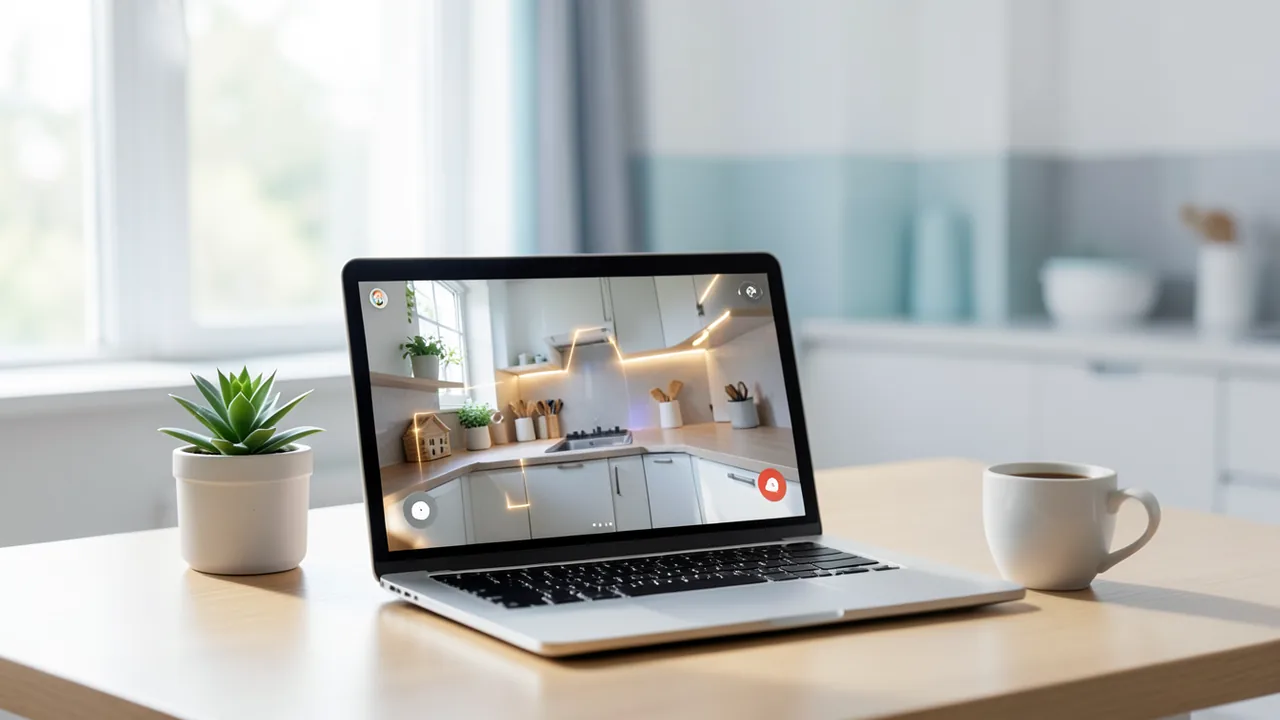
Liquid AI hat die Modellfamilie LFM3 mit Text-, Bild-, Audio- und Omni-Varianten auf Hugging Face veröffentlicht. Eine Demo zeigt, dass das 2-Milliarden-Parameter-Modell LFM3-VL-2B Videos in Echtzeit direkt im Browser beschreiben kann, ganz ohne Server.
Worum es geht
Das Unternehmen Liquid AI hat auf Hugging Face, der größten Plattform für frei verfügbare KI-Modelle, eine Sammlung namens LFM3 veröffentlicht. Sie enthält Basismodelle und nachtrainierte Varianten (post-trained, also für Aufgaben wie Dialoge oder Bildbeschreibung feinjustiert). Auf Reddit, im Forum r/LocalLLaMA, wurde die Sammlung zusammen mit einer Demo vorgestellt: Das Modell LFM3-VL-2B beschreibt Videos in Echtzeit und läuft dabei komplett lokal im Webbrowser. Die Demo stammt vom Nutzer xenovatech, hinter dem Hugging-Face-Entwickler Xenova steht, der für Browser-KI bekannt ist. Dieser Zuordnung liegt nur der Nutzername zugrunde; die Quelle erklärt sie nicht weiter.
Die Quelle ist eine Modellübersicht und ein Forenbeitrag. Ausführliche technische Details, Benchmarks oder Lizenzangaben stehen darin nicht. Der Artikel beschränkt sich deshalb auf das, was belegt ist.
Die Modelle der Sammlung
Alle aufgeführten Modelle sind etwa 2 Milliarden Parameter groß. Parameter sind grob gesagt die Stellschrauben, die ein Modell beim Training gelernt hat. 2 Milliarden gelten heute als sehr klein, solche Modelle passen auf Laptops, Smartphones und eben in einen Browser.
| Modell | Aufgabe laut Hugging Face |
|---|---|
| LFM3-1.7B | Textgenerierung |
| LFM3-VL-2B | Bild-Text-zu-Text (Bildverständnis) |
| LFM3-Audio-2B | Any-to-Any (verschiedene Ein- und Ausgaben) |
| LFM3-Omni-2B | Any-to-Any |
| d1-Omni-2B | Audio-Text-zu-Text |
| d1-2B | Bild-Text-zu-Text |
In der Liste steht außerdem ein weiterer Textgenerierungs-Eintrag mit 2B, dessen Name im Auszug fehlt. Am beliebtesten sind laut Anzeige LFM3-1.7B (rund 6.310 Downloads, 127 Likes) und LFM3-VL-2B (255 Downloads, 52 Likes). Diese Zahlen sind nur eine Momentaufnahme. „Any-to-Any“ bedeutet, dass ein Modell mehrere Arten von Eingaben (etwa Text, Bild, Ton) verarbeiten und mehrere Arten von Ausgaben erzeugen kann. Was genau LFM3-Audio und LFM3-Omni jeweils können und wie sich „d1“ von „LFM3“ unterscheidet, geht aus der Quelle nicht hervor.
Viele Formate für viele Geräte
Auffällig ist die Zahl der Formate, in denen die Modelle bereitgestellt werden:
- GGUF: Format für llama.cpp und darauf aufbauende Programme, auch auf CPU nutzbar.
- ONNX: Offenes Austauschformat, das etwa Browser-Laufzeiten wie Transformers.js nutzen können.
- MLX: Für Apple-Silicon-Macs (M-Chips).
- FP8 und NVFP4: Stark komprimierte Zahlenformate für moderne Nvidia-Grafikkarten. Sie sparen Speicher und beschleunigen die Berechnung. Diese beiden Formate nennt die Quelle für LFM3-1.7B und LFM3-VL-2B.
Liquid AI bedient damit Handy-, Mac-, PC- und Browser-Nutzer gleichzeitig.
Die Browser-Demo
Die Demo läuft über WebGPU. Das ist eine Browser-Schnittstelle, die Webseiten Zugriff auf die Grafikkarte gibt. So kann ein Modell auf dem eigenen Gerät rechnen, ohne dass Bilder an einen Server geschickt werden. Gezeigt wird Video-Captioning in Echtzeit: Die Kamera- oder Videobilder werden laufend vom Modell beschrieben. Die Demo liegt als Hugging-Face-Space der Gruppe „webml-community“ vor und lässt sich direkt im Browser öffnen. Die Quelle nennt keine Bildrate, keine Anforderungen an die Grafikkarte und keine Messwerte. Wie flüssig es läuft, hängt also vom eigenen Gerät ab.
Was du zum Ausprobieren brauchst
- Browser-Demo: Ein aktueller Browser mit WebGPU-Unterstützung und eine halbwegs moderne Grafikeinheit. Der Download des Modells erfolgt beim ersten Start; die Größe nennt die Quelle nicht.
- Lokal als Programm: Bei 2 Milliarden Parametern und 4-bit-Quantisierung genügen grob 2 bis 3 GB Grafikspeicher. Das ist eine Schätzung, keine Herstellerangabe.
- Mac: Die MLX-Varianten sind für Apple Silicon gedacht.
- Ohne Grafikkarte: Die GGUF-Varianten sind grundsätzlich für den CPU-Betrieb geeignet.
- Speicherplatz: Für ein 2B-Modell sind wenige Gigabyte realistisch.
Einordnung
LFM3 passt in den Trend zu kleinen, effizienten Modellen, die lokal laufen. Die Demo ist ein anschaulicher Beleg, dass Bildverständnis mit 2 Milliarden Parametern im Browser praktikabel ist. Besonders interessant ist, dass Datenschutz hier nebenbei entsteht: Das Video verlässt das Gerät nicht.
Offen bleibt vieles. Die Quelle nennt keine Lizenz, keine Benchmarks und keinen Vergleich mit anderen kleinen Vision-Language-Modellen. Wie gut die Beschreibungen tatsächlich sind, lässt sich nur durch Ausprobieren prüfen. Wer die Modelle kommerziell einsetzen will, sollte vorher die Lizenz auf der jeweiligen Modellseite lesen. Auch der Blogpost von Liquid AI, auf den die Sammlung verweist, ist in der Quelle nicht wiedergegeben.
Quellen
- r/LocalLLaMA huggingface.co
Selbst ausprobieren: LFM3-VL-2B
Schritt für Schritt erklärt, auch ohne Vorkenntnisse – auf deinem Rechner oder kostenlos im Browser.
Was kann ich damit machen?
LFM3-VL-2B versteht Bilder und beantwortet Fragen dazu oder beschreibt sie in Textform. Die Demo zeigt, dass damit sogar laufende Videobilder in Echtzeit direkt im Browser beschrieben werden können. Es läuft lokal, ohne dass Daten an einen Server gehen.
Für wen lohnt es sich?
Interessant für alle, die Bildverständnis lokal, datenschutzfreundlich und auf schwacher Hardware testen wollen, etwa Entwickler von Web-Apps. Wer hohe Qualität bei komplexen Bildanalysen erwartet, sollte die Erwartungen bei 2 Milliarden Parametern dämpfen.
Was dein Rechner braucht
Welche Variante passt zu mir?
Viele Modelle gibt es in mehreren Größen oder „Quantisierungen“. Das sind komprimierte Fassungen: kleiner und schneller, dafür minimal ungenauer. Faustregel: Nimm die größte Variante, deren Speicherbedarf in deinen Grafikspeicher (VRAM) passt. Die Skripte unten wählen das automatisch für dich aus.
| Variante | Download | Braucht ca. | Passende Grafikkarten |
|---|---|---|---|
Q4_K_M Standard |
1,1 GB | 2,5 GB | fast jede Grafikkarte ab 4 GB (z. B. GTX 1650, RTX 3050) |
Q5_K_M |
1,3 GB | 2,5 GB | fast jede Grafikkarte ab 4 GB (z. B. GTX 1650, RTX 3050) |
Q6_K |
1,4 GB | 3 GB | fast jede Grafikkarte ab 4 GB (z. B. GTX 1650, RTX 3050) |
Q8_0 |
1,8 GB | 3 GB | fast jede Grafikkarte ab 4 GB (z. B. GTX 1650, RTX 3050) |
BF16 |
3,5 GB | 5 GB | z. B. RTX 2060, RTX 3050 8 GB, RX 6600 |
Zum schnellen Test genügt die Browser-Demo. Für lokale Nutzung: GGUF für llama.cpp-basierte Programme, MLX für Macs, ONNX für Browser- und Web-Projekte, FP8 oder NVFP4 für moderne Nvidia-Karten. Für ein Modell dieser Größe reichen nach grober Schätzung 2 bis 3 GB Grafikspeicher bei 4-bit.
- Die Browser-Demo nutzt WebGPU und benötigt einen Browser mit WebGPU-Unterstützung.
- Mit rund 2 Milliarden Parametern ist das Modell klein; für 4-bit sind grob 2 bis 3 GB VRAM eine plausible Schätzung.
- MLX-Varianten sind für Apple-Silicon-Macs gedacht.
- GGUF-Varianten lassen sich grundsätzlich auch auf der CPU betreiben, dann aber langsamer.
- FP8 und NVFP4 zielen auf moderne Nvidia-Grafikkarten.
Wie finde ich heraus, was mein Rechner hat?
- Windows: Strg + Umschalt + Esc drücken → Task-Manager → Reiter Leistung → links GPU anklicken. Unten steht Dedizierter GPU-Speicher (das ist dein VRAM). Den Arbeitsspeicher findest du unter Arbeitsspeicher.
- Mac: Apfel-Menü oben links → Über diesen Mac. Dort stehen Chip (z. B. M2) und Speicher (z. B. 16 GB). Bei Apple-Chips teilen sich Grafik und Prozessor diesen Speicher.
- Linux: Im Terminal
nvidia-smieingeben (zeigt Grafikkarte und Speicher) undfree -hfür den Arbeitsspeicher.
Anleitung
Google Colab (im Browser, ohne Installation)
Google Colab ist ein kostenloser Dienst von Google: Du bekommst für ein paar Stunden einen Rechner mit Grafikkarte im Browser. Du brauchst nur ein Google-Konto. Für dieses Modell: läuft kostenlos – Gratis-GPU Tesla T4 mit 15 GB reicht.
- Notebook herunterladen. Klick auf den Knopf und speichere die Datei.
- Colab öffnen. Geh auf colab.research.google.com und melde dich mit deinem Google-Konto an.
- Notebook hochladen. Im Fenster, das erscheint, links auf Hochladen klicken (oder oben Datei → Notebook hochladen) und die Datei
colab.ipynbauswählen. - Grafikkarte einschalten. Oben im Menü Laufzeit → Laufzeittyp ändern → bei Hardwarebeschleuniger T4-GPU auswählen → Speichern.
- Alles starten. Laufzeit → Alle ausführen (Tastenkürzel Strg + F9). Kommt die Warnung „Dieses Notebook wurde nicht von Google erstellt“, auf Trotzdem ausführen klicken.
- Warten. Die Zellen laufen nacheinander durch. Links neben jeder Zelle erscheint ein grüner Haken, wenn sie fertig ist. Installation und Download dauern hier etwa 4 Minuten.
- Ausprobieren. Das Ergebnis steht unter der letzten Zelle. Um etwas anderes zu testen, den Text in der Zelle ändern und mit Shift + Enter erneut ausführen. Die letzte Zelle startet einen richtigen Chat mit Eingabefeld.
- Aufräumen. Wenn du fertig bist: Laufzeit → Sitzung beenden. Das schont dein kostenloses Kontingent.
Gut zu wissen: Die Gratis-GPU ist begrenzt (meist einige Stunden am Tag). Nach rund 90 Minuten ohne Aktivität trennt Colab die Verbindung, dann alles neu starten.
Windows 10 / 11
Am einfachsten geht es mit Ollama, einem kostenlosen Programm, das KI-Modelle mit einem Befehl startet.
- Grafikkartentreiber aktualisieren (nur bei NVIDIA-Karten): Die NVIDIA-App bzw. den aktuellen Treiber installieren. AMD-Karten: aktuellen Adrenalin-Treiber nutzen.
- Ollama installieren. Auf ollama.com/download/windows die Datei OllamaSetup.exe herunterladen, doppelklicken und Install wählen. Danach sitzt rechts unten in der Taskleiste ein kleines Lama-Symbol.
- Eingabefenster öffnen. Windows-Taste drücken, PowerShell eintippen und Enter drücken. Es öffnet sich ein blaues oder schwarzes Fenster.
- Modell starten. Diesen Befehl kopieren (Knopf „Kopieren“), mit Rechtsklick ins Fenster einfügen und Enter drücken:
Beim ersten Mal lädt Ollama das Modell herunter (1,1 GB (bei 100 MBit/s ca. 1 Min.)). Danach geht es sofort.ollama run hf.co/LiquidAI/LFM3-VL-2B-GGUF:Q4_K_M - Losschreiben. Sobald
>>> Send a messageerscheint, deine Frage eintippen und Enter drücken. Mit/byebeendest du den Chat.
Zu wenig Speicher? Nimm eine kleinere Variante aus der Tabelle oben, z. B. ollama run hf.co/LiquidAI/LFM3-VL-2B-GGUF:Q4_K_M.
Lieber automatisch? Skript, das die passende Variante selbst auswählt
- Beide Dateien in denselben Ordner herunterladen: try_windows.ps1 demo.py
- Den Ordner im Explorer öffnen, mit Rechtsklick auf eine freie Stelle In Terminal öffnen wählen.
- Diesen Befehl einfügen und Enter drücken:
powershell -ExecutionPolicy Bypass -File try_windows.ps1
Das Skript installiert Ollama bei Bedarf über winget, misst deinen Grafikspeicher und lädt die passende Variante.
macOS
Ideal sind Macs mit Apple-Chip (M1 bis M5). Ältere Intel-Macs sind sehr langsam.
- Ollama installieren. Auf ollama.com/download/mac herunterladen, die Datei öffnen und Ollama in den Ordner Programme ziehen. Ollama einmal starten – oben in der Menüleiste erscheint ein Lama.
- Terminal öffnen. Cmd + Leertaste drücken, Terminal eintippen, Enter.
- Modell starten. Befehl einfügen (Cmd + V) und Enter:
Beim ersten Mal wird das Modell heruntergeladen (1,1 GB (bei 100 MBit/s ca. 1 Min.)).ollama run hf.co/LiquidAI/LFM3-VL-2B-GGUF:Q4_K_M - Losschreiben. Frage eintippen, Enter. Mit
/byebeenden.
Linux
- Grafikkarte prüfen.
nvidia-smisollte deine Karte anzeigen. Wenn nicht, unter Ubuntu den Treiber installieren und neu starten:sudo ubuntu-drivers install - Ollama installieren:
curl -fsSL https://ollama.com/install.sh | sh - Modell starten:
Mitollama run hf.co/LiquidAI/LFM3-VL-2B-GGUF:Q4_K_M/byebeenden. Mitollama pssiehst du, ob das Modell auf der GPU läuft. - Oder automatisch die passende Variante wählen lassen:
bash try_linux.sh
# mit Python/transformers statt Ollama:
MODE=hf bash try_linux.sh
Das kannst du ausprobieren
Beschreibe in zwei Sätzen, was auf diesem Bild zu sehen ist.Welche Gegenstände liegen auf dem Schreibtisch auf dem Foto? Liste sie auf.Lies den Text auf diesem Schild vor und übersetze ihn ins Deutsche.Wenn es hakt
Die Quelle nennt keine Lizenz. Prüfe die Lizenz auf der Modellseite, bevor du das Modell kommerziell nutzt.
Ohne WebGPU-fähigen Browser funktioniert die Demo nicht; aktualisiere den Browser oder probiere einen anderen.
Beim ersten Start muss das Modell heruntergeladen werden, das kann je nach Verbindung dauern.
Wähle das zum Programm passende Format (GGUF, ONNX, MLX), sonst lässt sich das Modell nicht laden.
„out of memory“, Absturz oder der Rechner hängt
Das Modell ist zu groß für deinen Grafikspeicher. Nimm eine kleinere Variante aus der Tabelle oben und schließe andere Programme, vor allem Spiele und Browser mit vielen Tabs.
Es läuft, aber extrem langsam
Wahrscheinlich rechnet der Prozessor statt der Grafikkarte. Bei Ollama zeigt ollama ps in der Spalte PROCESSOR, wie viel auf der GPU läuft. Steht dort „100% CPU“, Grafiktreiber aktualisieren oder eine kleinere Variante nehmen, die komplett in den Grafikspeicher passt.
„ollama“ bzw. „python“ wird nicht gefunden
Das Eingabefenster schließen und neu öffnen, damit es das frisch installierte Programm kennt. Bei Python unter Windows: neu installieren und das Häkchen Add python.exe to PATH setzen.
Windows: „Die Ausführung von Skripts ist auf diesem System deaktiviert“
Das Skript genau mit dem Befehl oben starten: powershell -ExecutionPolicy Bypass -File try_windows.ps1. Das erlaubt die Ausführung nur dieses einen Mal.
Fehlermeldung beim Laden des Modells (Version, „trust_remote_code“, unbekannte Architektur)
Ganz neue Modelle brauchen oft die neueste Programmversion. Bei Ollama: Ollama aktualisieren. Bei Python: pip install -U transformers in der aktivierten Umgebung. Die Model Card nennt meist die genaue Version.
Skripte und Notebook erzeugt Tokenstrom automatisch. Bitte vor dem Ausführen kurz ansehen – sie sind lesbarer Klartext. Lizenz des Modells beachten: eigene Lizenz (siehe Model Card).
Frag den KI-Assistenten
Fragen zu diesem Artikel, zur Installation oder zu Hintergründen? Unser Assistent kennt diese Seite und läuft auf unserem eigenen Rechner, nicht in einer fremden Cloud.
Der Assistent ist eine KI (Gemma 4) und kann sich irren – wichtige Angaben bitte in der Quelle prüfen. Fragen werden nur zum Beantworten genutzt und nach einer Stunde gelöscht. Bitte keine persönlichen Daten eingeben.
Kommentare
Was meinst du dazu? Schon ausprobiert? Schreib es hier, ohne Anmeldung.
Kommentare sind öffentlich. Links sind nicht erlaubt, beleidigende Beiträge löschen wir. Deinen eigenen Kommentar kannst du in diesem Browser jederzeit wieder löschen. Mehr dazu in der Datenschutzerklärung.