
Nvidia Cosmos 3: Vier offene Weltmodelle simulieren Straßenverkehr und Roboterarme
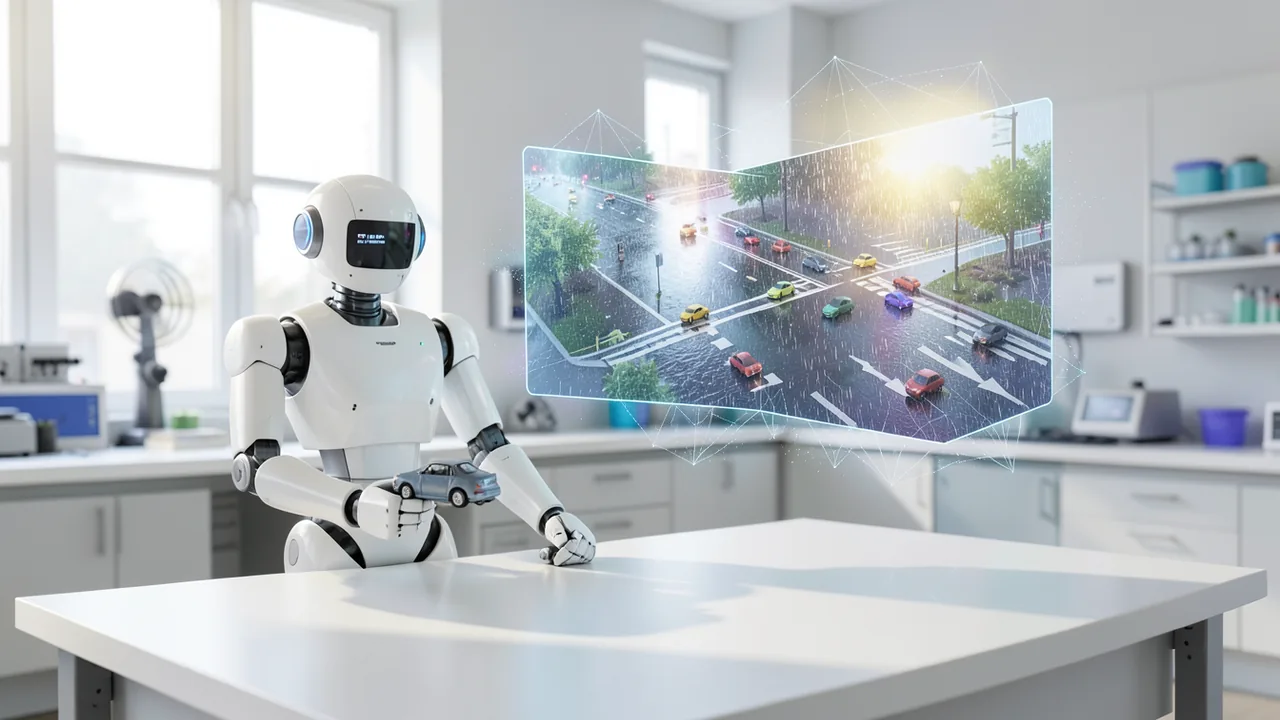
Nvidia hat vier neue Modelle seiner Cosmos-3-Familie mit frei herunterladbaren Gewichten veröffentlicht. Sie erzeugen synchronisierte Kamera- und LiDAR-Daten für selbstfahrende Autos oder sagen voraus, wie sich eine Szene verändert, wenn ein zweiarmiger Roboter sich bewegt. Für Robotik- und Autoentwickler ist das ein offener Baukasten für Simulationen, für Hobbynutzer ist die Hardware-Hürde allerdings hoch.
Worum es geht
Nvidia hat am 5. November 2026 vier neue Modelle für seine Plattform Cosmos veröffentlicht. Cosmos ist Nvidias Sammlung von sogenannten Weltmodellen. Das sind KI-Systeme, die vorhersagen, wie sich eine Szene in der realen Welt entwickelt, etwa wenn ein Auto abbiegt oder ein Roboterarm nach einem Gegenstand greift. Die vier neuen Checkpoints (also fertig trainierte Modellstände) gehören zur Familie Cosmos 3 und sind nachtrainierte Ableger des Basismodells Cosmos 3 Nano. Jedes hat 16 Milliarden trainierbare Parameter.
Die Gewichte stehen auf Hugging Face zum Download bereit. Die Lizenz OpenMDW 1.1 erlaubt laut Nvidia kommerzielle und nicht-kommerzielle Nutzung im Rahmen ihrer Bedingungen. Dazu gibt es einen technischen Bericht, Demos, Notebooks und sogenannte Agent-Skills, also Anleitungen, die ein KI-Coding-Assistent abarbeiten kann, um die Modelle zu starten.
Die vier Modelle im Überblick:
| Modell | Eingabe | Ausgabe | Einsatz |
|---|---|---|---|
| Cosmos3-Nano-Transfer-Auto | Szenenkarten, Text, optional Startbilder | Video aus bis zu 11 Kameras + LiDAR | Synthetische Fahrdaten offline erzeugen |
| Cosmos3-Nano-Sim-Auto | Fahrsteuerung, Szenenkarten | Kamera- und LiDAR-Daten im Stream | Interaktive Fahrsimulation |
| Cosmos3-Nano-Sim-Transfer | Simulatordaten (Tiefe, Segmentierung, Kanten, Unschärfe) + Text | Fotorealistisches Video | Physiksimulator „hübsch machen“ |
| Cosmos3-Nano-Sim-Bimanual | Startbild + Roboter- oder Kamerabewegungen | Vorhergesagtes Video | Simulation zweiarmiger Roboter |
Wofür man so etwas braucht
Roboter und selbstfahrende Autos lernen mit Daten. Gefährliche oder seltene Situationen, etwa eine nächtliche Fahrt bei Starkregen, will aber niemand hundertfach auf echten Straßen nachstellen. Weltmodelle sollen solche Situationen glaubwürdig erzeugen. Die Steuerungssoftware eines Roboters oder Autos, im Fachjargon Policy genannt, lässt sich dann in der Simulation trainieren und testen, bevor sie auf echte Hardware kommt.
Beim autonomen Fahren müssen Aussehen und Geometrie zusammenpassen. Wenn die Kamera ein Auto zeigt, muss der LiDAR-Sensor (ein Laserscanner, der Abstände misst und daraus eine 3D-Punktwolke erstellt) dieses Auto an derselben Stelle sehen. Deshalb erzeugen die Auto-Modelle beides synchron. Über Steuerelemente für Szene und Ampeln können Forscher Straßenverläufe und Signalzustände verändern und beobachten, wie die Fahrsoftware darauf reagiert.
Die Auto-Modelle: von Offline-Daten zur Live-Simulation
Transfer-Auto ist ein sogenanntes bidirektionales Modell. Es bearbeitet einen ganzen Clip auf einmal und darf dabei auch „in die Zukunft“ schauen. Das macht es präzise, aber nicht interaktiv. Es erzeugt synchronisierte Videos aus bis zu 11 Kameraperspektiven, darunter Fischaugen-Kameras, und auf Wunsch LiDAR-Daten dazu. Gesteuert wird es über World Scenario Maps (WSM), also Karten pro Kamera, die Straßenaufbau und Verkehrsbewegung festlegen. Ein Textprompt bestimmt das Aussehen: Wetter, Licht, Tageszeit. Optional verankern echte Startbilder das Aussehen der Szene. Für LiDAR kommen zusätzlich Steuerdaten aus hochauflösenden Karten (HD-Maps) hinzu.
Laut Nvidias Entwicklerblog vom 2. November, über den blockchain.news berichtet, verarbeitet Transfer-Auto Video mit 30 Bildern pro Sekunde, bis zu 400 Bilder in 480p oder 720p. Längere Sequenzen entstehen, indem das Modell Stück für Stück weiterrechnet. Ein Referenzlauf liefert sieben 720p-Videos mit je 297 Bildern sowie 99 LiDAR-Scans.
Sim-Auto ist die Streaming-Version davon. Nvidia hat Transfer-Auto per Destillation verkleinert, also ein schnelleres „Schüler“-Modell von einem langsameren „Lehrer“ lernen lassen. Sim-Auto erzeugt kleine, aufeinanderfolgende Stücke aus Kamera- und LiDAR-Daten in nur wenigen Rechenschritten. Dabei nutzt es seine eigene bisherige Ausgabe als Gedächtnis und berücksichtigt aktualisierte Fahrbefehle. Ein echter geschlossener Kreislauf, bei dem die Fahrsoftware lenkt und das Modell die nächsten Bilder liefert, braucht aber zusätzlich eine Simulationsumgebung und einen WSM-Renderer. Den liefert das Modell nicht selbst mit.
Nvidia empfiehlt einen festen Weg: Wer eigene Kameraanordnungen oder LiDAR-Sensoren hat, trainiert zuerst Transfer-Auto mit eigenen Daten nach und destilliert es danach zu einer eigenen Sim-Auto-Variante.
Die Robotik-Modelle: zwei gegensätzliche Ansätze
Sim-Transfer simuliert selbst keine Physik. Ein klassischer Physiksimulator berechnet Bewegungen, Kontakte und Zustände. Sim-Transfer nimmt dessen räumliche Hilfsdaten und macht daraus fotorealistische Bilder, die eine Robotersoftware verarbeiten kann. Als Steuerdaten dienen Tiefenkarten (Abstand zur Kamera), Segmentierung (welche Bildbereiche zu welchem Objekt gehören), Kanten (Umrisse) und eine verwaschene Grobvorlage für Layout und Aussehen. Der Text bestimmt den Look, die physikalische Wahrheit bleibt beim Simulator.
Sim-Bimanual geht den umgekehrten Weg und erzeugt das nächste Bild direkt aus Szene und Roboterbewegung, ganz ohne Simulator dazwischen. Es unterstützt zweiarmige Roboter der Typen YAM und AgiBot. Gesteuert wird per Policy oder von Menschen mit Joysticks. Man startet mit einem Bild, bewegt Roboter oder Kamera und bekommt die folgenden Bilder vorhergesagt. Eine Steuersequenz kann dabei zwischen Kameraschwenks und Greifbewegungen wechseln. Das Beispiel nutzt 59 Steuerwerte, die im Training auf 64 aufgefüllt wurden. Ein veröffentlichtes Schema legt Koordinatensysteme, Drehungen, Greifer-Kalibrierung und Wertebereiche fest. Wichtig ist das Timing: Für T Bewegungsschritte braucht man T+1 Bilder.
So funktioniert das Streaming
Cosmos 3 basiert auf einer Mixture-of-Transformers-Architektur: Getrennte Netze für Textverarbeitung und Bilderzeugung sind über Attention verbunden, also über den Mechanismus, mit dem ein Modell entscheidet, welche Informationen gerade wichtig sind. Das Modell arbeitet mit Latents, komprimierten Videodarstellungen. Nach dem Startbild steht jeder Latent-Zeitschritt für vier echte Videobilder.
Der Ablauf: Steuerdaten und bisheriger Verlauf gehen rein, das Modell erzeugt einen kurzen Abschnitt, dieser wird zu Bildern dekodiert und landet im Verlauf. Beim Denoising, dem schrittweisen Entrauschen, wird aus verrauschten Daten ein sauberer Abschnitt. Eine zeitlich-kausale Attention sorgt dafür, dass das Modell nur Vergangenes sieht und nicht in die Zukunft blickt. Ein Key/Value-Cache speichert Zwischenergebnisse, damit sie nicht jedes Mal neu berechnet werden müssen. Je kleiner die Abschnitte, desto öfter können neue Befehle einfließen.
Das Training läuft in vier Stufen:
- Stufe 0: Das Modell lernt anhand kompletter Clips die neue Domäne kennen.
- Stufe 1 (Teacher Forcing): Es sagt jeden Abschnitt aus echten früheren Aufnahmen voraus.
- Stufe 2 (Konsistenz-Destillation): Ein eingefrorenes Lehrermodell trainiert einen Schüler, der mit vier Entrauschungsschritten auskommt.
- Stufe 3 (Self-Forcing): Der Schüler trainiert auf seiner eigenen, selbst erzeugten Vorgeschichte.
Die letzte Stufe ist entscheidend. Ein leicht falsch vorhergesagtes Objekt wird zur Grundlage aller folgenden Bilder, sodass sich Fehler aufschaukeln. Self-Forcing konfrontiert das Modell schon im Training mit diesem Problem. Nvidia betont außerdem: Ein erfolgreicher kurzer Trainingslauf beweist nur, dass der Code läuft, nicht, dass das Modell etwas Gutes gelernt hat.
Was du zum Ausprobieren brauchst
Das ist kein Modell für den Gaming-PC. Nvidia nennt Linux, eine Nvidia-Grafikkarte, Docker und das NVIDIA Container Toolkit als Voraussetzungen. Das veröffentlichte Setup mit vLLM-Omni wurde auf einer einzelnen GB200 getestet, einem Rechenzentrumschip. Nvidia betont, dass das keine Mindestanforderung ist. Laut der Speichertabelle, über die blockchain.news berichtet, braucht Cosmos3-Nano für die Videoerzeugung 58 GiB Grafikspeicher in BF16, 44 GiB in FP8 (gröber gespeicherte Zahlen) und 31 GiB mit FP8 plus Auslagerung in den Arbeitsspeicher. Realistisch heißt das: Profi-Karten mit 48 GB oder mehr oder ein gemieteter Cloud-Server. Eine RTX 4090 mit 24 GB reicht nach diesen Angaben nicht. Auf dem Mac oder nur mit CPU läuft es nicht, für das kostenlose Google Colab ist es zu groß. Wer nur etwas Kleines lokal laufen lassen will, ist laut Pulse 2.0 mit dem ebenfalls angekündigten Cosmos 3 Edge (4 Milliarden Parameter, für Jetson Thor) besser bedient.
Das größere Paket
Die Modelle gehören zu einer größeren Ankündigung, die Nvidia laut DotAI Times auf der GTC Berlin gemacht hat. Dazu zählen das Cosmos Framework für Training, Reinforcement Learning und Optimierung, das auch fremde Modelle wie GR00T, Qwen oder pi0.5 unterstützt, sowie die Cosmos Data Factory mit fünf Blueprints für synthetische Daten. Die überarbeiteten Cosmos-NIM-Microservices sollen laut Nvidia bis zu doppelt so schnell rechnen. Als Praxisbeispiele nennt Nvidia Porsche, das reale Testfahrten um bis zu 90 Prozent reduzieren will, und Siemens mit 40 Prozent weniger Kalibrierzeit bei der Platineninspektion. DotAI Times weist darauf hin, dass das Einzelfälle sind und sich nicht ohne Weiteres übertragen lassen.
Einordnung
Die vier Checkpoints sind keine spektakulären Showmodelle, sondern Werkzeuge für Fachleute aus Robotik und Fahrzeugentwicklung. Interessant ist die Offenheit: Neben den Gewichten veröffentlicht Nvidia auch die kompletten Nachtrainings-Rezepte. Das senkt die Einstiegshürde für Firmen und Forschungsgruppen, die sich eigene Simulationen nicht von Grund auf aufbauen können. Gleichzeitig passt das zu Nvidias Strategie: Offene Modelle, die am besten auf Nvidia-Hardware laufen, verkaufen Grafikkarten.
Kritisch bleibt die Kernfrage, die Nvidia selbst offen benennt: Wie gut trägt eine generierte Welt wirklich, wenn man damit Roboter oder Autos trainiert und bewertet? Belastbare unabhängige Messungen dazu fehlen bisher. Für Privatnutzer ist das Ganze wegen des Speicherbedarfs von mehr als 30 GB kaum nutzbar.
Videos zum Thema
Quellen
- Hugging Face Blog huggingface.co
- Merkliste: ecosistemastartup.com ecosistemastartup.com
- blockchain.news blockchain.news
- note.com note.com
- technobezz.com technobezz.com
Selbst ausprobieren: Cosmos3-Nano (Transfer-Auto, Sim-Auto, Sim-Transfer, Sim-Bimanual)
Schritt für Schritt erklärt, auch ohne Vorkenntnisse – auf deinem Rechner oder kostenlos im Browser.
Was kann ich damit machen?
Die vier Cosmos-3-Nano-Checkpoints erzeugen Videos, die zu vorgegebenen Steuerdaten passen. Transfer-Auto macht aus Straßenszenen-Karten und einem Textprompt synchronisierte Videos aus bis zu 11 Kameraperspektiven samt LiDAR-Daten, etwa dieselbe Kreuzung bei Regen, Nacht oder Sonnenuntergang. Sim-Auto liefert das als Stream in kleinen Stücken für interaktive Fahrsimulationen, braucht dafür aber eine eigene Simulationsumgebung. Sim-Transfer verwandelt grobe Simulatorbilder wie Tiefen- oder Segmentierungskarten in fotorealistisches Video. Sim-Bimanual sagt voraus, wie eine Szene aussieht, wenn sich ein zweiarmiger Roboter (YAM oder AgiBot) oder die Kamera bewegt. Die Modelle sind Fachwerkzeuge für Robotik- und Fahrzeugforschung, kein allgemeiner Videogenerator wie Sora oder Veo. Wie verlässlich die generierten Welten für das Training echter Roboter sind, ist laut Nvidia selbst noch offen.
Für wen lohnt es sich?
Lohnt sich für Robotik- und Autonomous-Driving-Teams, Forschungsgruppen und Studierende mit Zugang zu großen Rechenzentrums-GPUs, die synthetische Trainingsdaten oder Simulationen brauchen. Für Hobbynutzer mit normaler Gaming-Grafikkarte, Mac-Nutzer oder Leute, die einfach hübsche Videos erzeugen wollen, ist es eher nichts.
Ideen: Was du damit anstellen kannst
Du nimmst eine aufgezeichnete Straßenszene und lässt Transfer-Auto per Textprompt Versionen bei Regen, Nebel, Nacht oder Dämmerung erzeugen. So bekommst du Trainings- und Testdaten für seltene Bedingungen, ohne extra loszufahren.
Du exportierst aus deinem Physiksimulator Tiefen- oder Segmentierungsvideos und lässt Sim-Transfer daraus realistische Bilder machen. Deine Robotersoftware trainiert dann auf Bildern, die näher an echten Kameraaufnahmen liegen.
Mit Sim-Bimanual gibst du ein Startbild und eine Bewegungsfolge für einen zweiarmigen Roboter vor und siehst als Video, wie die Szene darauf reagieren würde. Das eignet sich für schnelle Experimente, bevor du die echte Hardware anfasst.
In Kombination mit einer Simulationsumgebung liefert Sim-Auto fortlaufend Kamera- und LiDAR-Bilder, auf die deine Fahrsoftware reagiert. So lassen sich Ampelzustände oder Straßenverläufe wiederholbar variieren.
Studierende und Forschende können mit den offenen Rezepten untersuchen, wie sich Fehler bei langen Vorhersagen aufschaukeln, und eigene Verbesserungen mit Nvidias Ausgangsbasis vergleichen.
Was dein Rechner braucht
Für Fahrdaten offline nimmst du Transfer-Auto. Für interaktive Fahrsimulation im Stream nimmst du Sim-Auto. Wenn du einen Physiksimulator hast und realistische Bilder willst, ist Sim-Transfer richtig. Für zweiarmige Roboter ohne Simulator nimmst du Sim-Bimanual. Für die Videoerzeugung nennt Nvidia 58 GiB VRAM in BF16, 44 GiB in FP8 und 31 GiB mit FP8 plus Offloading. Mit einer 48-GB-Karte solltest du also FP8 wählen, mit weniger Speicher FP8 plus Offloading. Für Edge-Geräte ist laut Berichten das separate Cosmos 3 Edge mit 4 Milliarden Parametern gedacht.
- Voraussetzungen laut Nvidia: Linux, eine Nvidia-GPU, Docker und das NVIDIA Container Toolkit.
- Das offizielle vLLM-Omni-Setup wurde auf einer einzelnen GB200 getestet. Nvidia sagt ausdrücklich, dass das keine Mindestanforderung ist.
- Speicherbedarf für die Videoerzeugung: 58 GiB (BF16), 44 GiB (FP8), 31 GiB (FP8 mit Offloading).
- Consumer-Karten mit 24 GB reichen laut diesen Angaben nicht aus. Rechne mit Profi-Karten ab 48 GB oder einem Cloud-Server.
- Kein Betrieb auf Mac oder nur mit CPU vorgesehen. Für das kostenlose Google Colab ist das Modell zu groß.
- Lange Videos und viele Kameraperspektiven samt LiDAR erhöhen den Rechen- und Speicherbedarf deutlich.
Wie finde ich heraus, was mein Rechner hat?
- Windows: Strg + Umschalt + Esc drücken → Task-Manager → Reiter Leistung → links GPU anklicken. Unten steht Dedizierter GPU-Speicher (das ist dein VRAM). Den Arbeitsspeicher findest du unter Arbeitsspeicher.
- Mac: Apfel-Menü oben links → Über diesen Mac. Dort stehen Chip (z. B. M2) und Speicher (z. B. 16 GB). Bei Apple-Chips teilen sich Grafik und Prozessor diesen Speicher.
- Linux: Im Terminal
nvidia-smieingeben (zeigt Grafikkarte und Speicher) undfree -hfür den Arbeitsspeicher.
Anleitung
Dieses Modell läuft mit einem eigenen Programm seiner Entwickler (nvidia/cosmos auf GitHub). Die Befehle unten stammen aus der Model Card und der Anleitung der Entwickler.
Im Browser (ohne Installation)
Die Entwickler haben eine Online-Demo auf Hugging Face. Dort kannst du das Modell sofort ausprobieren, ohne etwas zu installieren. Manchmal musst du kurz warten, bis die Demo aufgewacht ist.
Windows 10 / 11
Windows 10 / 11: nicht unterstützt. Laut NVIDIA läuft Cosmos3-Nano offiziell nur unter Linux mit einer starken NVIDIA-Grafikkarte. Unter Windows kannst du WSL2 (ein eingebautes Linux in Windows) mit Ubuntu einrichten und dort die Linux-Anleitung befolgen. Das ist aber nicht offiziell getestet. Ohne passende Hardware kannst du die kostenlose Browser-Demo auf build.nvidia.com (cosmos3-nano) nutzen.
macOS
macOS: nicht unterstützt. Das Modell braucht eine NVIDIA-Grafikkarte mit CUDA (Ampere, Hopper oder Blackwell), und offiziell wird nur Linux unterstützt. Macs haben keine NVIDIA-Grafikkarte. Nutze stattdessen die Browser-Demo auf build.nvidia.com (cosmos3-nano für Videos, cosmos3-nano-reasoner für Bildverständnis) oder einen gemieteten Linux-Cloud-Rechner mit H100.
Linux
Linux: unterstützt. Offiziell unterstützt: Linux mit NVIDIA-Grafikkarten der Generationen Ampere, Hopper oder Blackwell. NVIDIA nennt RTX Pro 6000, H100 oder B200, getestet ist nur BF16. Normale Gaming-Karten mit 24 GB oder weniger reichen nicht. Für schwächere Hardware gibt es das kleinere Cosmos3-Edge (4B) oder die FP8-Variante Cosmos3-Nano-FP8.
- Voraussetzungen prüfen. Du brauchst Linux und eine NVIDIA-Grafikkarte mit etwa 43 GB Grafikspeicher (VRAM), zum Beispiel eine RTX Pro 6000 oder H100. Installiere einen aktuellen NVIDIA-Treiber. Wenn `nvidia-smi` deine Karte anzeigt, passt alles. Plane außerdem mindestens 70 GB freien Speicherplatz ein. Als Installationswerkzeug brauchst du uv, einen schnellen Python-Paketmanager. uv lädt Python 3.13 bei Bedarf selbst herunter.
nvidia-smi pip install uv - Zugang zum Guardrail-Modell beantragen. Cosmos prüft deine Eingaben mit einem Sicherheitsfilter (Guardrail). Dieser liegt in einem geschützten Repo. Melde dich auf huggingface.co an und öffne die Seite nvidia/Cosmos-1.0-Guardrail. Akzeptiere dort die Nutzungsbedingungen und warte auf die Freigabe. Erstelle danach unter Settings → Access Tokens einen Token mit Leserechten (Read). Den brauchst du später.
- Ordner und Umgebung anlegen. Lege einen eigenen Ordner an und erstelle darin eine virtuelle Umgebung. Das ist ein abgeschotteter Bereich für die Python-Pakete. Der Befehl stammt aus der NVIDIA-Anleitung. Wenn es geklappt hat, steht danach (.venv) vor deiner Eingabezeile.
mkdir cosmos3 && cd cosmos3 uv venv --python 3.13 --seed --managed-python && source .venv/bin/activate - Pakete installieren. Dieser Befehl installiert PyTorch passend zu deiner Grafikkarte (dafür sorgt `--torch-backend=auto`). Außerdem installiert er die neueste Diffusers-Version direkt von GitHub und weitere Hilfspakete für Video und Guardrail. Das dauert einige Minuten.
uv pip install --torch-backend=auto \ "diffusers @ git+https://github.com/huggingface/diffusers.git" \ accelerate av cosmos_guardrail huggingface_hub imageio imageio-ffmpeg \ torch torchvision transformers - Bei Hugging Face anmelden. Melde dich mit deinem Read-Token an. Füge den Token ein, wenn du danach gefragt wirst. Die Anmeldung allein reicht nicht: Dein Konto muss für das Guardrail-Repo aus Schritt 2 freigeschaltet sein.
uvx hf@latest auth login - Modell vorab herunterladen (optional). Das Modell ist etwa 35 GB groß. Du kannst es vorab herunterladen, dann siehst du den Fortschritt. Lässt du diesen Schritt weg, lädt das Skript das Modell beim ersten Start automatisch.
hf download nvidia/Cosmos3-Nano - Skript anlegen. Dieser Befehl erstellt die Datei first_video.py mit dem Beispiel von NVIDIA. Das Skript lädt das Modell in BF16 auf die Grafikkarte. Dann erzeugt es ein Video zum Satz über einen Lagerroboter und speichert es mit 24 Bildern pro Sekunde.
cat > first_video.py << 'EOF' import torch from diffusers import Cosmos3OmniPipeline from diffusers.utils import export_to_video pipe = Cosmos3OmniPipeline.from_pretrained( "nvidia/Cosmos3-Nano", torch_dtype=torch.bfloat16, device_map="cuda" ) video = pipe(prompt="A mobile robot navigates a warehouse aisle and stops at a shelf.").video export_to_video(video, "first_video.mp4", fps=24) EOF - Erstes Video erzeugen. Starte das Skript in der aktivierten Umgebung. Die Berechnung ist sehr aufwendig, deshalb sind lange Wartezeiten pro Schritt normal. Wenn das Skript ohne Fehler endet, liegt im Ordner die Datei first_video.mp4. Die kannst du mit jedem Videoplayer öffnen. Bei einer Meldung wie „out of memory“ reicht der Grafikspeicher nicht.
python first_video.py - Ergebnis. Im Ordner cosmos3 liegt die Datei first_video.mp4: ein kurzes Video, in dem ein Roboter durch einen Lagergang fährt.
So geht es nach dem ersten Ergebnis weiter
- Ändere den Text bei prompt= in first_video.py. Beschreibe dort auf Englisch eine eigene Szene und starte das Skript neu.
- Die Kochbücher von NVIDIA (COOKBOOK.md im Repo github.com/nvidia/cosmos) zeigen weitere Modi: Bilder, Ton, Bild-zu-Video, Steuerung durch Roboterbewegungen und den Reasoner für Bildverständnis.
- Die Spezialvarianten Cosmos3-Nano-Transfer-Auto, -Sim-Auto, -Sim-Transfer und -Sim-Bimanual sind eigene Modelle auf Basis von Nano. Ihre Rezepte findest du im Kochbuch unter „Simulation“.
- Ohne eigene Hardware probierst du alles zuerst in der Browser-Demo auf build.nvidia.com aus. Für einen eigenen Server mit OpenAI-kompatibler Schnittstelle gibt es im Serving-Leitfaden Anleitungen für vLLM-Omni und SGLang.
Das kannst du ausprobieren
Notebook Sim-Transfer: Tiefenvideo eines Roboterarms plus Prompt „Ein Roboterarm greift in einer hell erleuchteten Küche nach einer roten Tasse, Holzarbeitsplatte, Tageslicht“Transfer-Auto mit Beispiel-WSM: „Vorstadtstraße bei starkem Regen in der Nacht, nasse Fahrbahn spiegelt Straßenlaternen“Dieselbe Szene noch einmal mit „Sonniger Herbstnachmittag, Laub auf dem Gehweg, tiefstehende Sonne“, um die Wettervarianten zu vergleichenSim-Bimanual mit Startbild: erst einen Kameraschwenk nach links ausführen, dann beide Greifer schließen, und prüfen, ob die Szene konsistent bleibtSim-Auto: Referenz-Rollout „daytime_scene“ starten und die erzeugten Kameravideos mit den LiDAR-Scans vergleichenTipps für bessere Ergebnisse
- Fang mit den offiziellen Notebooks und Beispieldaten an, bevor du eigene Daten einspeist.
- Gib deinem Coding-Agenten den offiziellen Agent-Skill und den Pfad zu deinen Daten. So laufen Umgebungschecks und Beispielvalidierung automatisch.
- Optionale echte Startbilder verankern bei Transfer-Auto das Aussehen der Szene und machen die Ergebnisse stabiler.
- Bewerte die Qualität auf zurückgehaltenen Episoden, die nicht im Training vorkamen. Ein kurzer erfolgreicher Lauf zeigt nur, dass der Code läuft.
- Teste vor langen Trainingsläufen das Fortsetzen nach einem Abbruch, damit kein Fortschritt verloren geht.
Wenn es hakt
Ohne Docker und NVIDIA Container Toolkit startet das offizielle Setup nicht. Installiere beides vor dem ersten Versuch.
Sim-Auto allein ergibt noch keine interaktive Simulation. Für einen geschlossenen Kreislauf brauchst du eine Simulationsumgebung und einen WSM-Renderer.
Bei Sim-Bimanual musst du das Aktionsschema genau einhalten (Koordinatensysteme, Drehungen, Greifer-Kalibrierung). Außerdem brauchen T Bewegungen T+1 Bilder. Die mitgelieferten Inferenz-Aktionen sind bereits normalisiert.
Für eigene Kameraanordnungen trainierst du zuerst Transfer-Auto nach und destillierst danach. Direkt bei Sim-Auto anzusetzen ist nicht vorgesehen.
Behalte beim Training die vollständigen Checkpoints. Die exportierten Inferenz-Gewichte enthalten keinen Optimizer-Zustand, deshalb kannst du mit ihnen kein Training fortsetzen.
Der Server lädt die Gewichte beim Start herunter. Plane dafür genug Speicherplatz und Bandbreite ein.
„out of memory“, Absturz oder der Rechner hängt
Das Modell ist zu groß für deinen Grafikspeicher. Nimm eine kleinere Variante aus der Tabelle oben und schließe andere Programme, vor allem Spiele und Browser mit vielen Tabs.
Es läuft, aber extrem langsam
Wahrscheinlich rechnet der Prozessor statt der Grafikkarte. Bei Ollama zeigt ollama ps in der Spalte PROCESSOR, wie viel auf der GPU läuft. Steht dort „100% CPU“, Grafiktreiber aktualisieren oder eine kleinere Variante nehmen, die komplett in den Grafikspeicher passt.
„ollama“ bzw. „python“ wird nicht gefunden
Das Eingabefenster schließen und neu öffnen, damit es das frisch installierte Programm kennt. Bei Python unter Windows: neu installieren und das Häkchen Add python.exe to PATH setzen.
Windows: „Die Ausführung von Skripts ist auf diesem System deaktiviert“
Das Skript genau mit dem Befehl oben starten: powershell -ExecutionPolicy Bypass -File try_windows.ps1. Das erlaubt die Ausführung nur dieses einen Mal.
Fehlermeldung beim Laden des Modells (Version, „trust_remote_code“, unbekannte Architektur)
Ganz neue Modelle brauchen oft die neueste Programmversion. Bei Ollama: Ollama aktualisieren. Bei Python: pip install -U transformers in der aktivierten Umgebung. Die Model Card nennt meist die genaue Version.
Skripte und Notebook erzeugt Tokenstrom automatisch. Bitte vor dem Ausführen kurz ansehen – sie sind lesbarer Klartext. Lizenz des Modells beachten: eigene Lizenz (siehe Model Card).
Frag den KI-Assistenten
Fragen zu diesem Artikel, zur Installation oder zu Hintergründen? Unser Assistent kennt diese Seite und läuft auf unserem eigenen Rechner, nicht in einer fremden Cloud.
Der Assistent ist eine KI (Gemma 4) und kann sich irren – wichtige Angaben bitte in der Quelle prüfen. Fragen werden nur zum Beantworten genutzt und nach einer Stunde gelöscht. Bitte keine persönlichen Daten eingeben.

Kommentare
Was meinst du dazu? Schon ausprobiert? Schreib es hier, ohne Anmeldung.
Kommentare sind öffentlich. Links sind nicht erlaubt, beleidigende Beiträge löschen wir. Deinen eigenen Kommentar kannst du in diesem Browser jederzeit wieder löschen. Mehr dazu in der Datenschutzerklärung.