
Nvidia und MIT: Open-H3-Regenerate-2K hebt MiniMax-H3-Videos auf 2K bis 4K
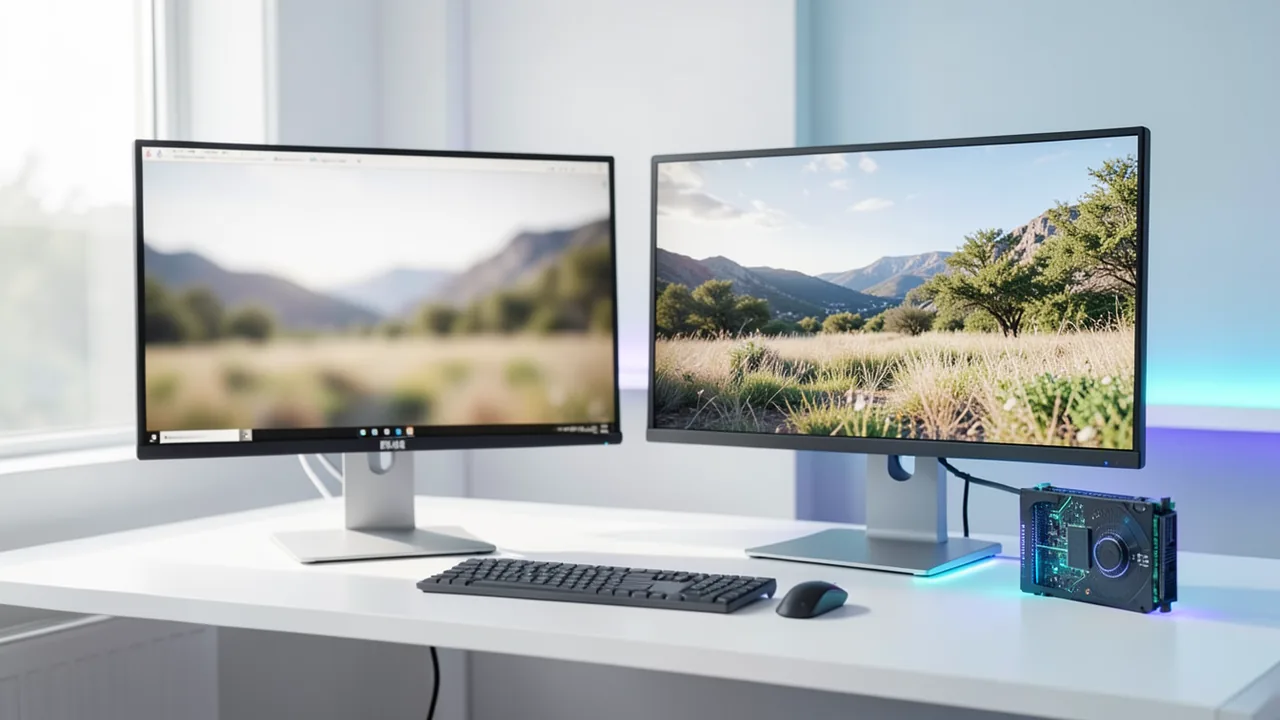
Ein Team von Nvidia und MIT hat die Gewichte von Open-H3-Regenerate-2K auf Hugging Face veröffentlicht. Das Modell erzeugt aus niedrig aufgelösten MiniMax-H3-Videoentwürfen neue Videos in 2K, bis hin zu nativem 4K. Es soll laut Team bei der Wahrnehmungsqualität den offiziellen API-Dienst übertreffen und ist rund 3,9-mal schneller als die unoptimierte Variante.
Worum es geht
Das Team „Efficient-Large-Model“, bestehend aus Forschern von Nvidia und dem Massachusetts Institute of Technology (MIT), hat auf Hugging Face die Modellgewichte des Videoprojekts Open-H3-Regenerate-2K veröffentlicht. Der zugehörige Inferenzcode liegt im GitHub-Repository NVlabs/Sana. Das Projekt basiert auf MiniMax H3, dem Video-Generierungsmodell des chinesischen Unternehmens MiniMax, und verwandelt niedrig aufgelöste Videoentwürfe in hochauflösende Videos: 2K (2560×1440) und bis zu nativem 4K (3840×2160). Die Meldung stammt von QbitAI und wurde laut dem Text von MiniMax bereitgestellt; die Zahlen sind daher Angaben des Projektteams bzw. des Umfelds von MiniMax.
Wie MiniMax H3 aufgebaut ist
Laut Hauptquelle besteht das H3-Gesamtsystem aus mehreren Stufen: Verarbeitung multimodaler Eingaben (Text, Bild, Video, Audio), die Basis-Generierung von Audio und Video sowie die Regenerierung in hoher Auflösung. Das Basismodell H3-Base hat offene Gewichte und erzeugt Audio und Video in 768p. Das offizielle Modul H3-Regenerate-2K gibt es dagegen nur über eine API. Genau diese letzte Stufe ersetzt das neue Projekt durch eine selbst betreibbare, offene Variante.
Zum Hintergrund (laut intelligentliving.co): H3 ist ein „omni-modales“ Modell mit einem 33 Milliarden Parameter großen Transformer (Parameter – grob gesagt die Stellschrauben, die ein Modell beim Training lernt). Das Gesamtsystem inklusive Textencoder Qwen3-VL-32B kommt auf etwa 69,2 Milliarden Parameter. Es erzeugt Clips von 4 bis 15 Sekunden mit 24 Bildern pro Sekunde und synchronem Stereoton. Statt eines klassischen Super-Resolution-Moduls, das Details oft verwischt, regeneriert H3 sein eigenes Low-Res-Ergebnis „im Kontext“ – das ist der Ansatz, den das Nvidia/MIT-Team nachbaut.
Wie die Verfeinerung funktioniert
Beim Training des Verfeinerungsmodells blieben der Transformer-Hauptteil von H3 und der Video-VAE (ein Autoencoder, der Videos in eine kompakte Darstellung, den „latenten Raum“, packt und zurückwandelt) unverändert. Trainiert wurde nur eine zusätzliche LoRA – ein kleines, nachträglich eingehängtes Zusatzgewicht, das ein großes Modell mit wenig Aufwand anpasst.
Bei der Inferenz wird diese Verfeinerungs-LoRA mit Community-Adaptern wie LightX2V FL2VA Turbo und LMS Sharp zusammengeführt. In nur drei Denoising-Schritten (Entrauschungsschritte, in denen das Bild aus Rauschen schrittweise entsteht) werden die Details in der Zielauflösung neu erzeugt. Szene, Layout und Bewegung des Entwurfs dienen als Grundlage.
Geschwindigkeit
Für mehr Tempo nutzt das Projekt einen Community-entwickelten Latent-Upscaler, der die latente Darstellung direkt vergrößert. Das spart wiederholtes Decodieren und Codieren bei hoher Auflösung. Zusätzlich beschleunigen Sparse Attention (der Aufmerksamkeitsmechanismus rechnet nur mit ausgewählten Teilen), Rechnen mit niedriger Genauigkeit und ein schneller VAE-Decoder aus der Software SoL-Engine die Verfeinerung und das Decodieren.
| Messung (eine Nvidia B200, nach Warm-up, ca. 5 s Video) | Unoptimiert | Optimiert |
|---|---|---|
| Latent-Upscaling + 3 Schritte + 2K-Decoding | 87,26 s | 22,45 s |
| Decodierung allein | ca. 15 s | ca. 1,6 s |
Das entspricht etwa dem 3,9-Fachen an Geschwindigkeit. Wichtig: Die B200 ist eine Rechenzentrums-GPU; die Zeiten gelten nicht für Heim-Hardware.
Qualität im Vergleich zur offiziellen API
Auf dem Testset RefinerBench-150 verglich das Team beide Lösungen mit gleichem Input und gleichem 2K-Output. Im Wahrnehmungsmaß UniPercept erreicht Open-H3-Regenerate-2K im Mittel 60,0, die offizielle H3-Regenerate-2K-API 53,4. In VBench liegt der offene Ansatz bei ästhetischer Qualität, Bildqualität und Subjektkonsistenz vorn; die offizielle API bleibt bei Bewegungsglätte und Dynamik leicht überlegen. Es handelt sich um Eigenmessungen des Projektteams, unabhängige Nachprüfungen liegen in den Quellen nicht vor.
Das H3-Ökosystem
MiniMax H3 wurde laut Hauptquelle im August mit offenen Gewichten veröffentlicht. Binnen eines Monats sei es über 24 Millionen Mal heruntergeladen worden, es gebe über 300 öffentliche Ableger, und H3 gehöre zu den 2026 am häufigsten heruntergeladenen Modellen. Dieselbe Nvidia/MIT-Gruppe veröffentlichte außerdem StreamRender-H3 (Streaming-Videorendering auf Basis von H3 Ref2VA) und Sol-H3-VAE (ein aus dem H3-VAE destillierter schneller Decoder). Weitere Community-Projekte: LightX2V mit MiniMax-H3 Turbo (4- und 8-Schritt-Varianten), das Feintuning „Singularity“, FastH3 von FastVideo, Pika H3 Flex mit sechs Schritten sowie Anpassungen von ComfyUI und Unsloth für lokale Workflows.
Lizenz: Achtung für Europa
Laut intelligentliving.co steht H3 unter der „MiniMax H3 Community License“. Diese schließt die USA, die EU, Großbritannien und Südkorea aus dem „Applicable Territory“ aus; dort darf man die Gewichte demnach nicht lokal nutzen oder deren Ausgaben verwenden. Die gehostete API bleibt weltweit verfügbar. Wie die Lizenz für das abgeleitete Open-H3-Regenerate-2K gilt, nennen die Quellen nicht – wer in Deutschland arbeitet, sollte das vor einer Nutzung klären.
Was du zum Ausprobieren brauchst
Die Quellen nennen keine Mindestanforderungen für das Heimsystem. Getestet wurde auf einer Nvidia B200 (Rechenzentrum). Für 2K/4K-Regenerierung mit einem 33-Milliarden-Parameter-Backbone ist eine große GPU mit viel VRAM realistisch; ein Community-Video zeigt immerhin einen ComfyUI-Workflow für H3-Verfeinerung. Auf CPU oder Mac ist das praktisch nicht sinnvoll. Plane mehrere zehn bis über hundert Gigabyte Speicherplatz für H3-Basis, VAE und Adapter ein (Schätzung, nicht aus der Quelle).
Einordnung
Das Projekt schließt eine Lücke: Die hochwertige Auflösungsstufe von H3 war bisher nur per API zu haben, jetzt gibt es eine offene, anpassbare Alternative, die laut Eigenmessung bei der Wahrgenommenen Bildqualität besser abschneidet. Dass Nvidia mitarbeitet, zeigt, wie stark sich H3 als Plattform für Community-Entwicklung etabliert. Kritisch: Alle Zahlen stammen vom Projektteam bzw. aus einer von MiniMax bereitgestellten Meldung, unabhängige Tests fehlen, und die Lizenzfrage für Nutzer in der EU ist offen bis ungünstig. Die Geschwindigkeit gilt nur für Spitzenhardware.
Videos zum Thema
Quellen
- QbitAI 量子位 (CN) qbitai.com
- intelligentliving.co intelligentliving.co
Selbst ausprobieren: Open-H3-Regenerate-2K
Schritt für Schritt erklärt, auch ohne Vorkenntnisse – auf deinem Rechner oder kostenlos im Browser.
Was kann ich damit machen?
Open-H3-Regenerate-2K nimmt ein mit MiniMax H3 erzeugtes Video in niedriger Auflösung (768p) und erzeugt daraus neu ein scharfes Video in 2K, bis hin zu nativem 4K. Es verwischt nicht wie klassisches Hochskalieren, sondern generiert Details in drei Schritten neu und behält Szene, Layout und Bewegung bei. Laut Projektteam schlägt es die offizielle API bei der Wahrnehmungsqualität (60,0 zu 53,4), ist bei Bewegungsglätte aber leicht unterlegen. Es ist eine Ergänzung zum H3-Basismodell, kein eigenständiger Videogenerator. Für den Einsatz brauchst du eine starke GPU und H3-Gewichte.
Für wen lohnt es sich?
Interessant für Videokreative und Entwickler, die H3 lokal nutzen und eine offene Hochskalierungsstufe suchen. Weniger geeignet für Einsteiger ohne große GPU und für Nutzer in EU, USA, UK oder Südkorea, solange die Lizenzlage nicht geklärt ist.
Ideen: Was du damit anstellen kannst
Du erzeugst einen Produktclip mit H3 in 768p und hebst ihn auf 2K für Social Media oder Website. So bleibt die Vorschau-Iteration schnell, und nur der finale Clip wird verfeinert.
Erst viele billige Entwürfe, dann nur die besten in 2K oder 4K regenerieren. Das spart Rechenzeit.
Wenn Gesichter im Entwurf weich wirken, kann die Regenerierung Hauttextur und Details verbessern.
Entwickler können LoRA, Latent-Upscaler und schnellen Decoder kombinieren und die Geschwindigkeit auf eigener Hardware messen.
Was dein Rechner braucht
Die Quelle nennt nur eine Variante. Für Heimanwender sind Community-Workflows (z. B. ComfyUI) mit quantisierten Gewichten der erste Anlaufpunkt; für 4K ist deutlich mehr VRAM nötig als für 2K.
- Getestet wurde auf einer einzelnen Nvidia B200; die Zeiten gelten nicht für Consumer-Karten.
- Der schnelle Sol-H3-VAE-Decoder spart Decodierzeit (ca. 15 s auf ca. 1,6 s).
- Die VRAM-Angabe im Steckbrief ist eine grobe Schätzung, die Quelle nennt keine Werte.
- 4K-Regenerierung braucht deutlich mehr Speicher als 2K.
Wie finde ich heraus, was mein Rechner hat?
- Windows: Strg + Umschalt + Esc drücken → Task-Manager → Reiter Leistung → links GPU anklicken. Unten steht Dedizierter GPU-Speicher (das ist dein VRAM). Den Arbeitsspeicher findest du unter Arbeitsspeicher.
- Mac: Apfel-Menü oben links → Über diesen Mac. Dort stehen Chip (z. B. M2) und Speicher (z. B. 16 GB). Bei Apple-Chips teilen sich Grafik und Prozessor diesen Speicher.
- Linux: Im Terminal
nvidia-smieingeben (zeigt Grafikkarte und Speicher) undfree -hfür den Arbeitsspeicher.
Anleitung
Google Colab (im Browser, ohne Installation)
Google Colab ist ein kostenloser Dienst von Google: Du bekommst für ein paar Stunden einen Rechner mit Grafikkarte im Browser. Du brauchst nur ein Google-Konto. Für dieses Modell: nur mit Colab Pro/Pro+ – braucht eine A100 mit 80 GB oder H100.
- Notebook herunterladen. Klick auf den Knopf und speichere die Datei.
- Colab öffnen. Geh auf colab.research.google.com und melde dich mit deinem Google-Konto an.
- Notebook hochladen. Im Fenster, das erscheint, links auf Hochladen klicken (oder oben Datei → Notebook hochladen) und die Datei
colab.ipynbauswählen. - Grafikkarte einschalten. Oben im Menü Laufzeit → Laufzeittyp ändern → bei Hardwarebeschleuniger T4-GPU auswählen (mit Colab Pro: L4 oder A100) → Speichern.
- Alles starten. Laufzeit → Alle ausführen (Tastenkürzel Strg + F9). Kommt die Warnung „Dieses Notebook wurde nicht von Google erstellt“, auf Trotzdem ausführen klicken.
- Warten. Die Zellen laufen nacheinander durch. Links neben jeder Zelle erscheint ein grüner Haken, wenn sie fertig ist. Installation und Download dauern hier etwa 59 Minuten.
- Ausprobieren. Das Ergebnis steht unter der letzten Zelle. Um etwas anderes zu testen, den Text in der Zelle ändern und mit Shift + Enter erneut ausführen.
- Aufräumen. Wenn du fertig bist: Laufzeit → Sitzung beenden. Das schont dein kostenloses Kontingent.
Gut zu wissen: Die Gratis-GPU ist begrenzt (meist einige Stunden am Tag). Nach rund 90 Minuten ohne Aktivität trennt Colab die Verbindung, dann alles neu starten.
Windows 10 / 11
Dieses Modell läuft mit Python. Unser Skript erledigt die Einrichtung automatisch: Es legt eine abgeschottete Python-Umgebung an, installiert die nötigen Programme (PyTorch, ca. 3 GB) und lädt das Modell (165 GB (bei 100 MBit/s ca. 3,7 Std.)).
- Grafikkartentreiber aktualisieren (NVIDIA): aktuellen Treiber installieren. Ohne NVIDIA-Karte läuft es auf dem Prozessor – deutlich langsamer.
- Python installieren. Auf python.org Python 3.12 herunterladen und starten. Wichtig: Unten im ersten Fenster das Häkchen bei Add python.exe to PATH setzen, dann Install Now.
- Ordner anlegen und Dateien laden. Einen Ordner erstellen, z. B.
Dokumente\KI-Test, und beide Dateien hineinspeichern: - Terminal im Ordner öffnen. Den Ordner im Explorer öffnen, Rechtsklick auf eine freie Stelle → In Terminal öffnen.
- Starten. Diesen Befehl einfügen und Enter drücken:
Jetzt laufen Installation und Download. Das kann beim ersten Mal 10–30 Minuten dauern.powershell -ExecutionPolicy Bypass -File try_windows.ps1 - Ergebnis. Im Ordner liegt jetzt das erzeugte Bild
output.png. - Nochmal mit eigener Eingabe:
demo.pymit dem Editor öffnen, den Beispieltext ändern, speichern. Dann im Terminal:.\.venv-open-h3-regenerate-2k\Scripts\Activate.ps1 python demo.py
macOS
Ideal sind Macs mit Apple-Chip (M1 bis M5). Ältere Intel-Macs sind sehr langsam.
- Terminal öffnen. Cmd + Leertaste, Terminal eintippen, Enter.
- Entwicklerwerkzeuge installieren (nur beim ersten Mal, liefert Python mit):
Im Fenster auf Installieren klicken. Kommt „already installed“, ist alles schon da.xcode-select --install - Dateien herunterladen – beide landen im Ordner Downloads:
- Starten:
Installation und Download dauern beim ersten Mal 10–30 Minuten.cd ~/Downloads bash try_mac.sh - Ergebnis. Im Ordner liegt jetzt das erzeugte Bild
output.png.
Linux
- Grafikkarte prüfen.
nvidia-smisollte deine Karte anzeigen. Wenn nicht, unter Ubuntu den Treiber installieren und neu starten:sudo ubuntu-drivers install - Python-Grundlagen installieren (Ubuntu/Debian):
sudo apt update && sudo apt install -y python3-venv python3-pip git - Dateien in einen Ordner laden und dort ein Terminal öffnen:
- Starten:
bash try_linux.sh - Ergebnis. Im Ordner liegt jetzt das erzeugte Bild
output.png.
Das kannst du ausprobieren
Erzeuge mit H3 einen 5-Sekunden-Clip einer Stadt bei Sonnenuntergang in 768p und verfeinere ihn anschließend auf 2K.Nimm ein bestehendes 768p-Produktvideo und regeneriere es in 2560×1440 mit schärferen Texturen.Verfeinere ein Porträtvideo und achte darauf, dass Gesicht und Hauttextur natürlich bleiben.Vergleiche denselben Entwurf mit drei und mehr Verfeinerungsschritten bei 4K-Ausgabe.Tipps für bessere Ergebnisse
- Nutze den Latent-Upscaler, um unnötiges Decodieren und Codieren zu sparen.
- Teste zuerst 2K, bevor du 4K versuchst.
- Prüfe Bewegungsglätte, da die offizielle API dort leicht besser sein soll.
Wenn es hakt
Die H3-Community-Lizenz schließt laut intelligentliving.co EU, USA, UK und Südkorea aus – Lizenz prüfen.
Der Inferenzcode liegt im Repository NVlabs/Sana; Abhängigkeiten wie SoL-Engine und Adapter müssen passen.
Die Verfeinerungs-LoRA muss mit den Adaptern LightX2V FL2VA Turbo und LMS Sharp zusammengeführt werden.
Die genaue Hugging-Face-Adresse steht nicht im Text; im Hub nach Open-H3-Regenerate-2K suchen.
„out of memory“, Absturz oder der Rechner hängt
Das Modell ist zu groß für deinen Grafikspeicher. Nimm eine kleinere Variante aus der Tabelle oben und schließe andere Programme, vor allem Spiele und Browser mit vielen Tabs.
Es läuft, aber extrem langsam
Wahrscheinlich rechnet der Prozessor statt der Grafikkarte. Bei Ollama zeigt ollama ps in der Spalte PROCESSOR, wie viel auf der GPU läuft. Steht dort „100% CPU“, Grafiktreiber aktualisieren oder eine kleinere Variante nehmen, die komplett in den Grafikspeicher passt.
„ollama“ bzw. „python“ wird nicht gefunden
Das Eingabefenster schließen und neu öffnen, damit es das frisch installierte Programm kennt. Bei Python unter Windows: neu installieren und das Häkchen Add python.exe to PATH setzen.
Windows: „Die Ausführung von Skripts ist auf diesem System deaktiviert“
Das Skript genau mit dem Befehl oben starten: powershell -ExecutionPolicy Bypass -File try_windows.ps1. Das erlaubt die Ausführung nur dieses einen Mal.
Fehlermeldung beim Laden des Modells (Version, „trust_remote_code“, unbekannte Architektur)
Ganz neue Modelle brauchen oft die neueste Programmversion. Bei Ollama: Ollama aktualisieren. Bei Python: pip install -U transformers in der aktivierten Umgebung. Die Model Card nennt meist die genaue Version.
Skripte und Notebook erzeugt Tokenstrom automatisch. Bitte vor dem Ausführen kurz ansehen – sie sind lesbarer Klartext. Lizenz des Modells beachten: eigene Lizenz (siehe Model Card).
Frag den KI-Assistenten
Fragen zu diesem Artikel, zur Installation oder zu Hintergründen? Unser Assistent kennt diese Seite und läuft auf unserem eigenen Rechner, nicht in einer fremden Cloud.
Der Assistent ist eine KI (Gemma 4) und kann sich irren – wichtige Angaben bitte in der Quelle prüfen. Fragen werden nur zum Beantworten genutzt und nach einer Stunde gelöscht. Bitte keine persönlichen Daten eingeben.

Kommentare
Was meinst du dazu? Schon ausprobiert? Schreib es hier, ohne Anmeldung.
Kommentare sind öffentlich. Links sind nicht erlaubt, beleidigende Beiträge löschen wir. Deinen eigenen Kommentar kannst du in diesem Browser jederzeit wieder löschen. Mehr dazu in der Datenschutzerklärung.