
Qwen-Image-2.1: Alibabas Bildmodell mit echter Transparenz – aber neue Lizenz
Alibaba hat Qwen-Image-2.1 veröffentlicht, ein Bildmodell zum Erzeugen und Bearbeiten, das auch lokal läuft. Es beherrscht echte transparente Hintergründe, hohe Auflösungen und bis zu 10 Referenzbilder. Der Haken: Die Lizenz erlaubt nur Forschung und privates Testen.
Worum es geht
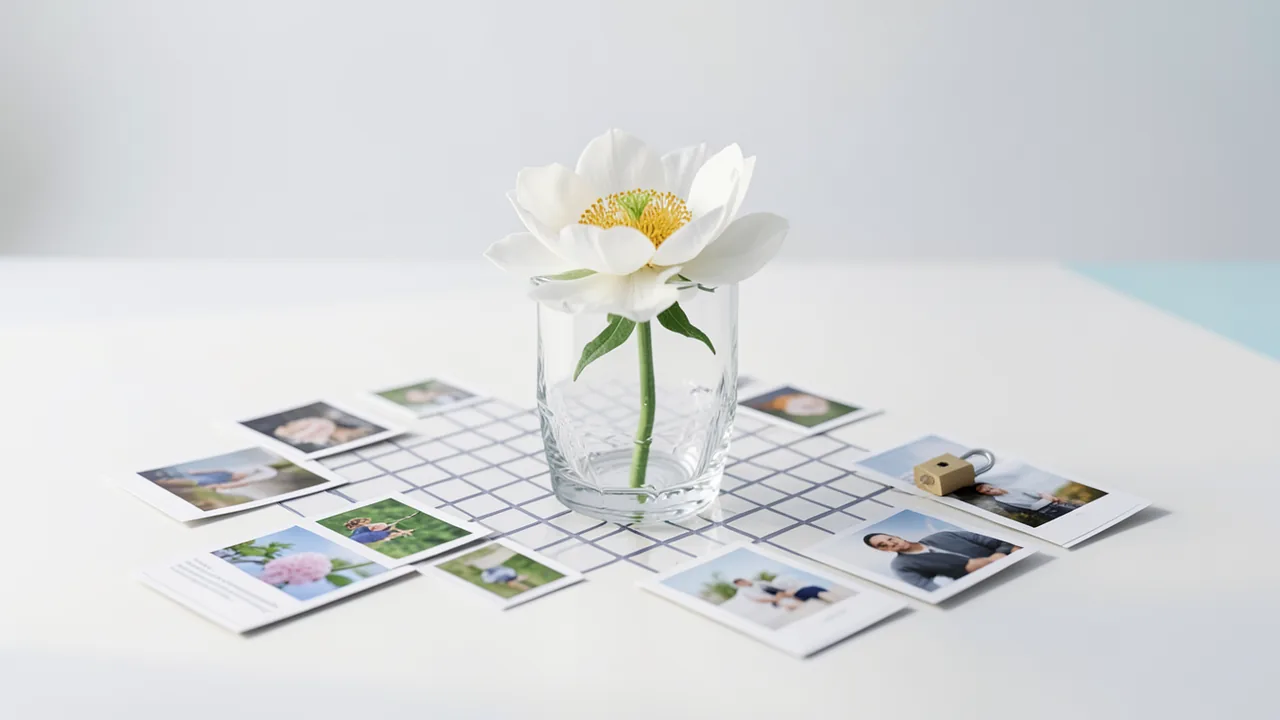
Die KI-Gruppe von Alibaba hat mit Qwen-Image-2.1 ein neues Bildmodell veröffentlicht. Laut heise erschien es am 20. September 2026 und lässt sich kostenlos herunterladen, unter anderem über Hugging Face. Auf Hugging Face gibt es zudem eine Online-Demo (Space) zum Ausprobieren, die bereits 484 Likes hat. Das Modell erzeugt neue Bilder aus Textbeschreibungen und bearbeitet bestehende Bilder, beides in einem einzigen Modell.
Was das Modell können soll
Die Release Notes nennen mehrere Funktionen, die Vielnutzer von Bild-KI ansprechen dürften:
- Echte transparente Hintergründe: Bilder können mit Alphakanal erzeugt werden. Das Freistellen als eigener Arbeitsschritt entfällt, wenn das Modell hält, was es verspricht.
- Hohe Auflösungen.
- Lokale Bildbearbeitung: gezieltes Ändern einzelner Bildbereiche, ohne den Rest zu verändern.
- Bis zu 10 Referenzbilder: Das sind Beispielbilder, an denen sich das Ergebnis orientiert.
Alibaba zeigte als Beispiele leere Räume, die mit per Referenzbild vorgegebenen Möbeln eingerichtet werden, täuschend echte Gruppenbilder aus Einzelfotos sowie Infografiken und App-Oberflächen. Das sind Werbebeispiele des Herstellers.
Vergleich und offene Fragen
Qwen gibt an, in eigenen Tests besser als Googles Bildmodell „Nano Banana 2“ abzuschneiden. Eine unabhängige Bestätigung nennt die Quelle nicht, heise sagt ausdrücklich, dass erst Tests zeigen müssen, wie gut das Modell wirklich ist. Unklar ist auch, wie es mit deutschem oder generell nicht-chinesischem Text im Bild umgeht, dazu gibt es keine Angaben.
Neue Lizenz
Der wichtigste Kritikpunkt betrifft die Lizenz. Frühere Qwen-Modelle standen unter Apache 2.0, die freie Nutzung auch kommerziell erlaubt. Qwen-Image-2.1 steht dagegen unter einer Forschungslizenz. Sie erlaubt privates Ausprobieren und Forschung. Wer es in einem eigenen Produkt oder Dienst einsetzen will, braucht eine gesonderte kommerzielle Vereinbarung mit Alibaba. Auch das Textmodell Qwen3.8-27B, das heise als starke lokale Alternative zu Spitzenmodellen von OpenAI und Anthropic bezeichnet, war noch unter Apache 2.0 erschienen.
Was du zum Ausprobieren brauchst
Die Quelle nennt keine Hardware-Angaben. Der einfachste Einstieg ist die kostenlose Demo auf Hugging Face. Für den lokalen Betrieb ist bei Bildmodellen dieser Klasse in der Regel eine Grafikkarte mit reichlich VRAM sinnvoll; wie viel genau, ist hier unklar und hängt von Größe und Quantisierung ab. Prüfe die Modellkarte auf Hugging Face. Plane außerdem etliche Gigabyte Speicherplatz ein.
Einordnung
Technisch klingt das Paket sehr attraktiv, vor allem die native Transparenz und die Mehrfach-Referenzen. Für Hobby und Forschung ist es frei nutzbar. Für Firmen, Selbstständige mit bezahlten Aufträgen und Dienste-Betreiber ist die Lizenz ein Hindernis. Die Leistungsversprechen stammen vom Hersteller und müssen unabhängige Tests erst bestätigen.
Quellen
- Hugging Face Spaces huggingface.co
- heise.de heise.de
Selbst ausprobieren: Qwen-Image-2.1
Schritt für Schritt erklärt, auch ohne Vorkenntnisse – auf deinem Rechner oder kostenlos im Browser.
Was kann ich damit machen?
Qwen-Image-2.1 erzeugt Bilder aus Text und bearbeitet vorhandene Bilder in einem Modell. Besonders sind echte transparente Hintergründe, hohe Auflösungen, gezielte Änderungen einzelner Bildbereiche und bis zu 10 Referenzbilder. Damit lassen sich zum Beispiel Räume mit Möbeln aus Referenzfotos einrichten oder Gruppenbilder aus Einzelfotos bauen. Auch Infografiken und App-Oberflächen sollen gelingen. Alibaba gibt an, besser als Googles Nano Banana 2 zu sein, das ist aber nicht unabhängig geprüft. Unklar ist, wie gut deutscher Text im Bild funktioniert.
Für wen lohnt es sich?
Lohnt sich für Hobby-Kreative, Designer zum privaten Testen und Forschende, die ein lokales Bildmodell mit Transparenz suchen. Wer das Modell in einem kommerziellen Produkt einsetzen will, braucht eine Vereinbarung mit Alibaba und sollte es eher nicht nutzen.
Ideen: Was du damit anstellen kannst
Lass Produkte direkt mit transparentem Hintergrund erzeugen und nutze sie in Präsentationen oder Bastelprojekten. Das spart das manuelle Freistellen.
Lade ein Foto eines leeren Zimmers und Referenzbilder von Möbeln hoch. Das Modell stellt den Raum für eine Einrichtungsidee voll.
Füge Porträts von Freunden oder Familie zu einem gemeinsamen Bild zusammen, etwa für eine Einladungskarte.
Erzeuge Oberflächen-Mockups für eine App-Idee, um sie Kollegen oder Freunden zu zeigen.
Ändere nur einzelne Bildbereiche, etwa Himmel oder Hintergrund, ohne den Rest des Fotos zu verändern.
Was dein Rechner braucht
Die Quelle nennt keine Varianten oder Quantisierungen. Starte mit der Hugging-Face-Demo; für lokalen Betrieb Modellkarte prüfen und ggf. eine quantisierte Community-Version suchen.
- Die Quelle nennt keine VRAM-Angaben; Bildmodelle dieser Klasse brauchen in der Regel eine GPU mit viel VRAM.
- Die Hugging-Face-Demo läuft kostenlos im Browser (ZeroGPU-Space) und braucht keine eigene Hardware.
- Hohe Auflösungen und mehrere Referenzbilder kosten zusätzlichen Speicher.
- Plane mehrere Gigabyte Speicherplatz für die Gewichte ein.
Wie finde ich heraus, was mein Rechner hat?
- Windows: Strg + Umschalt + Esc drücken → Task-Manager → Reiter Leistung → links GPU anklicken. Unten steht Dedizierter GPU-Speicher (das ist dein VRAM). Den Arbeitsspeicher findest du unter Arbeitsspeicher.
- Mac: Apfel-Menü oben links → Über diesen Mac. Dort stehen Chip (z. B. M2) und Speicher (z. B. 16 GB). Bei Apple-Chips teilen sich Grafik und Prozessor diesen Speicher.
- Linux: Im Terminal
nvidia-smieingeben (zeigt Grafikkarte und Speicher) undfree -hfür den Arbeitsspeicher.
Anleitung
Google Colab (im Browser, ohne Installation)
Google Colab ist ein kostenloser Dienst von Google: Du bekommst für ein paar Stunden einen Rechner mit Grafikkarte im Browser. Du brauchst nur ein Google-Konto. Für dieses Modell: nur mit Colab Pro – Gratis-Colab hat nur 12,7 GB Arbeitsspeicher – zu wenig für dieses Modell.
- Notebook herunterladen. Klick auf den Knopf und speichere die Datei.
- Colab öffnen. Geh auf colab.research.google.com und melde dich mit deinem Google-Konto an.
- Notebook hochladen. Im Fenster, das erscheint, links auf Hochladen klicken (oder oben Datei → Notebook hochladen) und die Datei
colab.ipynbauswählen. - Grafikkarte einschalten. Oben im Menü Laufzeit → Laufzeittyp ändern → bei Hardwarebeschleuniger T4-GPU auswählen (mit Colab Pro: L4 oder A100) → Speichern.
- Alles starten. Laufzeit → Alle ausführen (Tastenkürzel Strg + F9). Kommt die Warnung „Dieses Notebook wurde nicht von Google erstellt“, auf Trotzdem ausführen klicken.
- Warten. Die Zellen laufen nacheinander durch. Links neben jeder Zelle erscheint ein grüner Haken, wenn sie fertig ist. Installation und Download dauern hier etwa 15 Minuten.
- Ausprobieren. Das Ergebnis steht unter der letzten Zelle. Um etwas anderes zu testen, den Text in der Zelle ändern und mit Shift + Enter erneut ausführen.
- Aufräumen. Wenn du fertig bist: Laufzeit → Sitzung beenden. Das schont dein kostenloses Kontingent.
Gut zu wissen: Die Gratis-GPU ist begrenzt (meist einige Stunden am Tag). Nach rund 90 Minuten ohne Aktivität trennt Colab die Verbindung, dann alles neu starten.
Windows 10 / 11
Dieses Modell läuft mit Python. Unser Skript erledigt die Einrichtung automatisch: Es legt eine abgeschottete Python-Umgebung an, installiert die nötigen Programme (PyTorch, ca. 3 GB) und lädt das Modell (33 GB (bei 100 MBit/s ca. 44 Min.)).
- Grafikkartentreiber aktualisieren (NVIDIA): aktuellen Treiber installieren. Ohne NVIDIA-Karte läuft es auf dem Prozessor – deutlich langsamer.
- Python installieren. Auf python.org Python 3.12 herunterladen und starten. Wichtig: Unten im ersten Fenster das Häkchen bei Add python.exe to PATH setzen, dann Install Now.
- Ordner anlegen und Dateien laden. Einen Ordner erstellen, z. B.
Dokumente\KI-Test, und beide Dateien hineinspeichern: - Terminal im Ordner öffnen. Den Ordner im Explorer öffnen, Rechtsklick auf eine freie Stelle → In Terminal öffnen.
- Starten. Diesen Befehl einfügen und Enter drücken:
Jetzt laufen Installation und Download. Das kann beim ersten Mal 10–30 Minuten dauern.powershell -ExecutionPolicy Bypass -File try_windows.ps1 - Ergebnis. Im Ordner liegt jetzt das erzeugte Bild
output.png. - Nochmal mit eigener Eingabe:
demo.pymit dem Editor öffnen, den Beispieltext ändern, speichern. Dann im Terminal:.\.venv-qwen-image-2-1\Scripts\Activate.ps1 python demo.py
macOS
Ideal sind Macs mit Apple-Chip (M1 bis M5). Ältere Intel-Macs sind sehr langsam.
- Terminal öffnen. Cmd + Leertaste, Terminal eintippen, Enter.
- Entwicklerwerkzeuge installieren (nur beim ersten Mal, liefert Python mit):
Im Fenster auf Installieren klicken. Kommt „already installed“, ist alles schon da.xcode-select --install - Dateien herunterladen – beide landen im Ordner Downloads:
- Starten:
Installation und Download dauern beim ersten Mal 10–30 Minuten.cd ~/Downloads bash try_mac.sh - Ergebnis. Im Ordner liegt jetzt das erzeugte Bild
output.png.
Linux
- Grafikkarte prüfen.
nvidia-smisollte deine Karte anzeigen. Wenn nicht, unter Ubuntu den Treiber installieren und neu starten:sudo ubuntu-drivers install - Python-Grundlagen installieren (Ubuntu/Debian):
sudo apt update && sudo apt install -y python3-venv python3-pip git - Dateien in einen Ordner laden und dort ein Terminal öffnen:
- Starten:
bash try_linux.sh - Ergebnis. Im Ordner liegt jetzt das erzeugte Bild
output.png.
Das kannst du ausprobieren
Ein roter Fahrradhelm auf transparentem Hintergrund, Produktfoto-Stil.Richte dieses leere Wohnzimmer mit den Möbeln aus den Referenzbildern ein.Erstelle eine Infografik über den Wasserkreislauf mit klaren Symbolen.Ändere nur den Himmel in diesem Foto zu einem Sonnenuntergang, alles andere bleibt gleich.Kombiniere diese fünf Einzelporträts zu einem natürlichen Gruppenfoto.Tipps für bessere Ergebnisse
- Nutze für Freisteller ausdrücklich die Transparenzfunktion statt nachträglichem Ausschneiden.
- Gib bei Bearbeitungen genau an, welcher Bereich sich ändern soll und was gleich bleibt.
- Teste Referenzbilder schrittweise, erst eines, dann mehr.
Wenn es hakt
Die Lizenz ist eine Forschungslizenz: kommerzielle Nutzung braucht eine Vereinbarung mit Alibaba.
Deutscher oder nicht-chinesischer Text im Bild ist unerprobt und kann Fehler enthalten.
Hardwarebedarf ist nicht angegeben; bei zu wenig VRAM zuerst die Online-Demo nutzen.
Die Vergleichsangaben zu Nano Banana 2 stammen von Alibaba selbst.
„out of memory“, Absturz oder der Rechner hängt
Das Modell ist zu groß für deinen Grafikspeicher. Nimm eine kleinere Variante aus der Tabelle oben und schließe andere Programme, vor allem Spiele und Browser mit vielen Tabs.
Es läuft, aber extrem langsam
Wahrscheinlich rechnet der Prozessor statt der Grafikkarte. Bei Ollama zeigt ollama ps in der Spalte PROCESSOR, wie viel auf der GPU läuft. Steht dort „100% CPU“, Grafiktreiber aktualisieren oder eine kleinere Variante nehmen, die komplett in den Grafikspeicher passt.
„ollama“ bzw. „python“ wird nicht gefunden
Das Eingabefenster schließen und neu öffnen, damit es das frisch installierte Programm kennt. Bei Python unter Windows: neu installieren und das Häkchen Add python.exe to PATH setzen.
Windows: „Die Ausführung von Skripts ist auf diesem System deaktiviert“
Das Skript genau mit dem Befehl oben starten: powershell -ExecutionPolicy Bypass -File try_windows.ps1. Das erlaubt die Ausführung nur dieses einen Mal.
Fehlermeldung beim Laden des Modells (Version, „trust_remote_code“, unbekannte Architektur)
Ganz neue Modelle brauchen oft die neueste Programmversion. Bei Ollama: Ollama aktualisieren. Bei Python: pip install -U transformers in der aktivierten Umgebung. Die Model Card nennt meist die genaue Version.
Skripte und Notebook erzeugt Tokenstrom automatisch. Bitte vor dem Ausführen kurz ansehen – sie sind lesbarer Klartext. Lizenz des Modells beachten: eigene Lizenz (siehe Model Card).
Frag den KI-Assistenten
Fragen zu diesem Artikel, zur Installation oder zu Hintergründen? Unser Assistent kennt diese Seite und läuft auf unserem eigenen Rechner, nicht in einer fremden Cloud.
Der Assistent ist eine KI (Gemma 4) und kann sich irren – wichtige Angaben bitte in der Quelle prüfen. Fragen werden nur zum Beantworten genutzt und nach einer Stunde gelöscht. Bitte keine persönlichen Daten eingeben.
Kommentare
Was meinst du dazu? Schon ausprobiert? Schreib es hier, ohne Anmeldung.
Kommentare sind öffentlich. Links sind nicht erlaubt, beleidigende Beiträge löschen wir. Deinen eigenen Kommentar kannst du in diesem Browser jederzeit wieder löschen. Mehr dazu in der Datenschutzerklärung.