
tiny-voca: Sprachausgabe mit 4,5 Mio. Parametern läuft komplett im Browser
Ein Entwickler hat mit tiny-voca ein winziges englisches Text-to-Speech-Modell veröffentlicht, das mit 4,5 Millionen Parametern auskommt und direkt im Browser läuft. Code, Gewichte, Trainingsrezept und Datensatz sind komplett offen – und auf einem normalen Prozessor erzeugt es Sprache etwa 70-mal schneller als in Echtzeit.
Worum es geht
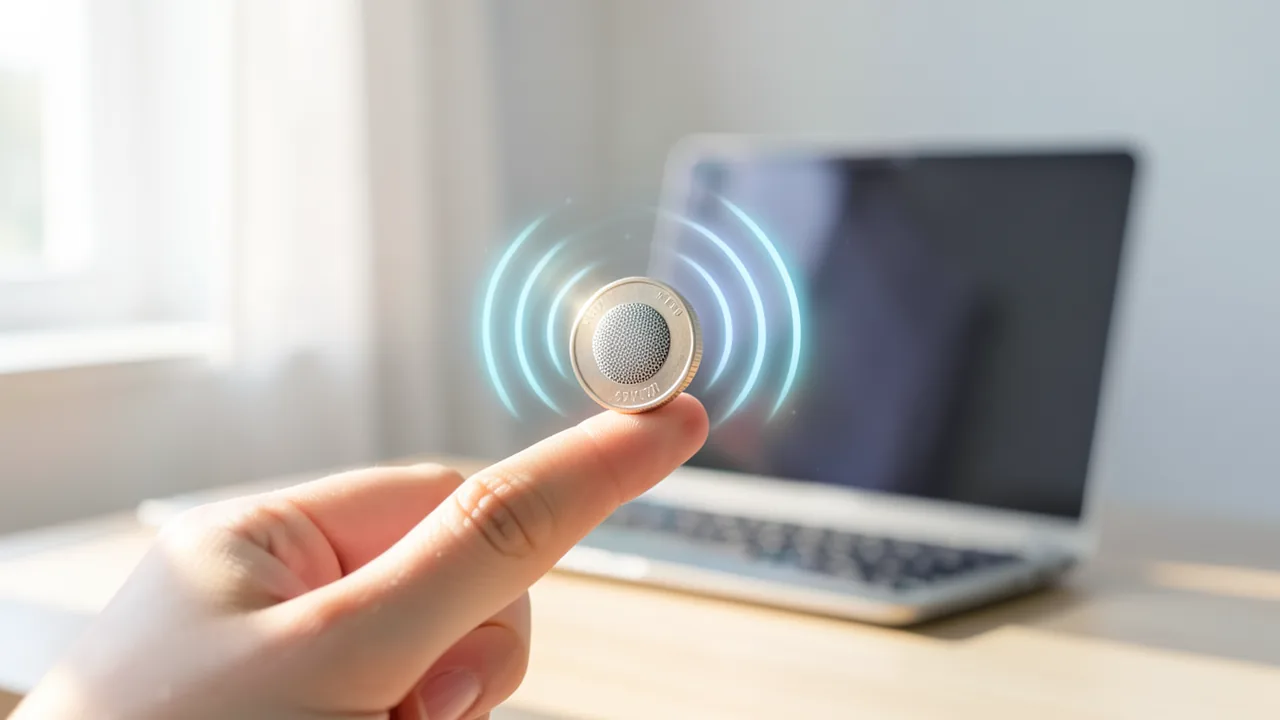
Im Reddit-Forum r/LocalLLaMA hat ein Entwickler unter dem Namen „nato_nob“ (auf GitHub und Hugging Face als n4ze3m unterwegs) ein sehr kleines Sprachausgabe-Modell vorgestellt: tiny-voca. Es ist ein Text-to-Speech-Modell (TTS), also eine KI, die geschriebenen Text in gesprochene Sprache umwandelt. Das Besondere ist die Größe. Mit 4.537.291 Parametern ist tiny-voca winzig, große Sprachmodelle haben tausendfach mehr. Trotzdem soll es verständliches Englisch mit zwei Stimmen erzeugen.
Ausprobieren kannst du es sofort im Browser unter tiny-voca.n4ze3m.com. Das Modell läuft dabei direkt auf deinem Gerät. Laut Projektseite verlässt nichts, was du eintippst, deinen Rechner. Alles andere ist ebenfalls öffentlich: der Code auf GitHub, die Gewichte auf Hugging Face, der Trainingsdatensatz unter huggingface.co/datasets/n4ze3m/tiny-voca und der eigens geschriebene Phonemizer unter github.com/n4ze3m/dizione. Code und Gewichte stehen unter der Apache-2.0-Lizenz und dürfen auch kommerziell genutzt werden.
Die Eckdaten
| Merkmal | Wert |
|---|---|
| Parameter | 4.537.291 (inklusive Klangerzeugung) |
| Dateigröße | 21 MB laut Projektseite (ONNX, float32), 18 MB laut Reddit-Beitrag |
| Ausgabe | 24 kHz, Mono |
| Stimmen | 2 (F2 weiblich, M2 männlich), amerikanisches Englisch |
| Trainingsdaten | 17,6 Stunden synthetische Sprache |
| Trainingszeit | 7,7 Stunden auf einer RTX 4090 |
| Geschwindigkeit | ca. 70-fache Echtzeit auf 4 CPU-Threads (Entwicklerangabe) |
| Laufzeitumgebungen | PyTorch, ONNX, Browser |
| Lizenz | Apache-2.0 |
Die zwei Größenangaben passen nicht ganz zusammen. Vermutlich liegt das an unterschiedlichen Dateiformaten oder daran, dass einmal in MB und einmal in MiB gerechnet wurde. Geklärt hat der Entwickler das nicht. Klar ist nur: Das Modell ist kleiner als viele Fotos vom Smartphone.
„70-fache Echtzeit“ heißt: Zehn Sekunden Sprache sind nach rund einer siebtel Sekunde fertig. Dafür reichen vier Rechenkerne eines normalen Prozessors, eine Grafikkarte braucht es nicht. Die Browser-Demo zeigt beim Ausprobieren selbst an, wie lange die Erzeugung gedauert hat, wie schnell sie war und wie lange die Umwandlung in Lautschrift brauchte.
Warum es so schnell ist
Die meisten modernen TTS-Systeme arbeiten in zwei Stufen. Ein Modell berechnet zuerst eine Art Klangbild der Sprache. Danach baut ein zweites neuronales Netz, der sogenannte Vocoder, daraus die eigentliche Tonspur. Dieser Vocoder ist oft ziemlich rechenintensiv.
tiny-voca verzichtet bewusst darauf. Stattdessen nutzt es einen kleinen Source-Filter-Synthesizer. Das Prinzip ähnelt der menschlichen Stimme: Eine Quelle erzeugt einen Grundton, so wie die Stimmbänder. Ein Filter formt diesen Ton dann zu Vokalen und Konsonanten, so wie Mund- und Rachenraum. Das ist ein altes, gut verstandenes Verfahren der Sprachsynthese und braucht viel weniger Rechenleistung als ein neuronaler Vocoder. Laut Entwickler ist genau das der Grund für das hohe Tempo. Der Preis dafür: Die Stimme kann etwas künstlich klingen.
Dazu kommt ein eigener Phonemizer, ein Programm, das geschriebenen Text in Lautschrift übersetzt. Im Englischen ist das schwierig, weil Schreibung und Aussprache oft weit auseinanderliegen. Man denke an „though“, „through“ und „tough“. Der Phonemizer namens „dizione“ ist ein eigenständiges Projekt, und auch die Demo zeigt die erzeugten Phoneme an.
Training mit Stimmen aus einer anderen KI
Trainiert wurde tiny-voca von Grund auf, also ohne ein bestehendes Modell als Ausgangspunkt. Das dauerte 7,7 Stunden auf einer einzigen RTX 4090, einer Grafikkarte für Spieler und Hobbyentwickler. Ein Rechenzentrum war dafür nicht nötig.
Die 17,6 Stunden Trainingsaudio stammen nicht von echten Sprechern. Der Entwickler hat sie mit Qwen3-TTS erzeugt, einem deutlich größeren Sprachausgabe-Modell von Alibaba. Man nennt so etwas synthetische Trainingsdaten. Das ist praktisch: Man bekommt einheitliche Stimmen ohne Aufnahmestudio und ohne rechtliche Fragen zu Sprecheraufnahmen. Es hat aber eine klare Grenze, die der Entwickler selbst nennt: tiny-voca kann nie besser klingen als sein Lehrer Qwen3-TTS. Fachleute sprechen hier von einer Art Destillation, bei der ein kleines Modell das Verhalten eines großen nachahmt.
Was noch nicht gut funktioniert
Der Entwickler zählt die Schwächen offen auf:
- Nur Englisch und nur die zwei mitgelieferten Stimmen. Deutsche Texte kann tiny-voca nicht vernünftig vorlesen.
- Kein Voice Cloning, also kein Nachahmen einer fremden Stimme anhand einer kurzen Aufnahme.
- Fremde Namen und ungewöhnliche Schreibweisen werden oft falsch ausgesprochen.
- Der Klang kann etwas synthetisch wirken.
- Weil die Trainingsdaten synthetisch sind, liegt die Qualitätsobergrenze bei Qwen3-TTS.
Ausdrücklich bittet er um Tests mit schwierigem Text: Zahlen, Datumsangaben, Namen und lange Sätze. Wer einen Fehler findet, soll den Text und die verwendete Stimme posten. Eigene Messungen oder Hörvergleiche von unabhängiger Seite gibt es bisher nicht. Alle Leistungsangaben stammen vom Entwickler selbst.
Was du zum Ausprobieren brauchst
Praktisch nichts. Am einfachsten ist die Browser-Demo: Seite öffnen, kurz warten, bis das Modell geladen ist (rund 20 MB), englischen Text eintippen und abspielen. Das funktioniert auf jedem aktuellen Laptop, auch auf Macs und wahrscheinlich auf vielen Smartphones.
Wer es lokal in eigene Programme einbauen will, nutzt PyTorch oder ONNX. Eine Grafikkarte braucht es nicht. Laut Entwickler reichen 4 CPU-Threads für 70-fache Echtzeit. Arbeitsspeicher und Festplattenplatz fallen kaum ins Gewicht, wenige hundert Megabyte für Python-Umgebung und Modell genügen. Damit eignet sich tiny-voca auch für schwache Hardware wie einen Raspberry Pi oder ältere Rechner. Getestet hat das aber bisher niemand öffentlich.
Einordnung
tiny-voca will nicht die beste Sprachausgabe sein, sondern zeigt, wie wenig man dafür braucht. Bekannte kleine offene TTS-Modelle wie Kokoro (rund 82 Millionen Parameter) oder Piper sind schon sparsam. tiny-voca ist noch einmal deutlich kleiner und dabei komplett nachvollziehbar, bis hin zum Datensatz. Das ist selten: Viele „offene“ Modelle veröffentlichen nur die Gewichte, nicht aber Trainingsdaten und Rezept.
Für Bastler, Lehrende und alle, die verstehen wollen, wie Sprachsynthese funktioniert, ist das Projekt deshalb wertvoll. Man kann es auf einer einzigen Spielergrafikkarte in einem Arbeitstag selbst nachtrainieren. Auch für Anwendungen, die offline laufen müssen oder bei denen Datenschutz wichtig ist, ist ein Modell interessant, das komplett im Browser läuft.
Die Grenzen sind aber deutlich. Nur Englisch, nur zwei Stimmen, ein hörbar künstlicher Klang und Schwächen bei Namen machen tiny-voca derzeit eher zu einem Technik-Demonstrator als zu einer Alternative zu kommerziellen Stimmen. Offen ist außerdem, ob die Nutzungsbedingungen von Qwen3-TTS einschränken, wie die damit erzeugten Trainingsdaten weiterverwendet werden dürfen. Die Quelle sagt dazu nichts.
Quellen
- Reddit rising: KI-Szene tiny-voca.n4ze3m.com
- Hugging Face Posts huggingface.co
Selbst ausprobieren: tiny-voca
Schritt für Schritt erklärt, auch ohne Vorkenntnisse – auf deinem Rechner oder kostenlos im Browser.
Was kann ich damit machen?
tiny-voca liest englischen Text mit einer von zwei amerikanischen Stimmen vor, einer weiblichen (F2) und einer männlichen (M2). Die Ausgabe hat 24 kHz in Mono. Es ist so klein (etwa 20 MB), dass es direkt im Browser oder auf einem normalen Prozessor läuft, laut Entwickler etwa 70-mal schneller als Echtzeit auf 4 CPU-Threads. Eine Grafikkarte braucht es nicht. Weil statt eines neuronalen Vocoders ein einfacher Source-Filter-Synthesizer den Klang erzeugt, kann die Stimme etwas künstlich wirken. Mit großen Modellen wie Qwen3-TTS, mit dessen Aufnahmen es trainiert wurde, oder mit kommerziellen Stimmen kann es klanglich nicht mithalten. Es kann keine Stimmen klonen, spricht kein Deutsch und hat Probleme mit fremden Namen und ungewöhnlichen Schreibweisen. Seine Stärken sind Tempo, Datenschutz (alles bleibt lokal) und völlige Offenheit bis hin zum Trainingsdatensatz.
Für wen lohnt es sich?
Es lohnt sich für Bastler, Entwickler und Lernende, die eine extrem leichte, offline nutzbare englische Vorlesestimme suchen oder verstehen wollen, wie Sprachsynthese funktioniert. Wer natürliche, ausdrucksstarke Stimmen, Deutsch oder Voice Cloning braucht, sollte zu größeren Modellen greifen.
Ideen: Was du damit anstellen kannst
Binde die ONNX-Datei in eine Web- oder Desktop-App ein, die englische Texte vorlesen soll. Weil alles lokal läuft, fallen keine API-Kosten an und keine Daten verlassen das Gerät.
Lass einen Heimautomations-Assistenten oder Roboter englische Statusmeldungen sprechen, etwa „The door is open“. Das Modell ist klein genug für schwache Hardware ohne Grafikkarte.
Tippe Vokabeln oder Sätze ein und lass sie dir vorlesen. Die Phonem-Anzeige zeigt dir zusätzlich die Aussprache in Lautschrift.
Da Code, Rezept und Datensatz offen sind, kannst du das Training auf einer einzigen Spielergrafikkarte nachvollziehen. Das eignet sich gut für Uni-Projekte oder zum Lernen.
Erzeuge in Sekunden Platzhalter-Sprachaufnahmen für Spiele, Präsentationen oder Videos, bevor du professionelle Sprecher oder größere Modelle einsetzt.
Was dein Rechner braucht
Werte geschätzt aus der Modellgröße – die Model Card kann genauere Angaben enthalten.
Es gibt nur eine Variante mit 4,5 Millionen Parametern. Die ONNX-Datei (float32, ca. 21 MB) eignet sich für Browser und schlanke Anwendungen, die PyTorch-Version zum Experimentieren und Nachtrainieren. Eine Quantisierung ist bei dieser Größe nicht nötig.
- Keine Grafikkarte nötig: Laut Entwickler reichen 4 CPU-Threads für etwa 70-fache Echtzeit.
- Die Modelldatei ist nur ca. 18–21 MB groß, Arbeitsspeicher und Speicherplatz spielen praktisch keine Rolle.
- Läuft direkt im Browser, also auch auf Macs und anderen Geräten ohne jede Installation.
- Wer selbst nachtrainieren will: Das Originaltraining dauerte 7,7 Stunden auf einer RTX 4090.
Wie finde ich heraus, was mein Rechner hat?
- Windows: Strg + Umschalt + Esc drücken → Task-Manager → Reiter Leistung → links GPU anklicken. Unten steht Dedizierter GPU-Speicher (das ist dein VRAM). Den Arbeitsspeicher findest du unter Arbeitsspeicher.
- Mac: Apfel-Menü oben links → Über diesen Mac. Dort stehen Chip (z. B. M2) und Speicher (z. B. 16 GB). Bei Apple-Chips teilen sich Grafik und Prozessor diesen Speicher.
- Linux: Im Terminal
nvidia-smieingeben (zeigt Grafikkarte und Speicher) undfree -hfür den Arbeitsspeicher.
Anleitung
Dieses Modell läuft mit einem eigenen Programm seiner Entwickler (n4ze3m/tiny-voca auf GitHub). Die Befehle unten stammen aus der Model Card und der Anleitung der Entwickler.
Windows 10 / 11
Windows 10 / 11: nicht offiziell getestet. Windows wird in der Quelle nicht erwähnt. Weil das Modell auf dem Prozessor läuft, sollte es aber funktionieren. Klappt es nicht, nimm WSL2 (ein Linux innerhalb von Windows) und folge der Linux-Anleitung, oder probiere die Online-Demo unter tiny-voca.n4ze3m.com aus.
- Voraussetzungen installieren. Installiere Python 3 von python.org. Setz dabei das Häkchen bei „Add Python to PATH“. Installiere außerdem Git für Windows. Öffne danach die PowerShell. Die beiden Befehle unten zeigen jeweils eine Versionsnummer an, wenn alles geklappt hat.
python --version git --version - Arbeitsordner anlegen. Lege einen eigenen Ordner für das Projekt an und wechsle hinein. Alle weiteren Befehle führst du in diesem Ordner aus.
mkdir tiny-voca-test cd tiny-voca-test - Virtuelle Umgebung anlegen. Eine virtuelle Umgebung (venv) ist ein abgeschotteter Bereich für Python-Pakete. Wenn es geklappt hat, steht vorne in der Zeile (.venv). Bekommst du eine Fehlermeldung zu Skripten, führe einmal Set-ExecutionPolicy -Scope CurrentUser RemoteSigned aus und versuche es dann noch einmal.
python -m venv .venv .venv\Scripts\Activate.ps1 - Programm installieren. Der zweite Befehl installiert dizione (wandelt Text in Lautschrift um) und tiny-voca direkt von GitHub. Der erste Befehl installiert das Download-Werkzeug hf. Das dauert ein paar Minuten, weil dabei auch PyTorch geladen wird.
pip install huggingface_hub pip install git+https://github.com/n4ze3m/dizione git+https://github.com/n4ze3m/tiny-voca - Modell herunterladen. Dieser Befehl lädt die rund 45 MB Modelldateien in den Ordner tiny-voca. Danach liegen dort die Datei tiny-voca.pt und der Ordner phonemizer.
hf download n4ze3m/tiny-voca --local-dir tiny-voca - Aussprache-Daten bekannt machen. Diese Umgebungsvariable zeigt dizione, wo seine Daten liegen. In der PowerShell schreibt man das anders als unter Linux. In einem neuen Fenster musst du den Befehl wiederholen.
$env:DIZIONE_DATA = "tiny-voca/phonemizer" - Erste Sprachausgabe erzeugen. Die Stimme F2 liest jetzt den Beispielsatz vor. Danach liegt im Ordner die Datei hello.wav. Ein Doppelklick spielt sie ab.
python -m tiny_voca.infer --checkpoint tiny-voca/tiny-voca.pt --voice F2 --text "Hello! This is tiny voca." --output hello.wav - Ergebnis. Im Ordner liegt die Datei hello.wav. Darin sagt eine Frauenstimme auf Englisch „Hello! This is tiny voca.“
macOS
macOS: nicht offiziell getestet. macOS wird in der Quelle nicht erwähnt. Das Modell läuft aber auf dem Prozessor und sollte daher auch auf Intel- und Apple-Silicon-Macs funktionieren. Alternativ gibt es die Online-Demo unter tiny-voca.n4ze3m.com.
- Voraussetzungen installieren. Du brauchst Python 3 und Git. Am einfachsten bekommst du Git über die Xcode-Kommandozeilenwerkzeuge (Entwicklerwerkzeuge von Apple), die du mit dem ersten Befehl im Terminal installierst. Python 3 bekommst du von python.org. Die letzten beiden Befehle zeigen jeweils eine Versionsnummer an.
xcode-select --install python3 --version git --version - Arbeitsordner anlegen. Lege einen eigenen Ordner für das Projekt an und wechsle hinein.
mkdir tiny-voca-test cd tiny-voca-test - Virtuelle Umgebung anlegen. Die virtuelle Umgebung (venv) hält die Python-Pakete getrennt vom System. Wenn es geklappt hat, steht vorne in der Zeile (.venv). In einem neuen Terminal aktivierst du sie mit dem zweiten Befehl wieder.
python3 -m venv .venv source .venv/bin/activate - Programm installieren. Der zweite Befehl installiert dizione (wandelt Text in Lautschrift um) und tiny-voca direkt von GitHub. Der erste Befehl installiert das Download-Werkzeug hf. Das dauert einige Minuten.
pip install huggingface_hub pip install git+https://github.com/n4ze3m/dizione git+https://github.com/n4ze3m/tiny-voca - Modell herunterladen. Dieser Befehl lädt die rund 45 MB Modelldateien in den Ordner tiny-voca. Danach liegen dort tiny-voca.pt und der Ordner phonemizer.
hf download n4ze3m/tiny-voca --local-dir tiny-voca - Aussprache-Daten bekannt machen. Diese Umgebungsvariable zeigt dizione, wo seine Daten liegen. In einem neuen Terminal musst du den Befehl wiederholen.
export DIZIONE_DATA=tiny-voca/phonemizer - Erste Sprachausgabe erzeugen. Die Stimme F2 liest jetzt den Beispielsatz vor. Danach liegt im Ordner die Datei hello.wav. Du kannst sie mit der Leertaste im Finder anhören.
python -m tiny_voca.infer --checkpoint tiny-voca/tiny-voca.pt --voice F2 --text "Hello! This is tiny voca." --output hello.wav - Ergebnis. Im Ordner liegt die Datei hello.wav. Darin sagt eine Frauenstimme auf Englisch „Hello! This is tiny voca.“
Linux
Linux: unterstützt. Die Befehle in der Quelle sind für Linux geschrieben. Gerechnet wird auf dem Prozessor (CPU), eine Grafikkarte brauchst du nicht. Ohne Installation kannst du die Online-Demo unter tiny-voca.n4ze3m.com im Browser ausprobieren.
- Voraussetzungen prüfen. Du brauchst Python 3 und Git. Git ist ein Programm, das Code aus dem Internet herunterlädt. Eine Grafikkarte brauchst du nicht. Unter Ubuntu installierst du alles mit dem Befehl unten. Danach zeigen die beiden letzten Befehle jeweils eine Versionsnummer an.
sudo apt install python3 python3-venv python3-pip git python3 --version git --version - Arbeitsordner anlegen. Lege einen eigenen Ordner für das Projekt an und wechsle hinein. Alle weiteren Befehle führst du in diesem Ordner aus.
mkdir tiny-voca-test cd tiny-voca-test - Virtuelle Umgebung anlegen. Eine virtuelle Umgebung (venv) ist ein abgeschotteter Bereich für Python-Pakete. So bleibt der Rest deines Systems unberührt. Wenn es geklappt hat, steht vorne in der Eingabezeile (.venv). Öffnest du später ein neues Terminal, musst du die Umgebung mit dem zweiten Befehl wieder aktivieren.
python3 -m venv .venv source .venv/bin/activate - Programm installieren. Der zweite Befehl installiert zwei Pakete direkt von GitHub. dizione wandelt Text in Lautschrift (Phoneme) um, tiny-voca ist das eigentliche Sprachprogramm. Der erste Befehl installiert das Hilfsprogramm hf, mit dem du gleich das Modell herunterlädst. Das dauert ein paar Minuten, weil dabei auch PyTorch geladen wird.
pip install huggingface_hub pip install git+https://github.com/n4ze3m/dizione git+https://github.com/n4ze3m/tiny-voca - Modell herunterladen. Dieser Befehl lädt die Modelldateien von Hugging Face in den neuen Ordner tiny-voca. Insgesamt sind das nur rund 45 MB. Danach liegen dort unter anderem die Datei tiny-voca.pt und der Ordner phonemizer.
hf download n4ze3m/tiny-voca --local-dir tiny-voca - Aussprache-Daten bekannt machen. dizione braucht die Daten im Ordner phonemizer. Diese Umgebungsvariable (eine Einstellung für das aktuelle Terminal) zeigt dizione, wo die Daten liegen. In einem neuen Terminal musst du diesen Befehl wiederholen.
export DIZIONE_DATA=tiny-voca/phonemizer - Erste Sprachausgabe erzeugen. Jetzt liest die weibliche Stimme F2 den Beispielsatz aus der Anleitung vor. Nach wenigen Sekunden liegt im Ordner die Datei hello.wav. Öffne sie mit einem beliebigen Audioplayer.
python -m tiny_voca.infer --checkpoint tiny-voca/tiny-voca.pt --voice F2 --text "Hello! This is tiny voca." --output hello.wav - Ergebnis. Im Ordner liegt die Datei hello.wav. Darin sagt eine Frauenstimme auf Englisch „Hello! This is tiny voca.“
So geht es nach dem ersten Ergebnis weiter
- Mit --voice M2 hörst du die männliche Stimme. Bei --text kannst du einen eigenen englischen Satz eintragen. Das Modell kann nur Englisch.
- Mit --speed änderst du das Tempo (z. B. 0.9 für langsamer). Mit --pitch-shift änderst du die Tonhöhe, 0.058 ist etwa ein Halbton. Mit --pitch-range bestimmst du, wie stark die Stimme in der Tonhöhe schwankt.
- Das Modell liest pro Aufruf einen Satz, höchstens 32 Sekunden lang. Teile lange Texte deshalb vorher in Sätze auf.
- Im Ordner tiny-voca/onnx liegt eine ONNX-Version des Modells. ONNX ist ein Dateiformat, das ohne PyTorch mit onnxruntime läuft. Wie man es aufruft, steht in der Model Card. Eine Web-Demo gibt es unter tiny-voca.n4ze3m.com.
Das kannst du ausprobieren
Hello, this is a quick test of a very small speech model.The meeting is scheduled for March 3rd, 2027, at 4:45 p.m.Please transfer $1,250.75 to account number 4471 before Friday.Although the weather looked rough, though not tough enough to stop us, we went through the forest anyway.Dr. Nakamura and Mr. Wojciechowski will present their findings in Reykjavik next week.Tipps für bessere Ergebnisse
- Probiere beide Stimmen (F2 und M2) mit demselben Text aus. Je nach Inhalt klingt eine davon natürlicher.
- Sieh dir die angezeigten Phoneme an: Klingt ein Wort falsch, siehst du dort, ob schon die Umwandlung in Lautschrift danebenlag.
- Schreibe Zahlen, Abkürzungen und Einheiten testweise aus, wenn sie falsch gelesen werden.
- Teile fehlerhafte Beispiele mit Text und Stimme dem Entwickler, er bittet ausdrücklich darum.
Wenn es hakt
Nur Englisch: Deutsche Texte werden falsch und unverständlich ausgesprochen.
Fremde Namen und ungewöhnliche Schreibweisen gehen oft schief. Notfalls lautnah umschreiben (z. B. „Voy-chee-ehov-skee“).
Es gibt keine Stimmklonung, nur die zwei Stimmen F2 und M2.
Beim ersten Öffnen der Browser-Demo muss das Modell (ca. 20 MB) erst geladen werden. Kurz warten, bis die Anzeige „Loading…“ verschwindet.
Die Klangqualität ist durch die synthetischen Trainingsdaten aus Qwen3-TTS begrenzt. Studioqualität darf man nicht erwarten.
„out of memory“, Absturz oder der Rechner hängt
Das Modell ist zu groß für deinen Grafikspeicher. Nimm eine kleinere Variante aus der Tabelle oben und schließe andere Programme, vor allem Spiele und Browser mit vielen Tabs.
Es läuft, aber extrem langsam
Wahrscheinlich rechnet der Prozessor statt der Grafikkarte. Bei Ollama zeigt ollama ps in der Spalte PROCESSOR, wie viel auf der GPU läuft. Steht dort „100% CPU“, Grafiktreiber aktualisieren oder eine kleinere Variante nehmen, die komplett in den Grafikspeicher passt.
„ollama“ bzw. „python“ wird nicht gefunden
Das Eingabefenster schließen und neu öffnen, damit es das frisch installierte Programm kennt. Bei Python unter Windows: neu installieren und das Häkchen Add python.exe to PATH setzen.
Windows: „Die Ausführung von Skripts ist auf diesem System deaktiviert“
Das Skript genau mit dem Befehl oben starten: powershell -ExecutionPolicy Bypass -File try_windows.ps1. Das erlaubt die Ausführung nur dieses einen Mal.
Fehlermeldung beim Laden des Modells (Version, „trust_remote_code“, unbekannte Architektur)
Ganz neue Modelle brauchen oft die neueste Programmversion. Bei Ollama: Ollama aktualisieren. Bei Python: pip install -U transformers in der aktivierten Umgebung. Die Model Card nennt meist die genaue Version.
Skripte und Notebook erzeugt Tokenstrom automatisch. Bitte vor dem Ausführen kurz ansehen – sie sind lesbarer Klartext. Lizenz des Modells beachten: apache-2.0.
Frag den KI-Assistenten
Fragen zu diesem Artikel, zur Installation oder zu Hintergründen? Unser Assistent kennt diese Seite und läuft auf unserem eigenen Rechner, nicht in einer fremden Cloud.
Der Assistent ist eine KI (Gemma 4) und kann sich irren – wichtige Angaben bitte in der Quelle prüfen. Fragen werden nur zum Beantworten genutzt und nach einer Stunde gelöscht. Bitte keine persönlichen Daten eingeben.

Kommentare
Was meinst du dazu? Schon ausprobiert? Schreib es hier, ohne Anmeldung.
Kommentare sind öffentlich. Links sind nicht erlaubt, beleidigende Beiträge löschen wir. Deinen eigenen Kommentar kannst du in diesem Browser jederzeit wieder löschen. Mehr dazu in der Datenschutzerklärung.