
WeChat veröffentlicht WeVisOne-VL: Ein offenes Bildmodell zum Finden, Zählen, Lesen und Freistellen
Das Vision-Team von WeChat (Tencent) hat WeVisOne-VL als Open Source veröffentlicht. Das Modell gibt es in zwei Größen mit 2 und 4 Milliarden Parametern. Es findet Personen und Gegenstände nach Beschreibung, zählt Objekte, liest Text und stellt Motive pixelgenau frei, und zwar alles in einem einzigen Modell statt in vier verschiedenen Werkzeugen.
Worum es geht
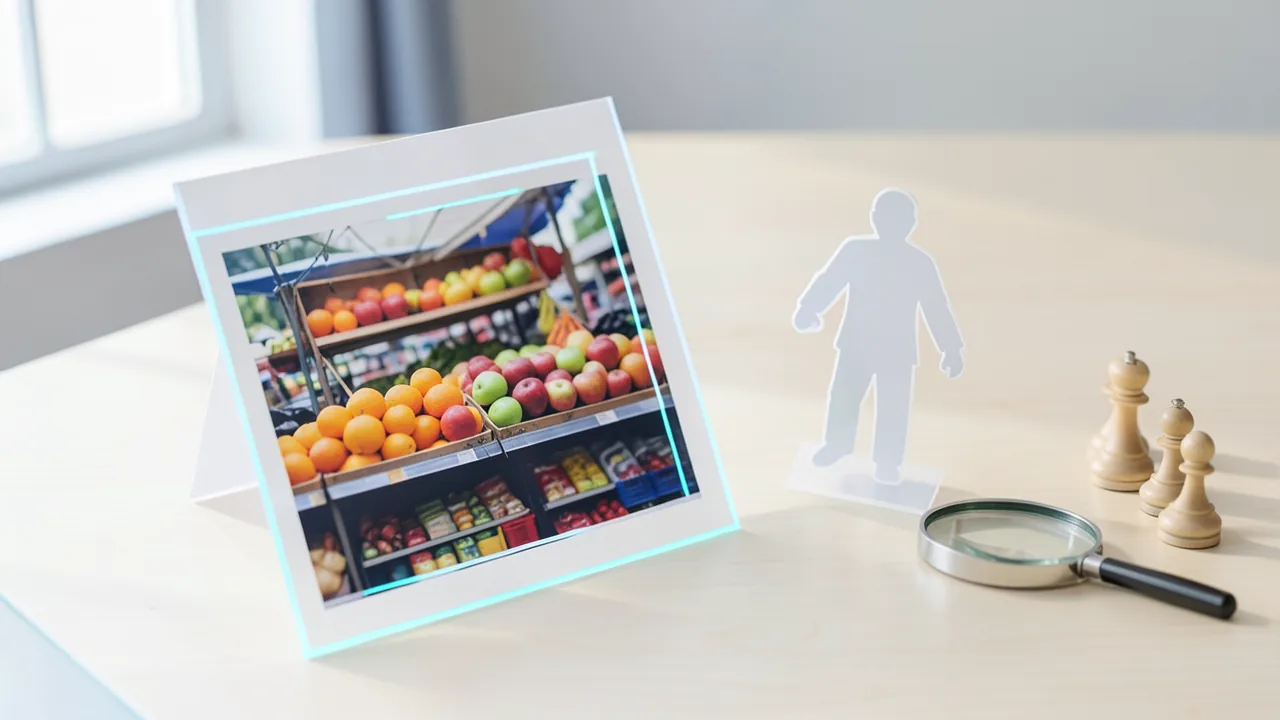
Das Vision-Team von WeChat, also der Messenger-Plattform des chinesischen Konzerns Tencent, hat ein neues Bildmodell namens WeVisOne-VL als Open Source veröffentlicht. Es soll die vielen kleinen Arbeitsschritte, die beim Bearbeiten von Bildern immer wieder anfallen, in einem einzigen Modell bündeln: eine bestimmte Person finden, Waren in einem Regal zählen, die Schrift auf einer Verpackung lesen und das Hauptmotiv mit transparentem Hintergrund freistellen.
Es gibt zwei Varianten mit 2 und 4 Milliarden Parametern. Beide sind also klein genug für normale Hardware. Laut dem Bericht auf der chinesischen Produkt-Plattform woshipm.com (Autor „亨亨“, Kanal „产品变量“) liegt der Anteil richtiger Antworten im Test-Datensatz 32 Prozent höher als bei vergleichbaren Modellen. Diese Zahl stammt aus den offiziellen Angaben, unabhängig nachgeprüft ist sie bisher nicht. Ausprobieren kannst du beide Größen ohne Installation im Browser:
- 2B-Version: huggingface.co/spaces/hugging-apps/wevisone-vl-2b
- 4B-Version: huggingface.co/spaces/hugging-apps/wevisone-vl-4b
Code, Gewichte und Entwicklerdokumentation stehen auf github.com/Tencent/WeVisOne-VL.
Das Problem: Viele Spezialwerkzeuge für kleine Aufgaben
Der Autor benennt zwei Schwachstellen in heutigen Bild-Workflows. Erstens konzentrieren sich die meisten Anbieter auf große Allzweckmodelle, während spezialisierte Modelle für solche Randaufgaben nur langsam vorankommen. Zweitens gibt es zwar für jede einzelne Aufgabe ein passendes Werkzeug. In einem echten Arbeitsablauf muss man aber trotzdem zwischen Programmen wechseln, das Objekt jedes Mal neu auswählen und die Ergebnisse von Hand prüfen.
WeVisOne-VL liefert je nach Aufgabe unterschiedliche Ausgaben: Positionen in Form von Koordinaten, Anzahlen, erkannten Text, Segmentierungsmasken (Umrisse, die ein Objekt vom Hintergrund trennen) und Alpha-Masken für das Freistellen. Laut den Entwicklern wurde mit über 100 Millionen annotierten Bildern und rund 3,6 Milliarden Objektrahmen trainiert.
Was der Praxistest zeigt
Der Autor hat das Modell über die Online-Demo ausprobiert:
- Personen finden: Auf einem Foto einer Kinderband sollte das Modell „Jungen, die ein Mikrofon halten“ finden. Es lieferte zwei Rahmen, und zwar genau um die beiden Jungen mit Mikrofon in der Bildmitte. Das Modell musste also Objekt, Person und die Handlung „halten“ zusammen auswerten.
- „Gibt es nicht“ erkennen: Im selben Bild wurde nach „Jungen mit Geige“ gefragt. Es ist keine Geige zu sehen, und das Modell antwortete mit
<ref>boys holding violin</ref><box>none</box>. Eine Gitarre hielt es also nicht fälschlich für eine Geige. Der Autor betont, dass das schwieriger ist, als ein Objekt zu erkennen. Viele Modelle markieren nämlich auch dann einen Bereich, wenn es nichts zu finden gibt. Im Arbeitsalltag führt so etwas zu falschen Ausschnitten, falschen Zählungen und falsch übernommenen Daten. - Zählen: Auf einem Schachbrettfoto sollten die weißen Figuren gezählt werden. Das Modell lieferte 16 Rahmen und die Summe 16, was korrekt ist. Weil jede Figur einzeln markiert ist, lässt sich leicht prüfen, ob etwas übersehen, doppelt gezählt oder verwechselt wurde. In einem offiziellen Beispiel mit einem Obststand voller Äpfel und Orangen in mehreren Körben lagen die Vergleichsmodelle laut Bericht fast alle daneben, WeVisOne-VL zählte dagegen richtig.
- Texterkennung (OCR): Getestet wurden Ladenschilder, Lebensmittelverpackungen, Kassenbons und Infotafeln. Der Autor verweist darauf, dass reine OCR-Modelle wie DeepSeek-OCR, Xiaomi-OCR-0 oder Baidus Unlimited OCR 2 zwar stark sind, aber eben nur Text lesen können. WeVisOne-VL kann außerdem gezielt nach einer bestimmten Textstelle suchen, etwa nur nach dem Schriftzug „SMALL ALLEY“ auf einem Café-Schild.
- Segmentierung: Bei mehreren Fernbedienungen auf einem Tisch sollten die linke und die dritte von rechts ausgewählt werden. Das Modell zeichnete die Umrisse beider Fernbedienungen korrekt nach.
- Freistellen: Hühner in einem Gehege stellte das Modell laut Bericht fehlerfrei frei, während die Konkurrenz Fehler machte. Bei einem Eisberg blieben deutlich mehr Details erhalten als bei Verfahren, die nur auf Pixelebene arbeiten. Besonders anspruchsvoll war ein Heißluftballon, der freigestellt werden sollte, weil er den teilweise verdeckten Schriftzug „Daikin“ in Schreibschrift trägt. Dafür braucht es Texterkennung, die Abgrenzung von den anderen Ballons und das Freistellen zugleich. Der Autor nennt das Ergebnis „erstaunlich“.
So funktioniert das Modell
WeVisOne-VL ist kein Neubau von Grund auf, sondern wurde auf Basis von Qwen3-VL weitertrainiert, dem Bild-Sprach-Modell von Alibaba. Der Ablauf hat drei Stufen:
- Verstehen: Ein Vision-Encoder wandelt das Bild in Merkmale um, mit denen das Modell rechnen kann. Diese Merkmale gehen zusammen mit der Textanweisung in das Sprachmodell, das entscheidet, wer oder was gemeint ist und wo es sich befindet.
- Einheitliches Ausgabeformat: Alle Aufgaben werden als strukturierte Ausgabe formuliert, also Objektname plus Rahmenkoordinaten, mehrere Rahmen oder Punkte plus Anzahl oder Text plus Position. Für Koordinaten gibt es eigene Sonderzeichen. Deshalb kann ein einziges Modell viele Aufgaben erledigen, denn sie alle beruhen auf denselben Grundfähigkeiten: Beschreibung verstehen, Objekt festlegen, Position angeben.
- Pixel-Decoder: Für Segmentierung und Freistellen erzeugt das Modell nach jedem Rahmen ein Sondertoken
<OBJ>, das die interne Darstellung des Objekts an einen Decoder weitergibt. Dieser Decoder liest den Rahmen und mehrere Schichten der Bildmerkmale aus und berechnet daraus einen pixelgenauen Umriss oder eine Transparenzkarte. Beim Freistellen bleiben fließende Übergänge erhalten, etwa bei feinen Haaren oder halbtransparenten Kanten. Der Decoder hat nur rund 9,6 Millionen Parameter und verwendet die Bildmerkmale des Hauptmodells wieder. Ein separates, großes Segmentierungsmodell wie SAM (Metas „Segment Anything“) wird deshalb nicht gebraucht.
Die Arbeitsteilung ist klar: Der Sprachteil entscheidet, welches Objekt bearbeitet wird, und der Pixelteil entscheidet, wie es sauber herausgelöst wird. Wurde das falsche Objekt gewählt, liegt der Fehler vorne. Ist das Objekt richtig, aber die Haare sind unsauber, liegt er im Decoder.
Training gegen Fehlmarkierungen
Das Team verknüpft mit einer „Datenmaschine“ Objektbeschreibungen, Rahmen, Umrisse und Transparenzangaben miteinander. Trainiert wurde in mehreren Stufen. Zuerst lernte das Modell das einheitliche Ausgabeformat, dann folgten kleine Objekte und dicht gefüllte Szenen, danach die Pixelaufgaben. Zum Schluss wurde die Lokalisierung mit Reinforcement Learning verbessert, also mit einem Belohnungsverfahren, bei dem das Modell für korrekte Ergebnisse Pluspunkte bekommt.
Der Fall „nicht im Bild“ wurde dabei gezielt trainiert. Das Modell soll weder Objekte markieren, die es nicht gibt, noch vorhandene Objekte übersehen oder verwechseln. Dafür hat das Team einen eigenen Benchmark namens WeRef-Bench gebaut, der unter anderem misst, wie oft das Modell zu Recht „nicht vorhanden“ antwortet.
Die Entwickler nennen selbst zwei Schwächen. Komplizierte Verdeckungen, durchsichtige Objekte und unklare Anweisungen bleiben schwierig. Außerdem erzeugt das Modell seine strukturierte Ausgabe direkt, ohne vorher sichtbar „laut nachzudenken“ (Chain of Thought). Das macht es schneller, bei kniffligen Fällen aber womöglich weniger gründlich.
Einsatz in der Praxis
Nützlich ist das laut Bericht vor allem für Content-Teams und Onlinehändler: Personen oder Produkte nach Beschreibung heraussuchen und an Layout oder Hintergrundtausch weitergeben, Material in Bildarchiven nach Positionsdaten filtern, den Warenbestand zählen und Angaben von Verpackungen auslesen. Für Serienarbeit gibt es ein offizielles Inferenz-Paket. Pro Aufruf übergibt man ein Bild, eine Aufgabenart (etwa Freistellen) und eine Zielbeschreibung (etwa „person“). Zurück kommen eine Alpha-Maske und ein Bild mit Transparenzkanal. Ein Skript kann so ganze Ordner abarbeiten oder als HTTP-Dienst in bestehende Systeme eingebunden werden. Steuerung, Dateibenennung und Kontrolle muss allerdings die eigene Anwendung übernehmen.
Der Autor schlägt außerdem vor, das Modell von KI-Agenten wie Claude Code oder Codex aufrufen zu lassen. Der Agent plant die Arbeit und durchsucht Ordner, WeVisOne-VL erledigt die eigentliche Bildarbeit. Das sei präziser und günstiger, als alles vom großen Agentenmodell erledigen zu lassen.
Was du zum Ausprobieren brauchst
Am einfachsten sind die Hugging-Face-Demos, für die du keine eigene Hardware brauchst. Für den lokalen Betrieb nennt die Quelle keine konkreten Hardware-Werte. Grob geschätzt dürfte die 2B-Variante auf Grafikkarten mit 4 bis 6 GB VRAM laufen und die 4B-Variante mit etwa 8 bis 10 GB in voller Genauigkeit gut auskommen. Mit Quantisierung, bei der die Zahlen des Modells gröber gespeichert werden, kommen beide mit weniger aus, ob das offiziell unterstützt wird, ist aber offen. Hochauflösende Bilder brauchen mehr Speicher. Installation und Systemanforderungen beschreibt das GitHub-Repository. Fertige Ollama- oder GGUF-Pakete werden in der Quelle nicht erwähnt.
Einordnung
WeVisOne-VL zeigt einen Trend: Statt immer größerer Allzweckmodelle entstehen kleine, spezialisierte Modelle, die einen klar abgegrenzten Ablauf zuverlässig erledigen. Interessant ist vor allem die Kombination aus genauer Objektsuche, OCR und echtem Freistellen mit Transparenz in einem 2- bis 4-Milliarden-Modell. Bisher waren dafür meist ein Bild-Sprach-Modell, ein OCR-Modell und SAM nötig. Wichtig für den Praxiseinsatz ist das gezielte Training auf „nicht vorhanden“. Fehlmarkierungen sind bei automatisierten Abläufen eines der größten Probleme.
Kritisch bleibt: Die 32 Prozent Vorsprung und die Vergleichsbilder stammen von den Entwicklern beziehungsweise aus deren Demo-Material. Welche Konkurrenzmodelle genau verglichen wurden, bleibt im Bericht teils unklar. Die Lizenz wird im Artikel nicht genannt, wer das Modell kommerziell einsetzen will, sollte sie auf GitHub prüfen. Und bei Verdeckungen, durchsichtigen Objekten und vagen Anweisungen räumen die Entwickler selbst Schwächen ein.
Quellen
- Merkliste: woshipm.com woshipm.com
Selbst ausprobieren: WeVisOne-VL-4B
Schritt für Schritt erklärt, auch ohne Vorkenntnisse – auf deinem Rechner oder kostenlos im Browser.
Was kann ich damit machen?
WeVisOne-VL ist ein kompaktes Bild-Sprach-Modell, das du per Textanweisung arbeiten lässt. Es findet Personen oder Gegenstände nach Beschreibung (etwa „der Mann mit dem roten Hut“) und gibt ihre Position als Rahmenkoordinaten zurück. Es zählt viele gleichartige Objekte und markiert jedes einzeln, liest Text aus Fotos und kann gezielt nach einem bestimmten Schriftzug suchen. Außerdem zeichnet es Umrisse nach und stellt Motive mit Transparenz frei, inklusive feiner Haare. Eine Besonderheit ist, dass es ehrlich „none“ antwortet, wenn das Gesuchte gar nicht im Bild ist. Schwierig bleiben laut Entwicklern starke Verdeckungen, durchsichtige Objekte und unklare Anweisungen. Für freie Bildbeschreibungen oder Gespräche über Bilder ist es nicht gedacht, dafür sind allgemeine Modelle wie Qwen3-VL besser geeignet.
Für wen lohnt es sich?
Es lohnt sich für alle, die regelmäßig viele Bilder bearbeiten: Onlinehändler, Social-Media- und Content-Teams, Fotografen mit großen Archiven sowie Entwickler, die Bildverarbeitung automatisieren wollen. Wer nur ab und zu ein Foto freistellen möchte, kommt mit der Online-Demo oder einem normalen Bildbearbeitungsprogramm aus.
Ideen: Was du damit anstellen kannst
Lege einen Ordner mit Produktfotos an und lass jedes Produkt per Skript mit transparentem Hintergrund ausschneiden. Die Ergebnisse kannst du direkt für Shop, Flyer oder Social Media vor neue Hintergründe setzen.
Fotografiere ein Regal oder eine Kiste und lass das Modell die Artikel zählen. Weil jeder Artikel einzeln markiert ist, siehst du sofort, ob die Zählung stimmt.
Lade Fotos von Kassenbons hoch und lass den Text auslesen. Den Text kannst du anschließend in eine Tabelle kopieren oder von einem Sprachmodell nach Beträgen sortieren lassen.
Lass das Modell in vielen Fotos nach einer Beschreibung suchen, etwa „Hund auf einer Wiese“. Bilder ohne Treffer meldet es mit „none“, so kannst du dein Archiv schnell filtern.
Bei Urlaubsfotos oder Lebensmittelverpackungen kann das Modell gezielt nach einer bestimmten Textzeile suchen, zum Beispiel nach dem Haltbarkeitsdatum, und zeigt dir, wo sie steht.
Was dein Rechner braucht
Welche Variante passt zu mir?
Viele Modelle gibt es in mehreren Größen oder „Quantisierungen“. Das sind komprimierte Fassungen: kleiner und schneller, dafür minimal ungenauer. Faustregel: Nimm die größte Variante, deren Speicherbedarf in deinen Grafikspeicher (VRAM) passt. Die Skripte unten wählen das automatisch für dich aus.
| Variante | Download | Braucht ca. | Passende Grafikkarten |
|---|---|---|---|
Q2_K |
1,8 GB | 3 GB | fast jede Grafikkarte ab 4 GB (z. B. GTX 1650, RTX 3050) |
Q3_K_M |
2,2 GB | 3,5 GB | fast jede Grafikkarte ab 4 GB (z. B. GTX 1650, RTX 3050) |
Q4_K_M Standard |
2,7 GB | 4 GB | fast jede Grafikkarte ab 4 GB (z. B. GTX 1650, RTX 3050) |
Q5_K_M |
3,2 GB | 5 GB | z. B. RTX 2060, RTX 3050 8 GB, RX 6600 |
Q6_K |
3,6 GB | 5 GB | z. B. RTX 2060, RTX 3050 8 GB, RX 6600 |
Q8_0 |
4,7 GB | 6,5 GB | z. B. RTX 3060 Ti, RTX 4060, RTX 5060, RX 7600 |
F16 |
8,8 GB | 11 GB | z. B. RTX 3060 12 GB, RTX 4070, RTX 5070, RX 7700 XT |
Es gibt zwei Größen. Die 2B-Variante ist schneller und braucht weniger Grafikspeicher, sie passt zu Einsteiger-Grafikkarten und Laptops. Die 4B-Variante sollte bei schwierigen Aufgaben genauer sein und ist die bessere Wahl, wenn du etwa 8 GB VRAM oder mehr hast. Konkrete Hardware-Angaben nennt die Quelle nicht. Teste beide zuerst in den Hugging-Face-Demos und entscheide dann.
- Die Online-Demos auf Hugging Face laufen auf fremden Servern, dafür brauchst du keine eigene Grafikkarte.
- Die Quelle nennt keine offiziellen VRAM-Werte. Geschätzt reichen für 2B etwa 4 bis 6 GB und für 4B etwa 8 bis 10 GB VRAM in voller Genauigkeit.
- Große, hochauflösende Bilder brauchen deutlich mehr Grafikspeicher als kleine.
- Der Freistell-Decoder ist mit rund 9,6 Millionen Parametern sehr klein, ein zusätzliches SAM-Modell musst du nicht laden.
- Fertige GGUF- oder Ollama-Pakete erwähnt die Quelle nicht. Gedacht ist das offizielle Python-Inferenzpaket aus dem GitHub-Repository.
Wie finde ich heraus, was mein Rechner hat?
- Windows: Strg + Umschalt + Esc drücken → Task-Manager → Reiter Leistung → links GPU anklicken. Unten steht Dedizierter GPU-Speicher (das ist dein VRAM). Den Arbeitsspeicher findest du unter Arbeitsspeicher.
- Mac: Apfel-Menü oben links → Über diesen Mac. Dort stehen Chip (z. B. M2) und Speicher (z. B. 16 GB). Bei Apple-Chips teilen sich Grafik und Prozessor diesen Speicher.
- Linux: Im Terminal
nvidia-smieingeben (zeigt Grafikkarte und Speicher) undfree -hfür den Arbeitsspeicher.
Anleitung
Google Colab (im Browser, ohne Installation)
Google Colab ist ein kostenloser Dienst von Google: Du bekommst für ein paar Stunden einen Rechner mit Grafikkarte im Browser. Du brauchst nur ein Google-Konto. Für dieses Modell: läuft kostenlos – Gratis-GPU Tesla T4 mit 15 GB reicht.
- Notebook herunterladen. Klick auf den Knopf und speichere die Datei.
- Colab öffnen. Geh auf colab.research.google.com und melde dich mit deinem Google-Konto an.
- Notebook hochladen. Im Fenster, das erscheint, links auf Hochladen klicken (oder oben Datei → Notebook hochladen) und die Datei
colab.ipynbauswählen. - Grafikkarte einschalten. Oben im Menü Laufzeit → Laufzeittyp ändern → bei Hardwarebeschleuniger T4-GPU auswählen → Speichern.
- Alles starten. Laufzeit → Alle ausführen (Tastenkürzel Strg + F9). Kommt die Warnung „Dieses Notebook wurde nicht von Google erstellt“, auf Trotzdem ausführen klicken.
- Warten. Die Zellen laufen nacheinander durch. Links neben jeder Zelle erscheint ein grüner Haken, wenn sie fertig ist. Installation und Download dauern hier etwa 5 Minuten.
- Ausprobieren. Das Ergebnis steht unter der letzten Zelle. Um etwas anderes zu testen, den Text in der Zelle ändern und mit Shift + Enter erneut ausführen. Die letzte Zelle startet einen richtigen Chat mit Eingabefeld.
- Aufräumen. Wenn du fertig bist: Laufzeit → Sitzung beenden. Das schont dein kostenloses Kontingent.
Gut zu wissen: Die Gratis-GPU ist begrenzt (meist einige Stunden am Tag). Nach rund 90 Minuten ohne Aktivität trennt Colab die Verbindung, dann alles neu starten.
Windows 10 / 11
Am einfachsten geht es mit Ollama, einem kostenlosen Programm, das KI-Modelle mit einem Befehl startet.
- Grafikkartentreiber aktualisieren (nur bei NVIDIA-Karten): Die NVIDIA-App bzw. den aktuellen Treiber installieren. AMD-Karten: aktuellen Adrenalin-Treiber nutzen.
- Ollama installieren. Auf ollama.com/download/windows die Datei OllamaSetup.exe herunterladen, doppelklicken und Install wählen. Danach sitzt rechts unten in der Taskleiste ein kleines Lama-Symbol.
- Eingabefenster öffnen. Windows-Taste drücken, PowerShell eintippen und Enter drücken. Es öffnet sich ein blaues oder schwarzes Fenster.
- Modell starten. Diesen Befehl kopieren (Knopf „Kopieren“), mit Rechtsklick ins Fenster einfügen und Enter drücken:
Beim ersten Mal lädt Ollama das Modell herunter (2,7 GB (bei 100 MBit/s ca. 4 Min.)). Danach geht es sofort.ollama run hf.co/mradermacher/WeVisOne-VL-4B-GGUF:Q4_K_M - Losschreiben. Sobald
>>> Send a messageerscheint, deine Frage eintippen und Enter drücken. Mit/byebeendest du den Chat.
Zu wenig Speicher? Nimm eine kleinere Variante aus der Tabelle oben, z. B. ollama run hf.co/mradermacher/WeVisOne-VL-4B-GGUF:Q2_K.
Lieber automatisch? Skript, das die passende Variante selbst auswählt
- Beide Dateien in denselben Ordner herunterladen: try_windows.ps1 demo.py
- Den Ordner im Explorer öffnen, mit Rechtsklick auf eine freie Stelle In Terminal öffnen wählen.
- Diesen Befehl einfügen und Enter drücken:
powershell -ExecutionPolicy Bypass -File try_windows.ps1
Das Skript installiert Ollama bei Bedarf über winget, misst deinen Grafikspeicher und lädt die passende Variante.
macOS
Ideal sind Macs mit Apple-Chip (M1 bis M5). Ältere Intel-Macs sind sehr langsam.
- Ollama installieren. Auf ollama.com/download/mac herunterladen, die Datei öffnen und Ollama in den Ordner Programme ziehen. Ollama einmal starten – oben in der Menüleiste erscheint ein Lama.
- Terminal öffnen. Cmd + Leertaste drücken, Terminal eintippen, Enter.
- Modell starten. Befehl einfügen (Cmd + V) und Enter:
Beim ersten Mal wird das Modell heruntergeladen (2,7 GB (bei 100 MBit/s ca. 4 Min.)).ollama run hf.co/mradermacher/WeVisOne-VL-4B-GGUF:Q4_K_M - Losschreiben. Frage eintippen, Enter. Mit
/byebeenden.
Linux
- Grafikkarte prüfen.
nvidia-smisollte deine Karte anzeigen. Wenn nicht, unter Ubuntu den Treiber installieren und neu starten:sudo ubuntu-drivers install - Ollama installieren:
curl -fsSL https://ollama.com/install.sh | sh - Modell starten:
Mitollama run hf.co/mradermacher/WeVisOne-VL-4B-GGUF:Q4_K_M/byebeenden. Mitollama pssiehst du, ob das Modell auf der GPU läuft. - Oder automatisch die passende Variante wählen lassen:
bash try_linux.sh
# mit Python/transformers statt Ollama:
MODE=hf bash try_linux.sh
Das kannst du ausprobieren
Finde alle Personen, die eine Brille tragen.Zähle die Orangen in diesem Bild und markiere jede einzeln.Lies den gesamten Text auf dieser Verpackung aus.Wo steht auf dem Schild der Schriftzug „Öffnungszeiten“?Stelle die Frau im schwarzen Mantel frei und speichere sie mit transparentem Hintergrund.Tipps für bessere Ergebnisse
- Wähle die Aufgabenart (Suchen, Zählen, OCR, Segmentieren, Freistellen) passend aus, weil das Modell je nach Aufgabe ein anderes Ausgabeformat liefert.
- Beschreibe Objekte eindeutig über Merkmale oder Position, etwa „die Fernbedienung ganz links“ statt nur „Fernbedienung“.
- Nutze beim Zählen die einzelnen Rahmen, um schnell zu kontrollieren, ob etwas doppelt gezählt oder übersehen wurde.
- Für Stapelarbeit kannst du einen KI-Agenten wie Claude Code bitten, ein Skript zu schreiben, das einen ganzen Ordner freistellt und auffällige Bilder auflistet.
Wenn es hakt
Das Modell ist auf Englisch und Chinesisch trainiert. Kurze englische Zielbeschreibungen wie „person“ oder „white chess pieces“ liefern oft die zuverlässigsten Ergebnisse.
Wenn das Modell „none“ ausgibt, liegt nicht unbedingt ein Fehler vor. Es meldet so, dass das Gesuchte nicht im Bild ist. Prüfe bei Bedarf, ob deine Beschreibung zu eng formuliert war.
Die Lizenz nennt die Quelle nicht. Prüfe sie vor einem kommerziellen Einsatz im GitHub-Repository Tencent/WeVisOne-VL.
Bei Serienverarbeitung musst du Dateinamen, Fehlerprotokolle und die Kontrolle durch Menschen selbst organisieren, das Modell liefert nur die Bildergebnisse.
Durchsichtige Objekte wie Glas, starke Verdeckungen und vage Anweisungen führen laut Entwicklern häufiger zu Fehlern.
„out of memory“, Absturz oder der Rechner hängt
Das Modell ist zu groß für deinen Grafikspeicher. Nimm eine kleinere Variante aus der Tabelle oben und schließe andere Programme, vor allem Spiele und Browser mit vielen Tabs.
Es läuft, aber extrem langsam
Wahrscheinlich rechnet der Prozessor statt der Grafikkarte. Bei Ollama zeigt ollama ps in der Spalte PROCESSOR, wie viel auf der GPU läuft. Steht dort „100% CPU“, Grafiktreiber aktualisieren oder eine kleinere Variante nehmen, die komplett in den Grafikspeicher passt.
„ollama“ bzw. „python“ wird nicht gefunden
Das Eingabefenster schließen und neu öffnen, damit es das frisch installierte Programm kennt. Bei Python unter Windows: neu installieren und das Häkchen Add python.exe to PATH setzen.
Windows: „Die Ausführung von Skripts ist auf diesem System deaktiviert“
Das Skript genau mit dem Befehl oben starten: powershell -ExecutionPolicy Bypass -File try_windows.ps1. Das erlaubt die Ausführung nur dieses einen Mal.
Fehlermeldung beim Laden des Modells (Version, „trust_remote_code“, unbekannte Architektur)
Ganz neue Modelle brauchen oft die neueste Programmversion. Bei Ollama: Ollama aktualisieren. Bei Python: pip install -U transformers in der aktivierten Umgebung. Die Model Card nennt meist die genaue Version.
Skripte und Notebook erzeugt Tokenstrom automatisch. Bitte vor dem Ausführen kurz ansehen – sie sind lesbarer Klartext. Lizenz des Modells beachten: apache-2.0.
Frag den KI-Assistenten
Fragen zu diesem Artikel, zur Installation oder zu Hintergründen? Unser Assistent kennt diese Seite und läuft auf unserem eigenen Rechner, nicht in einer fremden Cloud.
Der Assistent ist eine KI (Gemma 4) und kann sich irren – wichtige Angaben bitte in der Quelle prüfen. Fragen werden nur zum Beantworten genutzt und nach einer Stunde gelöscht. Bitte keine persönlichen Daten eingeben.
Kommentare
Was meinst du dazu? Schon ausprobiert? Schreib es hier, ohne Anmeldung.
Kommentare sind öffentlich. Links sind nicht erlaubt, beleidigende Beiträge löschen wir. Deinen eigenen Kommentar kannst du in diesem Browser jederzeit wieder löschen. Mehr dazu in der Datenschutzerklärung.