
Xiaomi CocktailASR-1: Open-Source-KI schreibt im Stimmengewirr nur eine Person mit
Xiaomi hat mit CocktailASR-1 ein offenes Spracherkennungsmodell veröffentlicht. Es transkribiert aus einem Durcheinander mehrerer Stimmen gezielt nur die Person, von der man eine kurze Hörprobe mitgibt. Nach Xiaomis eigenen Benchmarks liegt es in Mehrsprecher-Szenarien weit vor der Konkurrenz, und es steht unter Apache-2.0-Lizenz auf GitHub und Hugging Face.
Worum es geht
Xiaomi, vor allem als Smartphone-Hersteller bekannt, hat ein neues offenes KI-Modell für Spracherkennung veröffentlicht: Xiaomi-CocktailASR-1. Es soll eines der hartnäckigsten Probleme beim automatischen Abschreiben von Audio lösen: Mehrere Menschen reden gleichzeitig, und die Software soll nur die Worte einer bestimmten Person aufschreiben. Das Modell ist auf GitHub und Hugging Face verfügbar. Den Code hat Xiaomi laut AIBase unter der freizügigen Apache-2.0-Lizenz veröffentlicht, die auch kommerzielle Nutzung erlaubt. Laut Gizmochina erschien das Modell bereits im September, das russische Portal 3DNews berichtet jetzt erneut darüber.
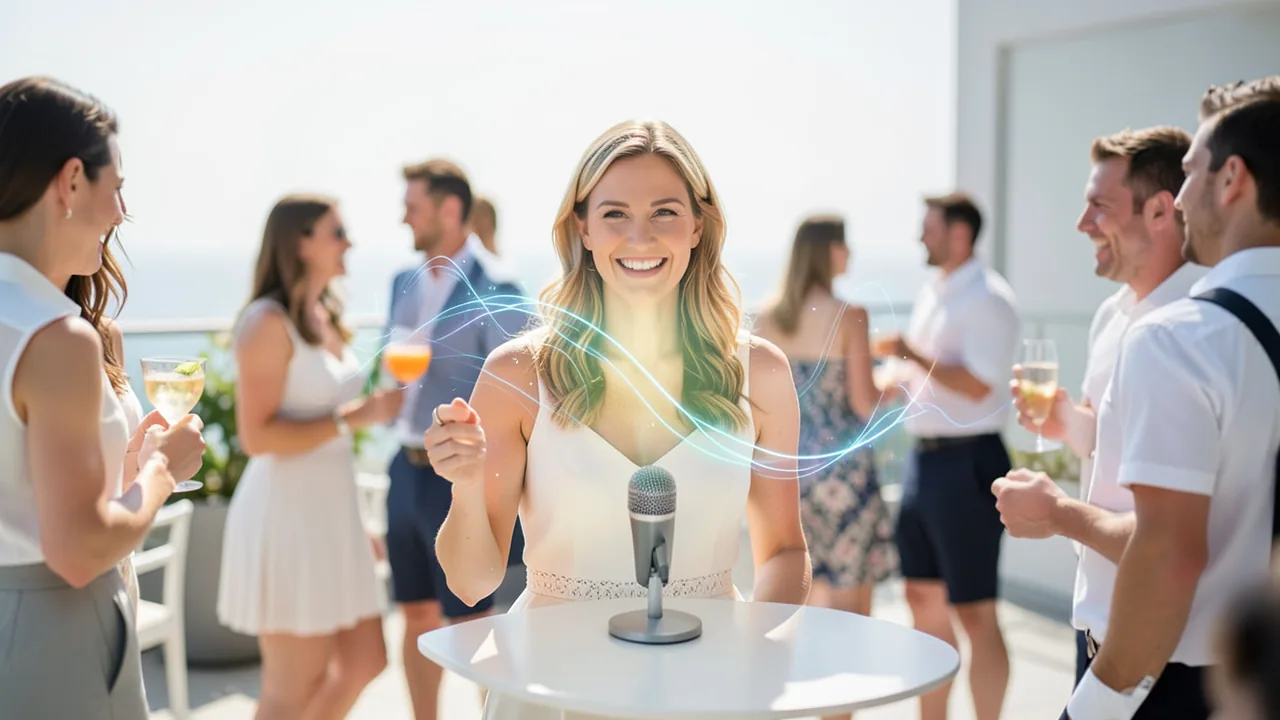
ASR steht für „Automatic Speech Recognition“, also automatische Spracherkennung: Die Software wandelt gesprochene Sprache in Text um. Der Namensteil „Cocktail“ verweist auf den sogenannten Cocktailparty-Effekt. So nennt man die Fähigkeit des Menschen, auf einer lauten Party gezielt einem einzigen Gesprächspartner zuzuhören und alle anderen Stimmen auszublenden.
Das Problem: Wenn Stimmen sich überlagern
Klassische Spracherkennungsmodelle funktionieren gut, solange nur eine Person spricht. Überlagern sich mehrere Stimmen, wird es laut Gizmochina und 3DNews schnell chaotisch. Der Text wird verstümmelt, Sätze verschiedener Sprecher verschmelzen miteinander, und Aussagen landen bei der falschen Person. AIBase nennt das eine seit Langem ungelöste Herausforderung der Branche.
CocktailASR-1 dreht die Aufgabe um. Statt „alles erfassen, was zu hören ist“ lautet das Prinzip „eine Stimme herauspicken“. Gizmochina sieht darin das Gegenstück zu Xiaomis Sprachsynthese-Modell OmniVoice: Das erzeugt Sprache, CocktailASR-1 isoliert und transkribiert sie.
So funktioniert das Modell
Du gibst dem Modell zunächst eine kurze Hörprobe der Person, die dich interessiert. Daraus bildet es einen Stimmabdruck (Voiceprint-Embedding), also eine Art digitalen Fingerabdruck der Stimme. Mit diesem Abdruck durchsucht es dann eine Aufnahme mit mehreren Sprechern und schreibt nur die Worte dieser einen Person auf. Andere Stimmen, Nachhall und Hintergrundgeräusche filtert es laut AIBase heraus.
Technisch ist CocktailASR-1 ein End-to-End-Modell auf Basis eines großen Sprachmodells. Es erledigt also alles in einem Durchgang, ohne getrennte Einzelschritte wie zuerst Stimmen trennen und dann transkribieren. Drei Bausteine sind hintereinandergeschaltet:
- ein D2V2-Audio-Encoder, der das Tonsignal in eine für die KI verständliche Form übersetzt,
- ein Adapter, der wie ein Dolmetscher zwischen Audio-Teil und Sprachmodell vermittelt,
- ein Sprachmodell-Decoder, der den eigentlichen Text erzeugt.
Alle Gewichte stecken in einem einzigen Checkpoint, also in einer Modelldatei. Die Eingabe ist ungewöhnlich einfach gelöst: Referenzaufnahme und Zielaufnahme (Mono) werden hintereinandergehängt, dazwischen liegt eine Sekunde Stille als Trennzeichen. Wie viele Parameter das Modell hat, nennen die Quellen nicht.
Benchmarks laut Xiaomi
Xiaomi spricht von Spitzenergebnissen auf mehreren Mehrsprecher-Tests. Gemessen wird die Wortfehlerrate (WER, Word Error Rate), also der Anteil falsch erkannter, fehlender oder zusätzlicher Wörter. Je niedriger der Wert, desto besser. Werte über 100 Prozent sind möglich, wenn ein Modell sehr viele falsche Wörter hinzufügt.
| Testdatensatz | Szenario | WER CocktailASR-1 | Vergleich |
|---|---|---|---|
| LibriMix2mix | 2 Sprecher, simuliert | 4,11 % | – |
| LibriSpeechMix2mix | 2 Sprecher, simuliert | 2,90 % | – |
| LibriMix3mix | 3 Sprecher, simuliert | 12,29 % | Konkurrenten: 76–121 % |
Auch bei echten Besprechungsaufnahmen, etwa AMI SDM (Meeting mit einem einzelnen Fernfeld-Mikrofon) und AliMeeting Far, soll das Modell laut AIBase bestehende Lösungen deutlich übertreffen. Genaue Zahlen dafür nennen die Quellen nicht. Bei nur einem Sprecher erreicht CocktailASR-1 laut Gizmochina etwa das Niveau gewöhnlicher Spracherkennung. AIBase spricht sogar von Bestwerten auf LibriSpeech, WenetSpeech und CommonVoice-zh. Die beiden letztgenannten sind chinesische Datensätze. Alle Zahlen stammen von Xiaomi selbst, unabhängige Tests liegen noch nicht vor.
Zwei praktische Extras
Ablehnen statt raten: Ist die Stimme aus der Referenzprobe in der Aufnahme gar nicht zu hören, gibt das Modell einfach einen leeren Text aus. Es schreibt dann nicht ersatzweise die Worte einer anderen Person auf. AIBase nennt als Anwendung smarte Lautsprecher und Sprachassistenten im Auto, die so nicht von fremden Stimmen versehentlich ausgelöst werden.
Gedankenkette: Auf Wunsch zeigt das Modell in einem Chain-of-Thought-Modus über spezielle Markierungen an, wie es den Sprecher identifiziert hat, bevor es das Endergebnis ausgibt. Auf die Genauigkeit hat das laut AIBase kaum Einfluss. Es hilft aber dabei, Fehler nachzuvollziehen.
Was du zum Ausprobieren brauchst
Die Software-Voraussetzungen sind laut AIBase schlank: Python mit den Bibliotheken torch, torchaudio, transformers und soundfile genügt. Das Modell wird direkt von Hugging Face geladen. Konkrete Angaben zu Modellgröße und Grafikspeicher machen die Quellen nicht. Für Spracherkennungsmodelle mit eingebautem Sprachmodell ist eine Nvidia-Grafikkarte mit mehreren Gigabyte Grafikspeicher (VRAM) sinnvoll. Ein Betrieb auf der CPU oder in Google Colab ist bei solchen PyTorch-Modellen grundsätzlich denkbar, aber langsamer. Ob es eine Version für Ollama oder ein GGUF-Format gibt, ist nicht bekannt. Du brauchst außerdem eine saubere Referenzaufnahme der Zielperson und die zu transkribierende Aufnahme als Mono-Audio.
Einordnung
CocktailASR-1 setzt an einer echten Schwäche heutiger Transkriptions-Tools an. Wer schon einmal ein Meeting oder eine Podiumsdiskussion automatisch abschreiben ließ, kennt das Durcheinander bei Zwischenrufen. Der Ansatz, gezielt eine Person zu verfolgen, ist besonders interessant für Sprachassistenten, Hörhilfen und Meeting-Protokolle. Bei fast allen Modellen werden die Gewichte offen veröffentlicht, und mit der Apache-2.0-Lizenz für den Code und den schlanken Abhängigkeiten ist die Einstiegshürde für Entwickler niedrig. Das Modell reiht sich in Xiaomis wachsende Open-Source-Reihe ein, nach dem Sprachmodell MiMo-V2-Flash und Xiaomi Robotics-0.
Einschränkungen gibt es aber. Die beeindruckenden Benchmark-Abstände beruhen auf Herstellerangaben und vor allem auf simulierten Mischungen. Wie robust das Modell in echten, chaotischen Alltagsaufnahmen ist, muss sich erst zeigen. Offen ist auch, welche Sprachen außer Englisch und Chinesisch gut funktionieren. Deutsch taucht in den genannten Tests nicht auf. Und die Fähigkeit, eine einzelne Stimme gezielt aus einer Menge herauszufiltern, wirft Datenschutzfragen auf, etwa beim heimlichen Mitschreiben einzelner Personen in Gruppengesprächen.
Quellen
- Google News (RU) 3dnews.ru
- news.aibase.com news.aibase.com
- gizmochina.com gizmochina.com
Selbst ausprobieren: Xiaomi-CocktailASR-1
Schritt für Schritt erklärt, auch ohne Vorkenntnisse – auf deinem Rechner oder kostenlos im Browser.
Was kann ich damit machen?
CocktailASR-1 schreibt Gesprochenes auf, und zwar gezielt nur die Worte einer bestimmten Person. Dafür gibst du eine kurze Hörprobe dieser Person und die eigentliche Aufnahme mit. Das Modell filtert dann andere Stimmen, Nachhall und Hintergrundlärm heraus. Laut Xiaomi ist es bei zwei oder drei gleichzeitig sprechenden Personen deutlich genauer als bisherige Lösungen, bei drei Sprechern etwa 12 Prozent Wortfehler gegenüber 76 bis 121 Prozent bei Konkurrenten. Bei nur einem Sprecher arbeitet es etwa so gut wie normale Spracherkennung. Ist die Zielperson gar nicht zu hören, liefert es einen leeren Text, statt zu raten. Getestet wurde es vor allem auf Englisch und Chinesisch, wie gut es Deutsch kann, ist unklar. Eine fertige App ist es nicht, sondern ein Modell für Entwickler, das man per Python-Skript nutzt.
Für wen lohnt es sich?
Lohnt sich für Entwickler, Bastler und Leute, die oft Meetings, Interviews oder Diskussionen mit Zwischenrufen transkribieren und Python nicht scheuen. Wer nur einfache Diktate mit einer Stimme abschreiben will oder eine Klick-und-fertig-Lösung sucht, ist mit etablierten Tools wie Whisper besser bedient.
Ideen: Was du damit anstellen kannst
Nimm ein Team-Meeting auf und lass das Modell für jeden Teilnehmer einzeln laufen, jeweils mit einer kurzen Hörprobe. So bekommst du sauber getrennte Aussagen pro Person, auch wenn alle durcheinanderreden.
Bei Interviews in Cafés oder auf Veranstaltungen stören Nebengespräche. Gib eine Hörprobe deines Gesprächspartners mit, dann erscheinen nur seine Antworten im Text und das Gemurmel am Nachbartisch nicht.
Willst du aus einer Diskussionsrunde nur die Aussagen eines bestimmten Gasts herausziehen, liefert das Modell genau dessen Textpassagen. Das spart das mühsame Durchhören.
Bastler können das Modell in einen eigenen Sprachassistenten einbauen, der nur auf die Stimme des Besitzers reagiert. Dank der Ablehnungsfunktion bleibt er bei fremden Stimmen stumm.
In einer Vorlesung mit Zwischenfragen und Geräuschen im Hörsaal kannst du mit einer Hörprobe der Dozentin nur ihren Vortrag transkribieren lassen. Das Ergebnis ist ein sauberes Skript zum Nacharbeiten.
Was dein Rechner braucht
Es gibt nur eine Variante, alle Gewichte stecken in einem einzigen Checkpoint. Die Modellgröße nennen die Quellen nicht. Am besten läuft es auf einem Rechner mit Nvidia-Grafikkarte. Ohne Grafikkarte funktioniert es auf der CPU vermutlich ebenfalls, aber deutlich langsamer. Alternativ eignet sich Google Colab mit kostenloser GPU.
- Offizielle Angaben zu VRAM und Modellgröße liegen nicht vor, prüfe die Dateigröße auf Hugging Face vor dem Download.
- Benötigt werden nur torch, torchaudio, transformers und soundfile, also eine normale PyTorch-Umgebung.
- Eine Nvidia-GPU mit CUDA beschleunigt die Transkription stark. Auf CPU oder Apple Silicon ist der Betrieb mit PyTorch grundsätzlich möglich, aber langsamer.
- Lange Aufnahmen kosten mehr Speicher und Rechenzeit, teile sie notfalls in Abschnitte auf.
- Ein GGUF- oder Ollama-Paket ist nicht bekannt, das Modell läuft über Python und Hugging Face.
Wie finde ich heraus, was mein Rechner hat?
- Windows: Strg + Umschalt + Esc drücken → Task-Manager → Reiter Leistung → links GPU anklicken. Unten steht Dedizierter GPU-Speicher (das ist dein VRAM). Den Arbeitsspeicher findest du unter Arbeitsspeicher.
- Mac: Apfel-Menü oben links → Über diesen Mac. Dort stehen Chip (z. B. M2) und Speicher (z. B. 16 GB). Bei Apple-Chips teilen sich Grafik und Prozessor diesen Speicher.
- Linux: Im Terminal
nvidia-smieingeben (zeigt Grafikkarte und Speicher) undfree -hfür den Arbeitsspeicher.
Anleitung
Dieses Modell läuft mit einem eigenen Programm seiner Entwickler. Die Befehle unten stammen aus der Model Card und der Anleitung der Entwickler.
Windows 10 / 11
Windows 10 / 11: nicht offiziell getestet. Die Quelle nennt kein Betriebssystem. Der Code braucht aber eine NVIDIA-Grafikkarte mit CUDA (wegen .cuda()) und etwa 22 GB Grafikspeicher. Auf Windows ist das nicht getestet. Eine Alternative ist WSL2 (ein Linux innerhalb von Windows), dort kannst du die Linux-Anleitung nutzen.
- Voraussetzungen prüfen. Du brauchst Python 3.10 oder neuer, einen aktuellen NVIDIA-Treiber und eine NVIDIA-Grafikkarte mit rund 22 GB Grafikspeicher (z. B. 24 GB). Außerdem brauchst du etwa 40 GB Arbeitsspeicher und gut 40 GB freien Platz auf der Festplatte. Öffne die PowerShell und prüf mit den Befehlen unten, ob Python und der Treiber da sind.
- Projektordner anlegen. Leg einen eigenen Ordner für das Projekt an und wechsle hinein. Ein Programm-Repository brauchst du nicht, der Modellcode kommt direkt von Hugging Face mit.
mkdir cocktailasr cd cocktailasr - Virtuelle Umgebung anlegen. Eine virtuelle Umgebung (venv) ist ein abgetrennter Bereich für Python-Pakete, damit nichts mit anderen Programmen kollidiert. Nach dem Aktivieren steht (.venv) vorne in der Zeile. Meldet Windows einen Fehler wegen Skripten, führ zuerst Set-ExecutionPolicy -Scope CurrentUser RemoteSigned aus.
python -m venv .venv .venv\Scripts\Activate.ps1 - Pakete installieren. Das installiert PyTorch (das Rechen-Framework), Audio-Werkzeuge und Transformers. Wichtig: Unter Windows holt pip install torch manchmal nur die CPU-Version ohne Grafikkarten-Unterstützung. Gibt der Prüfbefehl False aus, installier torch mit CUDA-Unterstützung nach der Anleitung auf der PyTorch-Webseite neu.
pip install torch torchaudio transformers soundfile python -c "import torch; print(torch.cuda.is_available())" - Modell herunterladen. Lädt die rund 36 GB große Modelldatei herunter, das kann lange dauern. Das Programm hf wird mit Transformers mitinstalliert. Wenn der Download abbricht, starte den Befehl einfach noch einmal, dann macht er dort weiter.
hf download Ease3/Xiaomi-CocktailASR-1 - Audiodateien bereitlegen. Du brauchst zwei WAV-Dateien im Projektordner. ref_speaker.wav ist ein kurzer Clip von ein paar Sekunden, in dem nur die gesuchte Person spricht. target.wav ist die Aufnahme, in der diese Person vorkommt, gern auch mit anderen Sprecher*innen durcheinander. Beides kannst du z. B. mit der Windows-Sprachaufnahme oder mit Audacity aufnehmen und als WAV speichern.
- Skript erstellen. Speichere den Code unten als demo.py im Projektordner, zum Beispiel mit dem Editor. trust_remote_code=True bedeutet, dass der Modellcode aus dem Hugging-Face-Repo ausgeführt wird. Das ist hier nötig.
- Erste Abschrift erzeugen. Startet das Skript. Das Laden dauert beim ersten Mal einige Minuten. Danach erscheint die Abschrift der Zielperson im Fenster. Bei einem Fehler wie „CUDA out of memory“ reicht dein Grafikspeicher nicht.
python demo.py - Ergebnis. Im Terminal erscheint der Text, den nur die gesuchte Person in der Aufnahme target.wav sagt. Ist diese Person gar nicht zu hören, bleibt die Ausgabe leer.
macOS
macOS: nicht unterstützt. Der offizielle Code schiebt das Modell mit .cuda() auf eine NVIDIA-Grafikkarte, und die gibt es im Mac nicht. Einen anderen Weg beschreibt die Quelle nicht. Als Alternative kannst du eine gemietete Cloud-GPU mit Linux nutzen, z. B. mit mindestens 24 GB Grafikspeicher, und dort der Linux-Anleitung folgen.
Linux
Linux: nicht offiziell getestet. Die Quelle nennt kein Betriebssystem. Der Code ist aber für NVIDIA-Grafikkarten mit CUDA geschrieben, und das ist unter Linux der übliche Weg. Du brauchst etwa 22 GB Grafikspeicher. AMD- oder Intel-Grafikkarten werden nicht erwähnt.
- Voraussetzungen prüfen. Du brauchst Python 3.10 oder neuer, einen aktuellen NVIDIA-Treiber und eine Grafikkarte mit rund 22 GB Grafikspeicher (z. B. 24 GB). Außerdem brauchst du etwa 40 GB Arbeitsspeicher und gut 40 GB freien Plattenplatz. nvidia-smi zeigt dir deine Grafikkarte und ihren Speicher an.
python3 --version nvidia-smi - Projektordner anlegen. Leg einen eigenen Ordner an und wechsle hinein. Ein Programm-Repository brauchst du nicht, der Modellcode kommt direkt von Hugging Face mit.
mkdir cocktailasr cd cocktailasr - Virtuelle Umgebung anlegen. Eine virtuelle Umgebung (venv) hält die Python-Pakete getrennt vom restlichen System. Nach dem Aktivieren steht (.venv) vorne in der Zeile. Fehlt das venv-Modul, installier unter Ubuntu das Paket python3-venv.
python3 -m venv .venv source .venv/bin/activate - Pakete installieren. Das installiert PyTorch (das Rechen-Framework), Audio-Werkzeuge und Transformers. Der zweite Befehl prüft, ob PyTorch deine Grafikkarte findet. Dort sollte True stehen.
pip install torch torchaudio transformers soundfile python -c "import torch; print(torch.cuda.is_available())" - Modell herunterladen. Lädt die rund 36 GB große Modelldatei in den Hugging-Face-Zwischenspeicher, das dauert eine Weile. Bricht der Download ab, starte den Befehl einfach noch einmal.
hf download Ease3/Xiaomi-CocktailASR-1 - Audiodateien bereitlegen. Leg zwei WAV-Dateien in den Ordner. ref_speaker.wav ist ein paar Sekunden lang und enthält nur die Stimme der gesuchten Person. target.wav ist die Aufnahme, aus der du nur diese Person abschreiben willst, auch mit mehreren Stimmen durcheinander. Aufnehmen kannst du z. B. mit Audacity, speichern als WAV.
- Skript erstellen. Der Befehl erzeugt die Datei demo.py mit dem Beispiel aus der Model Card. trust_remote_code=True erlaubt, dass der Modellcode aus dem Repo ausgeführt wird. Das ist hier nötig.
cat > demo.py <<'EOF' from transformers import AutoModel model = AutoModel.from_pretrained( "Ease3/Xiaomi-CocktailASR-1", trust_remote_code=True, torch_dtype="bfloat16" ).cuda().eval() text = model("target.wav", "ref_speaker.wav") print(text) EOF - Erste Abschrift erzeugen. Startet das Skript. Das Laden dauert einige Minuten. Danach steht die Abschrift der Zielperson im Terminal. „CUDA out of memory“ heißt, dass dein Grafikspeicher nicht reicht. Ein abgebrochener Prozess ohne Meldung deutet meist auf zu wenig Arbeitsspeicher hin.
python demo.py - Ergebnis. Im Terminal erscheint der Text, den nur die gesuchte Person in der Aufnahme target.wav sagt. Ist diese Person gar nicht zu hören, bleibt die Ausgabe leer.
So geht es nach dem ersten Ergebnis weiter
- Schalte mit cot=True das schrittweise Nachdenken ein (CoT = chain of thought, also „laut denken“). Dann zeigt das Modell zuerst seine Überlegungen in <think>…</think> und danach die Abschrift in <answer>…</answer>.
- Test für die Negativ-Erkennung: Nimm als Referenz eine Person, die in target.wav gar nicht spricht. Das Modell sollte dann nichts ausgeben.
- Nimm saubere Referenz-Clips: ein paar Sekunden, nur die Zielperson, kein Hintergrundlärm. Das Modell hängt Referenz, 1 Sekunde Stille und Ziel-Audio selbst aneinander. Du musst die Dateien also nicht vorher zusammenschneiden.
- Willst du mehrere Dateien abschreiben, lade das Modell nur einmal. Ruf danach model(...) in einer Schleife für jede Datei auf, so sparst du das minutenlange Neuladen.
Das kannst du ausprobieren
Referenz: 10 Sekunden deiner eigenen Stimme, Zielaufnahme: eine Sprachnachricht, in der nur du sprichst. Ergebnis: das normale Transkript als Basistest.Referenz: Hörprobe von Person A, Zielaufnahme: ein Gespräch, in dem A und B durcheinanderreden. Nur die Sätze von A sollen erscheinen.Referenz: Stimme einer Person, die in der Zielaufnahme gar nicht vorkommt. Erwartetes Ergebnis: leerer Text.Referenz: Moderatorin eines Podcasts, Zielaufnahme: eine Podcast-Folge mit drei Gästen. Nur ihre Fragen sollen herausgefiltert werden.Dasselbe Meeting-Beispiel mit eingeschaltetem Chain-of-Thought-Modus, um nachzuvollziehen, wie das Modell den Sprecher zugeordnet hat.Tipps für bessere Ergebnisse
- Nutze für die Referenz einige Sekunden saubere Sprache der Zielperson ohne Musik und ohne andere Stimmen.
- Teste das Modell zuerst mit einer Aufnahme mit nur einem Sprecher, dann mit zwei und erst dann mit drei Sprechern. So siehst du, wo seine Grenzen liegen.
- Schalte den Chain-of-Thought-Modus ein, wenn Ergebnisse seltsam wirken. Er zeigt, wie das Modell den Sprecher zugeordnet hat, und kostet kaum Genauigkeit.
- Für ein komplettes Meeting-Protokoll kannst du das Modell mehrfach laufen lassen, einmal pro Teilnehmer mit der jeweiligen Hörprobe.
Wenn es hakt
Das Eingabeformat ist speziell: Referenz-Audio und Ziel-Audio werden hintereinandergehängt, mit genau einer Sekunde Stille dazwischen. Halte dich an das Beispielskript im GitHub-Repository.
Die Zielaufnahme muss Mono sein. Stereo-Dateien vorher umwandeln, etwa mit Audacity oder ffmpeg (-ac 1).
Achte auf die Abtastrate, die das Beispielskript erwartet. Falsche Samplerates führen oft zu schlechten Ergebnissen.
Eine verrauschte oder zu kurze Referenzprobe verschlechtert die Sprechererkennung. Nimm einen klaren Abschnitt, in dem nur die Zielperson spricht.
Wenn ein leerer Text herauskommt, ist das gewollt: Das Modell hat die Referenzstimme nicht gefunden. Prüfe dann, ob die Hörprobe wirklich zur Person passt.
Deutsche Sprache wurde in den veröffentlichten Tests nicht geprüft, rechne hier mit schwächeren Ergebnissen.
„out of memory“, Absturz oder der Rechner hängt
Das Modell ist zu groß für deinen Grafikspeicher. Nimm eine kleinere Variante aus der Tabelle oben und schließe andere Programme, vor allem Spiele und Browser mit vielen Tabs.
Es läuft, aber extrem langsam
Wahrscheinlich rechnet der Prozessor statt der Grafikkarte. Bei Ollama zeigt ollama ps in der Spalte PROCESSOR, wie viel auf der GPU läuft. Steht dort „100% CPU“, Grafiktreiber aktualisieren oder eine kleinere Variante nehmen, die komplett in den Grafikspeicher passt.
„ollama“ bzw. „python“ wird nicht gefunden
Das Eingabefenster schließen und neu öffnen, damit es das frisch installierte Programm kennt. Bei Python unter Windows: neu installieren und das Häkchen Add python.exe to PATH setzen.
Windows: „Die Ausführung von Skripts ist auf diesem System deaktiviert“
Das Skript genau mit dem Befehl oben starten: powershell -ExecutionPolicy Bypass -File try_windows.ps1. Das erlaubt die Ausführung nur dieses einen Mal.
Fehlermeldung beim Laden des Modells (Version, „trust_remote_code“, unbekannte Architektur)
Ganz neue Modelle brauchen oft die neueste Programmversion. Bei Ollama: Ollama aktualisieren. Bei Python: pip install -U transformers in der aktivierten Umgebung. Die Model Card nennt meist die genaue Version.
Skripte und Notebook erzeugt Tokenstrom automatisch. Bitte vor dem Ausführen kurz ansehen – sie sind lesbarer Klartext. Lizenz des Modells beachten: Apache 2.0.
Frag den KI-Assistenten
Fragen zu diesem Artikel, zur Installation oder zu Hintergründen? Unser Assistent kennt diese Seite und läuft auf unserem eigenen Rechner, nicht in einer fremden Cloud.
Der Assistent ist eine KI (Gemma 4) und kann sich irren – wichtige Angaben bitte in der Quelle prüfen. Fragen werden nur zum Beantworten genutzt und nach einer Stunde gelöscht. Bitte keine persönlichen Daten eingeben.
Kommentare
Was meinst du dazu? Schon ausprobiert? Schreib es hier, ohne Anmeldung.
Kommentare sind öffentlich. Links sind nicht erlaubt, beleidigende Beiträge löschen wir. Deinen eigenen Kommentar kannst du in diesem Browser jederzeit wieder löschen. Mehr dazu in der Datenschutzerklärung.