
OpenWhispr
Diktier-App für alle Systeme: Tastenkürzel drücken, sprechen – der Text landet direkt im aktiven Programm.
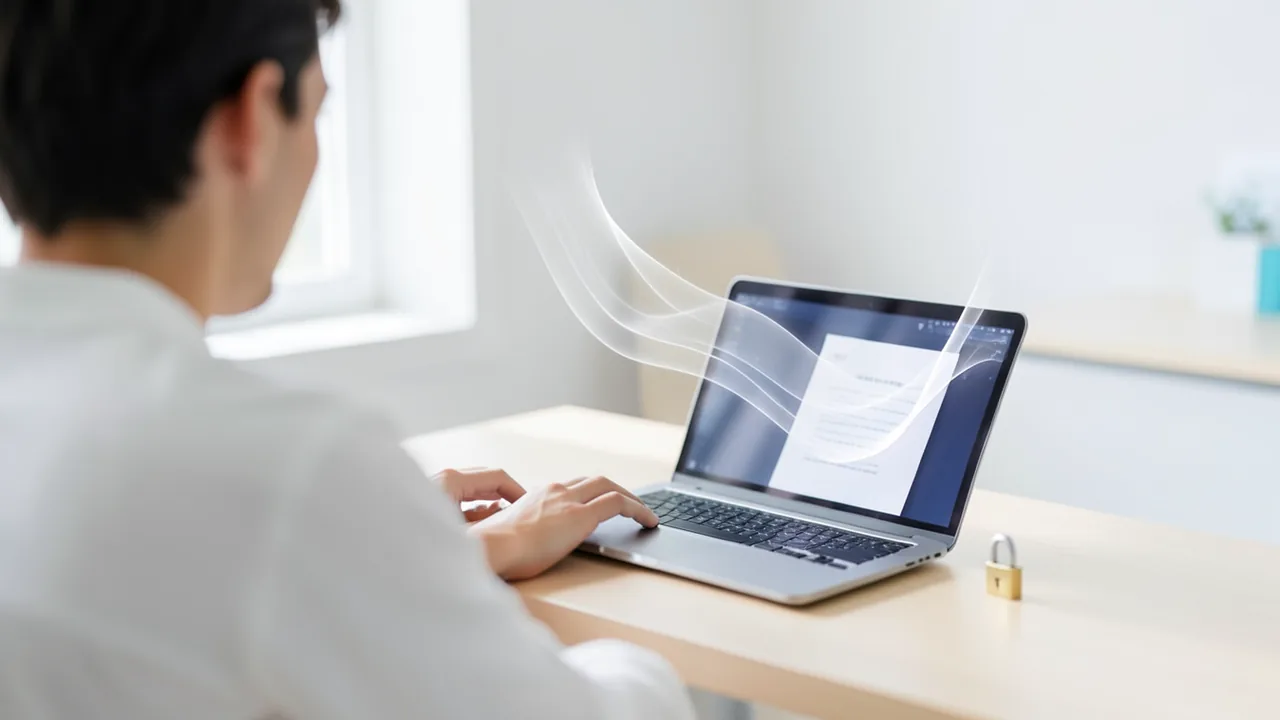
OpenWhispr wandelt deine Sprache per Tastenkürzel in Text um und fügt ihn automatisch dort ein, wo dein Cursor steht, etwa in Mail, Chat oder Textverarbeitung. Mit lokalen Modellen wie Whisper oder NVIDIA Parakeet bleibt alles auf deinem Rechner, ganz ohne Konto oder API-Schlüssel. Cloud-Anbieter mit eigenem Schlüssel sind nur eine zusätzliche Option. Dazu kommen Meeting-Aufnahmen mit Sprechererkennung und ein optionaler KI-Agent.
So probierst du es aus
Befehle aus den offiziellen Anleitungen – einfach kopieren.
Linux
# Lade die passende Datei von https://github.com/OpenWhispr/openwhispr/releases/latest herunter

# Debian, Ubuntu, Mint, Pop!_OS (.deb)
sudo apt install ./OpenWhispr-*-linux-x64.deb

# Fedora, RHEL, openSUSE (.rpm)
sudo dnf install ./OpenWhispr-*-linux-x64.rpm

# Oder als AppImage (jede Distribution, ohne Installation)
chmod +x OpenWhispr-*.AppImage
./OpenWhispr-*.AppImage

# Optional unter Wayland: Zugriff für den Einfüge-Helfer (danach ab- und wieder anmelden)
sudo usermod -aG input $USER
macOS
# Variante 1: Lade die .dmg für Apple Silicon oder Intel von https://github.com/OpenWhispr/openwhispr/releases/latest herunter,
# zieh OpenWhispr in den Ordner Programme und starte die App von dort

# Variante 2: über Homebrew (Cask wird von der Community gepflegt)
brew install --cask openwhispr

# Beim ersten Start fragt die App nach Mikrofon- und Bedienungshilfen-Zugriff (für das automatische Einfügen)
Windows (PowerShell)
# Lade den .exe-Installer von https://github.com/OpenWhispr/openwhispr/releases/latest herunter
# Führ den Installer aus, er legt Verknüpfungen auf dem Desktop und im Startmenü an
# Hinweis: Die SmartScreen-Warnung kann bei neuen Versionen trotz Signatur auftauchen
Befehle aus der offiziellen Anleitung. Neu im Werkzeugkasten seit 8. Nov. 2026.
Frag den KI-Assistenten
Fragen zu OpenWhispr, zur Installation oder zu Hintergründen? Unser Assistent kennt diese Seite und läuft auf unserem eigenen Rechner, nicht in einer fremden Cloud.
Der Assistent ist eine KI (Gemma 4) und kann sich irren – wichtige Angaben bitte in der Quelle prüfen. Fragen werden nur zum Beantworten genutzt und nach einer Stunde gelöscht. Bitte keine persönlichen Daten eingeben.
Kommentare
Was meinst du dazu? Schon ausprobiert? Schreib es hier, ohne Anmeldung.
Kommentare sind öffentlich. Links sind nicht erlaubt, beleidigende Beiträge löschen wir. Deinen eigenen Kommentar kannst du in diesem Browser jederzeit wieder löschen. Mehr dazu in der Datenschutzerklärung.