
LongCat-Video-Avatar 1.6: Meituans offener Avatar-Generator schafft Videos über 10 Minuten
Meituan hat Version 1.6 seines frei herunterladbaren Modells veröffentlicht, das aus einer Tonspur und einem Bild oder Text sprechende Menschen als Video erzeugt. Die Lippen sollen natürlicher wirken, die Videos länger als zehn Minuten stabil bleiben, und in einem Nutzervergleich landet das Modell vor HeyGen und Kling.
Worum es geht
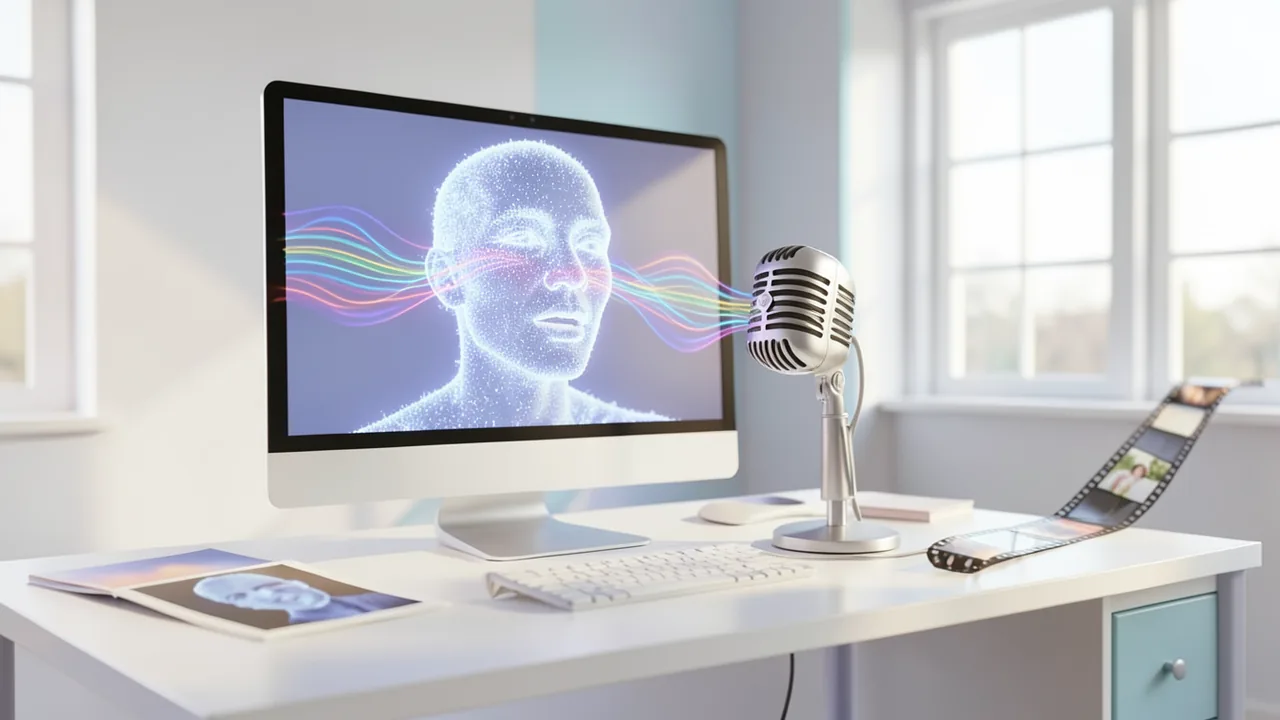
Das LongCat-Team des chinesischen Konzerns Meituan hat LongCat-Video-Avatar 1.6 veröffentlicht. Meituan kennt man vor allem als Lieferdienst- und Local-Commerce-Plattform. Das Modell erzeugt sogenannte audiogetriebene Menschenvideos: Du gibst eine Sprachaufnahme und entweder eine Textbeschreibung oder ein Foto vor, und heraus kommt ein Video, in dem eine Person spricht, Mimik und Gestik zeigt und die Lippen synchron zum Ton bewegt. Das klappt mit einer einzelnen Person oder mit mehreren Personen im Gespräch.
Die Gewichte stehen unter der freizügigen MIT-Lizenz auf Hugging Face (meituan-longcat/LongCat-Video-Avatar-1.6), der Code liegt auf GitHub. Version 1.6 baut auf der im Mai 2026 erschienenen Version 1.5 auf. Laut Meituan bringt sie natürlichere Mimik, bessere Lippensynchronität, besser abgestimmte Gesichts- und Körperbewegungen, stabilere lange Videos und eine schnellere Berechnung. Auf das Release aufmerksam wurde die Szene unter anderem über das Reddit-Forum r/LocalLLaMA.
Was neu ist in Version 1.6
Der Hersteller nennt drei Schwerpunkte:
- Natürlichere Lippen: Typische Schwächen von Avatar-Modellen sollen seltener auftreten. Dazu gehören übertriebene oder verkrampfte Mundbewegungen, unnatürlich rot gefärbte Lippen und Flackern im Mundbereich.
- Stabile lange Videos: Das Modell erzeugt lange Videos Stück für Stück. Jeder neue Abschnitt setzt am vorherigen an, das nennt man autoregressive Fortsetzung. Dabei summieren sich normalerweise kleine Fehler, bis das Gesicht verschwimmt oder sich verändert. Version 1.6 soll diese Fehlerhäufung eindämmen und so Videos von mehr als zehn Minuten ermöglichen, bei gleichbleibender Bildqualität und gleichbleibendem Aussehen der Person.
- Schnellere Berechnung: Optimierungen an der gesamten Verarbeitungskette sollen die Generierung beschleunigen, was vor allem für den Betrieb als Dienst wichtig ist. Konkrete Geschwindigkeitswerte nennt die Modellkarte nicht. Sie verweist auf einen technischen Bericht, dessen arXiv-Eintrag zum Zeitpunkt der Veröffentlichung noch leer war.
Aus Version 1.5 übernommen sind laut deren Projektseite einige wichtige Bausteine. Für die Audioanalyse nutzt das Modell Whisper-Large statt Wav2Vec2. Whisper ist ein Spracherkennungsmodell von OpenAI, das gesprochene Laute sehr genau erfasst, was die Lippensynchronität verbessert. Außerdem kommt das Modell auch mit Anime-Figuren, Tieren und schwierigen Szenen zurecht, etwa wenn mehrere Personen miteinander interagieren oder jemand Gegenstände in der Hand hält. Und es braucht nur 8 Rechenschritte. Das wird durch Destillation erreicht: Ein schnelleres Modell lernt, das Ergebnis eines langsamen, vielschrittigen Modells in wenigen Schritten nachzubilden.
Wie es technisch funktioniert
Unter der Haube steckt ein Diffusionsmodell. Solche Modelle beginnen mit reinem Bildrauschen und entfernen es Schritt für Schritt, bis ein Video entsteht. Der Kern ist ein Diffusion Transformer (DiT). Basis ist Meituans allgemeines Videomodell LongCat-Video, das du zusätzlich herunterladen musst. In den Danksagungen nennt das Team unter anderem das Videomodell Wan und den Text-Encoder UMT5-XXL.
Das Paket enthält zwei LoRA-Adapter. Das sind kleine Zusatzmodule, die ein großes Modell für eine bestimmte Aufgabe nachschärfen, ohne es komplett neu zu trainieren:
- DMD-LoRA (
loraA): Laut Modellkarte verbessert sie in den frühen Schritten die strukturelle Stabilität und reduziert Verzerrungen. - OPSD-LoRA (
loraB): Sie übernimmt die übrigen Schritte.
Mit den Parametern --mix_steps und --mix_alpha legst du fest, wie die beiden gemischt werden. Standardmäßig rechnen die ersten vier der acht Schritte nur mit DMD, die letzten vier nur mit OPSD. Gibst du DMD mehr Gewicht, wird das Bild laut Hersteller strukturell stabiler.
Dazu kommen zwei optionale Sparmodi. Bei der Quantisierung werden die Zahlen des Modells gröber gespeichert, dadurch braucht es weniger Speicher und rechnet schneller. Es gibt eine fertige INT8-Version des DiT (--use_int8) und einen FP8-Modus (--use_fp8), der Nvidias Transformer Engine voraussetzt. Beide dürfen nicht gleichzeitig aktiv sein.
Das Modell beherrscht diese Modi:
| Modus | Eingabe | Personen |
|---|---|---|
| Speech-Text-to-Video | Audio + Textbeschreibung | eine |
| Speech-Image-to-Video | Audio + Foto | eine oder mehrere |
| Video-Continuation | Fortsetzung in mehreren Segmenten | eine oder mehrere |
Wie gut ist es? Der Nutzervergleich
Meituan hat Version 1.6 in einer Art Arena gegen den Vorgänger und vier kommerzielle Systeme antreten lassen. Testpersonen sahen jeweils zwei Videos und wählten das bessere aus. Insgesamt kamen über alle 15 möglichen Paarungen 33.051 gültige Einzelstimmen zusammen. Daraus wurde ein Elo-Wert berechnet, das ist dasselbe Prinzip wie die Rangliste im Schach (genauer: das Bradley-Terry-Modell).
| Rang | System | Typ |
|---|---|---|
| 1 | OmniHuman-2.0 (ByteDance) | kommerziell |
| 2 | LongCat-Video-Avatar 1.6 (Elo 1068,1) | offen |
| 3–6 | LongCat-Video-Avatar 1.5, HeyGen, OmniHuman-1.5, Kling Avatar 2.0 | gemischt |
Die Modellkarte nennt nur den Elo-Wert von Version 1.6 und die Reihenfolge der übrigen Systeme, aber nicht deren Punktzahlen. Wie groß die Abstände sind, bleibt deshalb offen. Wichtig ist außerdem: Den Test hat der Hersteller selbst durchgeführt und ausgewertet, eine unabhängige Überprüfung gibt es bisher nicht. Startup Fortune hatte schon bei Version 1.5 darauf hingewiesen, dass solche Vergleiche als Herstellerangaben zu behandeln sind.
Für Version 1.5 hatte Meituan einen eigenen Benchmark aufgebaut. Er umfasst 508 Bild-Audio-Paare aus sechs Szenarien (Nachrichtensprecher, Bildung, Alltag, Unterhaltung, Gesang, Werbung), zwei Sprachen (Chinesisch und Englisch) und zwei Stile (realistisch und animiert). 770 Crowdworker gaben dafür 13.240 Bewertungen ab, zusätzlich prüften zehn Fachleute Physik, Bild-Ton-Abstimmung, zeitliche Stabilität und Identitätstreue.
Was du zum Ausprobieren brauchst
Das ist kein Modell für den Laptop. Alle offiziellen Beispielbefehle starten mit torchrun --nproc_per_node=2, sind also auf zwei Nvidia-GPUs ausgelegt, die die Berechnung untereinander aufteilen. Für Rechenzentrumskarten der Hopper-Generation (H20, H100, H200, H800) empfiehlt Meituan FlashAttention 3, eine besonders schnelle Methode zur Berechnung der Aufmerksamkeitsschicht. Ab mehr als zwei GPUs hilft eine spezielle Umgebungsvariable (LONGCAT_A2A_WORKSPACE=1), die Kommunikation zwischen den Karten zu beschleunigen.
Eine konkrete VRAM-Angabe nennt die Quelle nicht. Unsere grobe Schätzung: Mit dem INT8-Modus brauchst du eine einzelne Karte mit mindestens etwa 24 GB VRAM, komfortabler wird es mit 48 GB oder mit zwei Karten. Dazu kommt reichlich Festplattenplatz, weil du das Basismodell LongCat-Video und das Avatar-Paket herunterladen musst. Die Installation setzt Linux mit CUDA 12.4, PyTorch 2.6, FlashAttention 2.7.4, ffmpeg und librosa voraus. Apple-Rechner und reine CPU-Systeme sind praktisch außen vor. In Google Colab bekommst du höchstens mit teuren Großkarten ein brauchbares Ergebnis. Eine Unterstützung für ComfyUI oder eine fertige Web-Demo gibt es laut den Quellen noch nicht.
Einordnung
LongCat-Video-Avatar 1.6 ist eines der stärksten frei verfügbaren Modelle für sprechende Avatare. Wenn die eigenen Messungen stimmen, liegt es vor bekannten Bezahldiensten wie HeyGen und Kling Avatar 2.0. Die MIT-Lizenz erlaubt auch kommerzielle Nutzung, das ist bei Videomodellen nicht selbstverständlich. Startup Fortune sah schon in Version 1.5 Druck auf Avatar-Startups: Wenn die reine Generierung frei verfügbar ist, verschiebt sich der Wert hin zu Arbeitsabläufen, Markensteuerung, Einwilligungsnachweisen und Compliance. Für kleine Unternehmen könnten Produkterklärer oder Schulungsvideos günstiger werden.
Es gibt aber auch Kritikpunkte. Die Hürde ist hoch: Mehrere große GPUs und eine anspruchsvolle Installation machen das Modell vorerst zu einem Werkzeug für Entwickler und Agenturen. Die Qualitätswerte stammen allein vom Hersteller, und den technischen Bericht konnte man zum Start noch nicht einsehen. Dazu kommt das Missbrauchspotenzial. Realistische Videos von sprechenden Menschen aus einem einzigen Foto erleichtern auch Deepfakes. Die Modellkarte schiebt die Verantwortung für Datenschutz und Rechtskonformität ausdrücklich den Nutzern zu. Wasserzeichen oder Einwilligungsprüfungen erwähnt sie nicht, obwohl China für KI-Inhalte eine Kennzeichnungspflicht hat und der AI Act der EU Transparenzpflichten vorsieht.
Quellen
- Reddit rising: KI-Szene huggingface.co
- startupfortune.com startupfortune.com
- github.com github.com
Selbst ausprobieren: LongCat-Video-Avatar-1.6
Schritt für Schritt erklärt, auch ohne Vorkenntnisse – auf deinem Rechner oder kostenlos im Browser.
Was kann ich damit machen?
LongCat-Video-Avatar 1.6 macht aus einer Sprachaufnahme und einem Foto oder einer Textbeschreibung ein Video, in dem eine Person spricht, sich natürlich bewegt und die Lippen passend zum Ton bewegt. Das funktioniert mit einer Person oder mit mehreren Personen im Gespräch. Seit Version 1.5 kann das Modell auch Anime-Figuren, Tiere und Gesang darstellen. Durch die Fortsetzung in Segmenten sind laut Hersteller Videos von mehr als zehn Minuten möglich, ohne dass sich das Gesicht verändert. In Meituans eigenem Nutzervergleich liegt es auf Platz 2 hinter ByteDances OmniHuman-2.0 und vor HeyGen und Kling Avatar 2.0. Die Grenzen: Es braucht leistungsstarke Nvidia-GPUs (die Beispiele nutzen zwei Karten), eine Installation per Kommandozeile und etwas Geduld. Eine fertige Klick-Oberfläche gibt es bisher nicht.
Für wen lohnt es sich?
Lohnend ist es für Entwickler, Agenturen und Technikbegeisterte, die Zugriff auf große Nvidia-GPUs haben (lokal oder gemietet in der Cloud) und sprechende Avatare ohne Abo-Kosten und mit kommerziell nutzbarer MIT-Lizenz erzeugen wollen. Wer nur einen Laptop, einen Mac oder eine Grafikkarte mit 8 bis 12 GB hat, sollte warten, bis kleinere Versionen oder ComfyUI-Integrationen erscheinen.
Ideen: Was du damit anstellen kannst
Du nimmst eine kurze Produktbeschreibung als Audio auf und kombinierst sie mit einem Foto von dir oder einer Moderatorfigur. Das Modell erzeugt daraus ein Präsentatorvideo für die Website oder Social Media, ohne Kamera und Studio.
Du teilst deine Lektionen in Audiodateien auf und erzeugst mit der Segment-Fortsetzung lange Videos mit gleichbleibendem Dozenten-Avatar. So entstehen einheitliche Kursvideos, auch wenn du dich nicht selbst filmen möchtest.
Für einen Dialog-Podcast gibst du ein Bild mit zwei Figuren und die getrennten Sprecherspuren vor. Heraus kommt eine Videofassung, in der beide Figuren abwechselnd sprechen, praktisch für YouTube.
Du zeichnest eine Figur oder nimmst ein eigenes Maskottchen und lässt es zu einem selbst eingesungenen Lied die Lippen bewegen. Das eignet sich gut für Musikclips oder Vereinsvideos.
Firmen können wiederkehrende Ankündigungen oder Sicherheitsunterweisungen als Avatar-Video erstellen und bei Änderungen nur die Tonspur austauschen. Wichtig ist, dass die abgebildete Person ihr Einverständnis gibt und das Video als KI-generiert gekennzeichnet wird.
Was dein Rechner braucht
Es gibt nur eine Modellversion, du musst aber zusätzlich das Basismodell meituan-longcat/LongCat-Video herunterladen. Mit zwei großen Nvidia-GPUs nimmst du die Standardeinstellungen aus den Beispielbefehlen. Hast du weniger Grafikspeicher, aktiviere den mitgelieferten INT8-Modus (--use_int8). Auf neueren Karten mit installierter Transformer Engine geht alternativ FP8 (--use_fp8), aber nie beide zusammen. Auf Hopper-Karten (H100, H200, H20, H800) solltest du FlashAttention 3 einschalten.
- Die offiziellen Beispielbefehle sind auf 2 Nvidia-GPUs ausgelegt (torchrun --nproc_per_node=2 --context_parallel_size=2).
- Eine VRAM-Angabe nennt der Hersteller nicht. Grob geschätzt brauchst du mit INT8 mindestens 24 GB auf einer Karte, komfortabler sind 48 GB oder mehrere GPUs.
- Vorausgesetzt werden CUDA 12.4, PyTorch 2.6.0 und FlashAttention 2.7.4. Apple Silicon und reine CPU-Systeme sind praktisch nicht nutzbar.
- Für Hopper-GPUs (H20, H100, H200, H800) empfiehlt Meituan FlashAttention 3 für eine deutlich schnellere Berechnung.
- Ab mehr als zwei GPUs solltest du export LONGCAT_A2A_WORKSPACE=1 setzen, um die Kommunikation zwischen den Karten zu beschleunigen.
- Plane viel Speicherplatz ein, weil das Basismodell LongCat-Video und das Avatar-Paket getrennt heruntergeladen werden.
Wie finde ich heraus, was mein Rechner hat?
- Windows: Strg + Umschalt + Esc drücken → Task-Manager → Reiter Leistung → links GPU anklicken. Unten steht Dedizierter GPU-Speicher (das ist dein VRAM). Den Arbeitsspeicher findest du unter Arbeitsspeicher.
- Mac: Apfel-Menü oben links → Über diesen Mac. Dort stehen Chip (z. B. M2) und Speicher (z. B. 16 GB). Bei Apple-Chips teilen sich Grafik und Prozessor diesen Speicher.
- Linux: Im Terminal
nvidia-smieingeben (zeigt Grafikkarte und Speicher) undfree -hfür den Arbeitsspeicher.
Anleitung
Dieses Modell läuft mit einem eigenen Programm seiner Entwickler (meituan-longcat/LongCat-Video auf GitHub). Die Befehle unten stammen aus der Model Card und der Anleitung der Entwickler.
Windows 10 / 11
Windows 10 / 11: nicht offiziell getestet. Die Anleitung der Entwickler ist nur für Linux mit NVIDIA-Grafikkarte geschrieben. Unter Windows scheitert vor allem flash_attn oft beim Bauen. Am zuverlässigsten ist WSL2 (ein Linux-Ubuntu, das in Windows läuft): Dort folgst du einfach der Linux-Anleitung.
- Voraussetzungen prüfen. Du brauchst eine sehr starke NVIDIA-Grafikkarte (siehe VRAM-Angabe) mit aktuellem Treiber, der CUDA 12.4 unterstützt. CUDA ist die Rechenschnittstelle von NVIDIA. Installiere außerdem Git und Miniconda. Miniconda ist ein kleines Programm, das getrennte Python-Umgebungen verwaltet. Plane weit über 100 GB freien Speicherplatz ein. Mit nvidia-smi siehst du, ob der Treiber läuft.
nvidia-smi git --version conda --version - Programm herunterladen. Öffne die PowerShell (oder den „Anaconda PowerShell Prompt“). Der Befehl lädt den Programmcode von GitHub herunter. Danach wechselst du in den neuen Ordner.
git clone --single-branch --branch main https://github.com/meituan-longcat/LongCat-Video cd LongCat-Video - Python-Umgebung anlegen. Das legt eine eigene Umgebung mit Python 3.10 an und schaltet sie ein. Vor der Eingabezeile steht danach (longcat-video). Diese Umgebung musst du nach jedem Neustart wieder mit conda activate einschalten.
conda create -n longcat-video python=3.10 conda activate longcat-video - PyTorch installieren. PyTorch ist die Rechenbibliothek, auf der das Modell läuft. Diese Version ist für CUDA 12.4 gebaut. Der Download ist mehrere GB groß.
pip install torch==2.6.0+cu124 torchvision==0.21.0+cu124 torchaudio==2.6.0 --index-url https://download.pytorch.org/whl/cu124 - FlashAttention installieren. FlashAttention macht die Berechnung schneller und spart Speicher. Unter Windows muss es oft selbst gebaut werden. Das kann sehr lange dauern oder mit Fehlern abbrechen. Klappt das nicht, wechsle auf WSL2.
pip install ninja pip install psutil pip install packaging pip install flash_attn==2.7.4.post1 - Weitere Pakete installieren. Jetzt kommen die restlichen Bausteine dazu, darunter librosa (Audio-Verarbeitung) und ffmpeg (Video-Werkzeug). Wenn am Ende keine roten Fehlermeldungen stehen, hat es geklappt.
pip install -r requirements.txt conda install -c conda-forge librosa conda install -c conda-forge ffmpeg pip install -r requirements_avatar.txt - Modelle herunterladen. Du brauchst das Grundmodell LongCat-Video und das Avatar-Paket 1.6. Allein das Avatar-Paket ist rund 62 GB groß. Rechne also mit einem langen Download. Die Dateien landen im Unterordner weights.
pip install "huggingface_hub[cli]" huggingface-cli download meituan-longcat/LongCat-Video --local-dir ./weights/LongCat-Video huggingface-cli download meituan-longcat/LongCat-Video-Avatar-1.6 --local-dir ./weights/LongCat-Video-Avatar-1.6 - Erstes Video erzeugen. Der Befehl nimmt das mitgelieferte Beispiel (Text plus Sprach-Audio) und erzeugt daraus ein sprechendes Video. Er ist für 2 Grafikkarten gedacht. Hast du nur eine, setze --nproc_per_node=1 und --context_parallel_size=1. Der erste Lauf dauert lange.
torchrun --nproc_per_node=2 run_demo_avatar_single_audio_to_video.py --context_parallel_size=2 --checkpoint_dir=./weights/LongCat-Video-Avatar-1.6 --stage_1=at2v --input_json=assets/avatar/single_example_1.json --use_distill --lora_path loraB/lora.safetensors --model_type avatar-v1.6 --mix_steps=4 --mix_alpha=1.0 - Ergebnis ansehen. Am Ende schreibt das Programm im Terminal, wo es das Video gespeichert hat. Öffne die MP4-Datei mit einem normalen Videoplayer.
- Ergebnis. Du bekommst ein MP4-Video, in dem eine Person lippensynchron zum mitgelieferten Beispiel-Audio spricht.
macOS
macOS: nicht unterstützt. Die Installation braucht PyTorch mit CUDA und FlashAttention. Beides gibt es nur für NVIDIA-Grafikkarten, und die hat kein Mac. Als Alternative kannst du einen gemieteten Cloud-Rechner mit NVIDIA-Grafikkarte nutzen oder dir auf der Projektseite die Beispielvideos ansehen.
Linux
Linux: unterstützt. Linux mit NVIDIA-Grafikkarte und CUDA 12.4 ist das System, für das die Entwickler die Anleitung geschrieben haben. Ihre Beispielbefehle sind für 2 Grafikkarten ausgelegt. Für Hopper-Karten (H100, H200 usw.) empfehlen sie FlashAttention 3.
- Voraussetzungen prüfen. Du brauchst eine sehr starke NVIDIA-Grafikkarte (siehe VRAM-Angabe) mit aktuellem Treiber, der CUDA 12.4 unterstützt. CUDA ist die Rechenschnittstelle von NVIDIA. Installiere außerdem Git und Miniconda. Miniconda ist ein kleines Programm, das getrennte Python-Umgebungen verwaltet. Plane weit über 100 GB freien Speicherplatz ein. Mit nvidia-smi siehst du, ob der Treiber läuft.
nvidia-smi git --version conda --version - Programm herunterladen. Öffne ein Terminal. Der Befehl lädt den Programmcode von GitHub herunter. Danach wechselst du in den neuen Ordner.
git clone --single-branch --branch main https://github.com/meituan-longcat/LongCat-Video cd LongCat-Video - Python-Umgebung anlegen. Das legt eine eigene Umgebung mit Python 3.10 an und schaltet sie ein. Vor der Eingabezeile steht danach (longcat-video). Nach jedem Neustart schaltest du sie mit conda activate wieder ein.
conda create -n longcat-video python=3.10 conda activate longcat-video - PyTorch installieren. PyTorch ist die Rechenbibliothek, auf der das Modell läuft. Diese Version ist für CUDA 12.4 gebaut. Der Download ist mehrere GB groß.
pip install torch==2.6.0+cu124 torchvision==0.21.0+cu124 torchaudio==2.6.0 --index-url https://download.pytorch.org/whl/cu124 - FlashAttention installieren. FlashAttention macht die Berechnung schneller und spart Speicher. Der letzte Befehl muss das Paket unter Umständen selbst bauen. Das kann eine Weile dauern, also hab Geduld.
pip install ninja pip install psutil pip install packaging pip install flash_attn==2.7.4.post1 - Weitere Pakete installieren. Jetzt kommen die restlichen Bausteine dazu, darunter librosa (Audio-Verarbeitung) und ffmpeg (Video-Werkzeug). Wenn am Ende keine roten Fehlermeldungen stehen, hat es geklappt.
pip install -r requirements.txt conda install -c conda-forge librosa conda install -c conda-forge ffmpeg pip install -r requirements_avatar.txt - Modelle herunterladen. Du brauchst das Grundmodell LongCat-Video und das Avatar-Paket 1.6. Allein das Avatar-Paket ist rund 62 GB groß. Rechne also mit einem langen Download. Die Dateien landen im Unterordner weights.
pip install "huggingface_hub[cli]" huggingface-cli download meituan-longcat/LongCat-Video --local-dir ./weights/LongCat-Video huggingface-cli download meituan-longcat/LongCat-Video-Avatar-1.6 --local-dir ./weights/LongCat-Video-Avatar-1.6 - Erstes Video erzeugen. Der Befehl nimmt das mitgelieferte Beispiel (Text plus Sprach-Audio) und erzeugt daraus ein sprechendes Video. Eine eigene Datei brauchst du dafür nicht. Er ist für 2 Grafikkarten gedacht. Hast du nur eine, setze --nproc_per_node=1 und --context_parallel_size=1.
torchrun --nproc_per_node=2 run_demo_avatar_single_audio_to_video.py --context_parallel_size=2 --checkpoint_dir=./weights/LongCat-Video-Avatar-1.6 --stage_1=at2v --input_json=assets/avatar/single_example_1.json --use_distill --lora_path loraB/lora.safetensors --model_type avatar-v1.6 --mix_steps=4 --mix_alpha=1.0 - Ergebnis ansehen. Am Ende schreibt das Programm im Terminal, wo es das Video gespeichert hat. Öffne die MP4-Datei mit einem normalen Videoplayer. Der erste Lauf ist am langsamsten.
- Ergebnis. Du bekommst ein MP4-Video, in dem eine Person lippensynchron zum mitgelieferten Beispiel-Audio spricht.
So geht es nach dem ersten Ergebnis weiter
- Mit --stage_1=ai2v statt at2v erzeugst du ein Video aus Audio plus einem Startbild. Mit --num_segments=5 --ref_img_index=10 --mask_frame_range=0 wird das Video länger fortgesetzt.
- Für Szenen mit mehreren Personen nimmst du run_demo_avatar_multi_audio_to_video.py mit --input_json=assets/avatar/multi_example_1.json.
- Für eigene Videos kopierst du die Beispiel-JSON-Datei aus assets/avatar und trägst dort deinen eigenen Text, dein Audio und dein Bild ein. Längere, genaue Beschreibungen liefern bessere Ergebnisse.
- --use_int8 spart Grafikspeicher. --compile_dit und --compile_vae machen spätere Läufe schneller. --mix_steps und --mix_alpha können Verzerrungen im Bild verringern. --use_fp8 und --use_int8 darfst du nicht zusammen nutzen.
Das kannst du ausprobieren
Ein Porträtfoto von dir plus eine 20-sekündige Sprachaufnahme mit dem Satz: „Herzlich willkommen zu unserem Online-Kurs, heute geht es um die Grundlagen der Buchhaltung.“Textbeschreibung: „Eine freundliche Nachrichtensprecherin mittleren Alters in einem hellen Studio, blauer Blazer, ruhige Gestik“ plus eine Audiodatei mit einer kurzen Wettermeldung.Ein Bild mit zwei Personen am Küchentisch plus zwei getrennte Tonspuren für einen kurzen Dialog über das Abendessen (Mehrpersonen-Modus).Eine gezeichnete Anime-Figur plus eine gesungene Strophe eines selbst komponierten Liedes.Ein Produktfoto mit Moderator plus eine fünfminütige Produkterklärung, erzeugt mit --num_segments für ein langes, zusammenhängendes Video.Tipps für bessere Ergebnisse
- Starte mit den Standardwerten --mix_steps=4 --mix_alpha=1.0. Siehst du Verzerrungen im Bild, erhöhe mix_steps, damit die stabilisierende DMD-LoRA stärker wirkt.
- Nutze für das Ausgangsbild ein gut ausgeleuchtetes, scharfes Porträt mit gut sichtbarem Mund. Das hilft der Lippensynchronität.
- Nimm die Tonspur sauber und ohne Hintergrundmusik auf. Der Whisper-basierte Audio-Encoder erkennt klar gesprochene Laute am besten.
- Teste lange Videos zuerst mit wenigen Segmenten (z. B. --num_segments=2), bevor du zehnminütige Clips rechnest. So sparst du viel Rechenzeit.
- Willst du maximale Qualität mit FP8, lass laut Hersteller weniger Schichten in FP8 laufen.
Wenn es hakt
Die Torch-Version muss zu deiner CUDA-Version passen. Die Anleitung nutzt torch 2.6.0+cu124, bei anderer CUDA-Version musst du den Index-Link anpassen.
flash_attn==2.7.4.post1 wird beim Installieren oft kompiliert und kann lange dauern oder scheitern. Vorher ninja, psutil und packaging installieren, so wie es die Anleitung vorgibt.
Vergiss nicht, neben dem Avatar-Paket auch das Basismodell meituan-longcat/LongCat-Video in ./weights herunterzuladen, sonst startet nichts.
--use_fp8 und --use_int8 dürfen nicht gleichzeitig aktiv sein. FP8 braucht zusätzlich Nvidias Transformer Engine mit PyTorch- und CUDA-Unterstützung.
Mit --compile_dit und --compile_vae sind die ersten Durchläufe langsamer, weil erst kompiliert wird. Ändert sich die Auflösung oder Länge, wird neu kompiliert.
Der automatisch erzeugte Diffusers-Code auf der Hugging-Face-Seite (Astronaut im Dschungel) passt nicht zu diesem Modell. Nutze stattdessen die Skripte aus dem GitHub-Repo.
„out of memory“, Absturz oder der Rechner hängt
Das Modell ist zu groß für deinen Grafikspeicher. Nimm eine kleinere Variante aus der Tabelle oben und schließe andere Programme, vor allem Spiele und Browser mit vielen Tabs.
Es läuft, aber extrem langsam
Wahrscheinlich rechnet der Prozessor statt der Grafikkarte. Bei Ollama zeigt ollama ps in der Spalte PROCESSOR, wie viel auf der GPU läuft. Steht dort „100% CPU“, Grafiktreiber aktualisieren oder eine kleinere Variante nehmen, die komplett in den Grafikspeicher passt.
„ollama“ bzw. „python“ wird nicht gefunden
Das Eingabefenster schließen und neu öffnen, damit es das frisch installierte Programm kennt. Bei Python unter Windows: neu installieren und das Häkchen Add python.exe to PATH setzen.
Windows: „Die Ausführung von Skripts ist auf diesem System deaktiviert“
Das Skript genau mit dem Befehl oben starten: powershell -ExecutionPolicy Bypass -File try_windows.ps1. Das erlaubt die Ausführung nur dieses einen Mal.
Fehlermeldung beim Laden des Modells (Version, „trust_remote_code“, unbekannte Architektur)
Ganz neue Modelle brauchen oft die neueste Programmversion. Bei Ollama: Ollama aktualisieren. Bei Python: pip install -U transformers in der aktivierten Umgebung. Die Model Card nennt meist die genaue Version.
Skripte und Notebook erzeugt Tokenstrom automatisch. Bitte vor dem Ausführen kurz ansehen – sie sind lesbarer Klartext. Lizenz des Modells beachten: mit.
Frag den KI-Assistenten
Fragen zu diesem Artikel, zur Installation oder zu Hintergründen? Unser Assistent kennt diese Seite und läuft auf unserem eigenen Rechner, nicht in einer fremden Cloud.
Der Assistent ist eine KI (Gemma 4) und kann sich irren – wichtige Angaben bitte in der Quelle prüfen. Fragen werden nur zum Beantworten genutzt und nach einer Stunde gelöscht. Bitte keine persönlichen Daten eingeben.
Kommentare
Was meinst du dazu? Schon ausprobiert? Schreib es hier, ohne Anmeldung.
Kommentare sind öffentlich. Links sind nicht erlaubt, beleidigende Beiträge löschen wir. Deinen eigenen Kommentar kannst du in diesem Browser jederzeit wieder löschen. Mehr dazu in der Datenschutzerklärung.