
Kandinsky 6.0 Video: Offene Modelle erzeugen Video mit passendem Ton
Kandinsky Lab hat Kandinsky 6.0 Video veröffentlicht: zwei Modelle (29 und 3 Milliarden Parameter), die Videos samt Dialog, Musik und Geräuschen erzeugen. Code und Gewichte stehen unter MIT-Lizenz bereit, die kleine Variante soll auf Gaming-Grafikkarten laufen.
Worum es geht
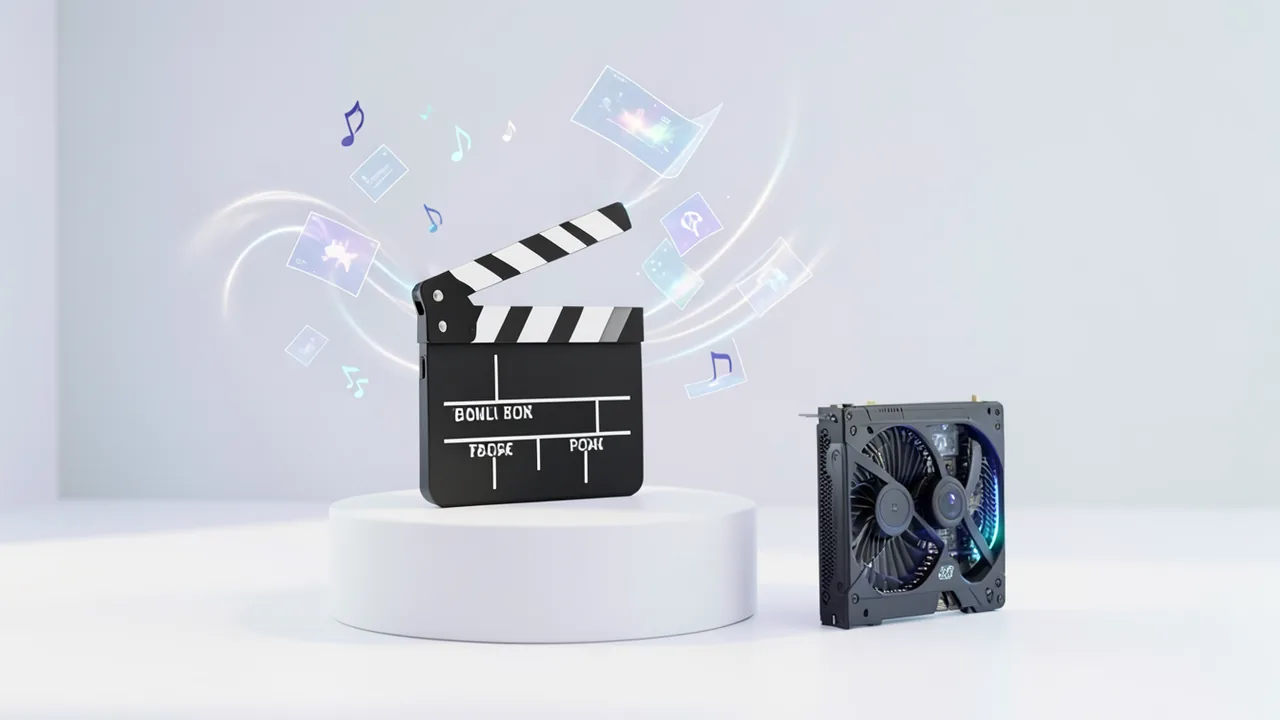
Kandinsky Lab hat Anfang Oktober 2026 Kandinsky 6.0 Video veröffentlicht, eine Modellfamilie, die Video und Ton gemeinsam erzeugt. Es gibt zwei Varianten: Kandinsky 6.0 Video Pro mit 29 Milliarden Parametern (Parameter sind grob gesagt die Stellschrauben, die ein Modell beim Training lernt) und Kandinsky 6.0 Video Lite mit 3 Milliarden Parametern. Code und Modellgewichte sind unter der MIT-Lizenz freigegeben. Jeder darf sie also kostenlos nutzen und eigene Produkte darauf aufbauen. Die Gewichte liegen auf Hugging Face, der Code auf GitHub.
Beide Modelle erzeugen Videos mit Dialogen, Musik und Umgebungsgeräuschen. Der Ton passt zu dem, was im Bild passiert, und die Lippenbewegungen der Figuren stimmen mit der Sprache überein. Du kannst eine Szene als Text beschreiben oder ein erstes Bild hochladen und dazu den gewünschten Ton beschreiben. Auf Wunsch entsteht auch ein Video ohne Ton. Die maximale Länge eines Clips mit Ton beträgt derzeit fünf Sekunden. Die Entwickler wollen das in späteren Versionen verlängern.
Was die Modelle können
Laut den Quellen deckt der Ton ein breites Spektrum ab: Sprache, Soundeffekte, Schritte, Wind oder vorbeifahrende Autos. Die Audioausgabe hat eine Abtastrate von 44 kHz, also den Standard vieler Streamingdienste. Die wahrgenommene Qualität hängt laut dem Bericht von Prompt und Generierungsbedingungen ab.
Als Anwendungen nennen die Entwickler:
- Familienfotos animieren
- Videogrüße mit Sprache oder Musik
- ASMR-Szenen, etwa mit raschelndem Papier oder knisterndem Feuerholz
- Bewegung in vorhandene Bilder oder Filmszenen bringen
Die Modelle sollen außerdem physikalische Bewegungen von Menschen, Tieren und Objekten natürlicher darstellen, besonders bei schnellen Bewegungen oder Kamerawechseln. Das ist eine Herstellerangabe.
Pro und Lite im Vergleich
| Pro | Lite | |
|---|---|---|
| Parameter | 29 Mrd. | 3 Mrd. |
| Clip-Länge | bis 5 s | bis 5 s |
| Ton | 44 kHz, Lip-Sync | 44 kHz, Lip-Sync |
| Ausgabe | bis Full HD | bis Full HD |
| Zielhardware | Rechenzentrums-GPUs (H100/H200 laut Quelle 3) | RTX 5060 Ti bis RTX 5090 |
Die Basisgenerierung läuft in SD-Auflösung. Ein eingebautes Super-Resolution-Modul rechnet das Bild dann auf HD oder Full HD hoch. So kannst du zwischen Geschwindigkeit und Detailgrad abwägen. Lite ist für Consumer-Grafikkarten von NVIDIA gedacht, mit Voreinstellungen für 16, 24 und 32 GB Grafikspeicher. Mit Block-Offloading lassen sich beide Modelle auch auf einem Heimrechner starten. Dabei werden Teile der Gewichte nacheinander durch die GPU geschleust. Wie schnell das läuft und wie viel Speicher nötig ist, hängt von der Konfiguration ab.
Architektur und Training
Kandinsky 6.0 Video besteht aus zwei verbundenen Modulen für Video und Audio. Laut einer Drittquelle ist es ein Dual-Stream-CrossDiT: Ein vortrainierter Videostrom wird über bidirektionale Cross-Attention mit einem neu trainierten Audiostrom verbunden. Cross-Attention ist ein Mechanismus, mit dem zwei Datenströme aufeinander „achten“. So werden Bild und Ton gemeinsam erzeugt und nicht erst getrennt gebaut und zusammengefügt.
Das Audiomodul wurde zunächst von Grund auf mit 40 Millionen Audiotracks trainiert. Danach folgte gemeinsames Training mit dem Videomodul auf 7 Millionen gepaarten Audio-Video-Segmenten. Das Team wählte Clips mit klarem Ton und Nahaufnahmen sprechender Menschen aus, um Sprache und Mimik besser abzustimmen. Danach kamen laut Drittquelle Feintuning, Reinforcement-Learning (Lernen durch Belohnung) und Destillation (Verkleinern oder Beschleunigen) dazu. Das Reinforcement-Learning senkte beim Pro-Modell die Wortfehlerrate der erzeugten Sprache um 47 %. Das ist die Eigenangabe des Teams. Für Metrikdefinition und Testbedingungen verweist der Artikel auf den technischen Bericht.
Vergleiche und Benchmarks
Im technischen Bericht stehen Vergleiche mit menschlichen Bewertern. Danach schneidet Pro in allen Kriterien besser ab als Kandinsky 5.0 Video Pro. Gearbrain nennt weitere Ergebnisse, die aus dem Bericht stammen sollen:
- Gegenüber dem offenen LTX 2.5 liegt Pro bei Bildqualität und Sprachqualität vorn.
- Unter den offenen Modellen liegt nur MiniMax H3 davor.
- Bei der Bildanimation soll Pro das geschlossene Veo 3.1 Fast bei Bildqualität, Treue zum Ausgangsbild und Kameraführung übertreffen.
Der Digital-Journal-Artikel mahnt zur Vorsicht: Die Ergebnisse variieren je nach Aufgabe und Kriterium und sind kein allgemeines Ranking. Eine Drittquelle merkt an, dass Kandinsky 6.0 Video auf dem unabhängigen Physics-IQ-Board nicht auftaucht und die Aussagen auf einem herstellereigenen Vergleich beruhen. Die Vorgängerversion stand laut den Entwicklern über sechs Monate an der Spitze der offenen Modelle in der Text-zu-Video-Kategorie auf Arena.ai. Das sagt allein noch nichts über andere Aufgaben aus.
Was du zum Ausprobieren brauchst
- Grafikkarte: Für Lite eine NVIDIA-Karte mit 16, 24 oder 32 GB VRAM, etwa RTX 5060 Ti bis RTX 5090. Für Pro (29 Mrd. Parameter) braucht es deutlich mehr, also Rechenzentrumskarten oder starkes Offloading.
- Software: Eine Drittquelle nennt Python 3.13 oder 3.14 und eine NVIDIA-GPU.
- Arbeitsspeicher und Platz: Die Quellen nennen keine genauen Werte. Bei Block-Offloading wird mehr Arbeitsspeicher gebraucht und die Erzeugung dauert länger.
- Ohne eigene Hardware: Pro ist über die Plattform FAL nutzbar, außerdem gibt es einen Hugging-Face-Space für das destillierte Pro-Modell. Mac oder reiner CPU-Betrieb werden nicht erwähnt.
- Integration: Diffusers, ComfyUI, FastVideo, SGLang und vLLM-omni.
Einordnung
Offene Videomodelle mit eingebautem, synchronem Ton sind selten. Dass fünf Inferenz-Stacks am ersten Tag unterstützt werden, senkt die Einstiegshürde deutlich. Die MIT-Lizenz erlaubt auch kommerzielle Nutzung, Feintuning und Quantisierung. Das ist ein klarer Vorteil gegenüber geschlossenen Diensten.
Kritisch sind die kurze Clip-Länge von fünf Sekunden und die fehlende unabhängige Überprüfung. Fast alle Qualitätsangaben stammen aus dem Bericht der Entwickler und beruhen auf menschlichen Vergleichen unter deren Testaufbau. Ob die Ergebnisse auf deiner eigenen Hardware so aussehen, wirst du selbst prüfen müssen. Besonders interessant ist das Lite-Modell, weil es Heimanwendern Video mit Ton ermöglicht.
Quellen
- Bing News (en-US) digitaljournal.com
- gearbrain.com gearbrain.com
- orcarouter.ai orcarouter.ai
Selbst ausprobieren: Kandinsky 6.0 Video Pro
Schritt für Schritt erklärt, auch ohne Vorkenntnisse – auf deinem Rechner oder kostenlos im Browser.
Was kann ich damit machen?
Du kannst aus einer Textbeschreibung oder einem Startbild einen bis zu fünf Sekunden langen Videoclip erzeugen, der gleich Ton enthält: Sprache mit passender Lippenbewegung, Musik und Geräusche. Das eignet sich etwa, um Fotos zu animieren oder kurze Videogrüße zu bauen.
Für wen lohnt es sich?
Interessant für Bastler und Entwickler mit NVIDIA-Grafikkarte, die offene Video-KI mit Ton testen wollen. Wer keine passende GPU hat oder längere Clips braucht, ist hier noch nicht richtig.
Was dein Rechner braucht
Für Heimrechner ist Kandinsky 6.0 Video Lite (3 Mrd. Parameter) gedacht, mit Presets für 16, 24 und 32 GB VRAM. Pro (29 Mrd.) liefert laut Hersteller die beste Qualität, braucht aber deutlich mehr Speicher oder Block-Offloading.
- Lite ist für NVIDIA RTX 5060 Ti bis RTX 5090 mit 16, 24 oder 32 GB VRAM ausgelegt.
- Pro ist für Rechenzentrums-GPUs wie H100/H200 gedacht; auf Heimrechnern geht es nur mit Block-Offloading.
- Block-Offloading spart VRAM, macht die Erzeugung aber langsamer.
- Laut Drittquelle werden eine NVIDIA-GPU und Python 3.13 oder 3.14 benötigt.
- Die Basisgenerierung läuft in SD, das Hochskalieren auf Full HD ist ein separater Schritt.
Zugangsbeschränkt: Du brauchst ein kostenloses Hugging-Face-Konto. Auf der Modellseite einloggen und die Lizenz akzeptieren. Danach einen Zugangsschlüssel („Access Token“, Typ Read) unter huggingface.co/settings/tokens erstellen und vor dem Start einmal hf auth login ausführen.
Wie finde ich heraus, was mein Rechner hat?
- Windows: Strg + Umschalt + Esc drücken → Task-Manager → Reiter Leistung → links GPU anklicken. Unten steht Dedizierter GPU-Speicher (das ist dein VRAM). Den Arbeitsspeicher findest du unter Arbeitsspeicher.
- Mac: Apfel-Menü oben links → Über diesen Mac. Dort stehen Chip (z. B. M2) und Speicher (z. B. 16 GB). Bei Apple-Chips teilen sich Grafik und Prozessor diesen Speicher.
- Linux: Im Terminal
nvidia-smieingeben (zeigt Grafikkarte und Speicher) undfree -hfür den Arbeitsspeicher.
Anleitung
Google Colab (im Browser, ohne Installation)
Google Colab ist ein kostenloser Dienst von Google: Du bekommst für ein paar Stunden einen Rechner mit Grafikkarte im Browser. Du brauchst nur ein Google-Konto. Für dieses Modell: nur mit Colab Pro – braucht eine A100 mit 40 GB.
- Notebook herunterladen. Klick auf den Knopf und speichere die Datei.
- Colab öffnen. Geh auf colab.research.google.com und melde dich mit deinem Google-Konto an.
- Notebook hochladen. Im Fenster, das erscheint, links auf Hochladen klicken (oder oben Datei → Notebook hochladen) und die Datei
colab.ipynbauswählen. - Grafikkarte einschalten. Oben im Menü Laufzeit → Laufzeittyp ändern → bei Hardwarebeschleuniger T4-GPU auswählen (mit Colab Pro: L4 oder A100) → Speichern.
- Alles starten. Laufzeit → Alle ausführen (Tastenkürzel Strg + F9). Kommt die Warnung „Dieses Notebook wurde nicht von Google erstellt“, auf Trotzdem ausführen klicken.
- Warten. Die Zellen laufen nacheinander durch. Links neben jeder Zelle erscheint ein grüner Haken, wenn sie fertig ist. Installation und Download dauern hier etwa 34 Minuten.
- Ausprobieren. Das Ergebnis steht unter der letzten Zelle. Um etwas anderes zu testen, den Text in der Zelle ändern und mit Shift + Enter erneut ausführen.
- Aufräumen. Wenn du fertig bist: Laufzeit → Sitzung beenden. Das schont dein kostenloses Kontingent.
Gut zu wissen: Die Gratis-GPU ist begrenzt (meist einige Stunden am Tag). Nach rund 90 Minuten ohne Aktivität trennt Colab die Verbindung, dann alles neu starten.
Windows 10 / 11
Dieses Modell läuft mit Python. Unser Skript erledigt die Einrichtung automatisch: Es legt eine abgeschottete Python-Umgebung an, installiert die nötigen Programme (PyTorch, ca. 3 GB) und lädt das Modell (90 GB (bei 100 MBit/s ca. 2,0 Std,)).
- Grafikkartentreiber aktualisieren (NVIDIA): aktuellen Treiber installieren. Ohne NVIDIA-Karte läuft es auf dem Prozessor – deutlich langsamer.
- Python installieren. Auf python.org Python 3.12 herunterladen und starten. Wichtig: Unten im ersten Fenster das Häkchen bei Add python.exe to PATH setzen, dann Install Now.
- Ordner anlegen und Dateien laden. Einen Ordner erstellen, z. B.
Dokumente\KI-Test, und beide Dateien hineinspeichern: - Terminal im Ordner öffnen. Den Ordner im Explorer öffnen, Rechtsklick auf eine freie Stelle → In Terminal öffnen.
- Starten. Diesen Befehl einfügen und Enter drücken:
Jetzt laufen Installation und Download. Das kann beim ersten Mal 10–30 Minuten dauern.powershell -ExecutionPolicy Bypass -File try_windows.ps1 - Ergebnis. Im Ordner liegt jetzt das erzeugte Bild
output.png. - Nochmal mit eigener Eingabe:
demo.pymit dem Editor öffnen, den Beispieltext ändern, speichern. Dann im Terminal:.\.venv-kandinsky-6-0-video-pro\Scripts\Activate.ps1 python demo.py
macOS
Ideal sind Macs mit Apple-Chip (M1 bis M5). Ältere Intel-Macs sind sehr langsam.
- Terminal öffnen. Cmd + Leertaste, Terminal eintippen, Enter.
- Entwicklerwerkzeuge installieren (nur beim ersten Mal, liefert Python mit):
Im Fenster auf Installieren klicken. Kommt „already installed“, ist alles schon da.xcode-select --install - Dateien herunterladen – beide landen im Ordner Downloads:
- Starten:
Installation und Download dauern beim ersten Mal 10–30 Minuten.cd ~/Downloads bash try_mac.sh - Ergebnis. Im Ordner liegt jetzt das erzeugte Bild
output.png.
Linux
- Grafikkarte prüfen.
nvidia-smisollte deine Karte anzeigen. Wenn nicht, unter Ubuntu den Treiber installieren und neu starten:sudo ubuntu-drivers install - Python-Grundlagen installieren (Ubuntu/Debian):
sudo apt update && sudo apt install -y python3-venv python3-pip git - Dateien in einen Ordner laden und dort ein Terminal öffnen:
- Starten:
bash try_linux.sh - Ergebnis. Im Ordner liegt jetzt das erzeugte Bild
output.png.
Das kannst du ausprobieren
Eine Frau in einer Küche sagt lächelnd: 'Guten Morgen, der Kaffee ist fertig.' Im Hintergrund leises Geschirrklappern.Nahaufnahme eines knisternden Kaminfeuers, Holz knackt, ASMR-Stil, ruhige Kamera.Ein Mann geht an einer Straße im Wind entlang, Schritte auf Kies, ein Auto fährt vorbei.Wenn es hakt
Clips mit Ton sind auf fünf Sekunden begrenzt; längere Videos sind nicht möglich.
Die Python-Version muss passen (laut Drittquelle 3.13 oder 3.14), sonst schlägt die Installation fehl.
Für Lite das passende Preset zum eigenen VRAM (16, 24 oder 32 GB) wählen.
Pro nicht auf kleiner Karte ohne Offloading starten, sonst droht ein Speicherfehler.
„out of memory“, Absturz oder der Rechner hängt
Das Modell ist zu groß für deinen Grafikspeicher. Nimm eine kleinere Variante aus der Tabelle oben und schließe andere Programme, vor allem Spiele und Browser mit vielen Tabs.
Es läuft, aber extrem langsam
Wahrscheinlich rechnet der Prozessor statt der Grafikkarte. Bei Ollama zeigt ollama ps in der Spalte PROCESSOR, wie viel auf der GPU läuft. Steht dort „100% CPU“, Grafiktreiber aktualisieren oder eine kleinere Variante nehmen, die komplett in den Grafikspeicher passt.
„ollama“ bzw. „python“ wird nicht gefunden
Das Eingabefenster schließen und neu öffnen, damit es das frisch installierte Programm kennt. Bei Python unter Windows: neu installieren und das Häkchen Add python.exe to PATH setzen.
Windows: „Die Ausführung von Skripts ist auf diesem System deaktiviert“
Das Skript genau mit dem Befehl oben starten: powershell -ExecutionPolicy Bypass -File try_windows.ps1. Das erlaubt die Ausführung nur dieses einen Mal.
Fehlermeldung beim Laden des Modells (Version, „trust_remote_code“, unbekannte Architektur)
Ganz neue Modelle brauchen oft die neueste Programmversion. Bei Ollama: Ollama aktualisieren. Bei Python: pip install -U transformers in der aktivierten Umgebung. Die Model Card nennt meist die genaue Version.
Skripte und Notebook erzeugt Tokenstrom automatisch. Bitte vor dem Ausführen kurz ansehen – sie sind lesbarer Klartext. Lizenz des Modells beachten: mit.
Frag den KI-Assistenten
Fragen zu diesem Artikel, zur Installation oder zu Hintergründen? Unser Assistent kennt diese Seite und läuft auf unserem eigenen Rechner, nicht in einer fremden Cloud.
Der Assistent ist eine KI (Gemma 4) und kann sich irren – wichtige Angaben bitte in der Quelle prüfen. Fragen werden nur zum Beantworten genutzt und nach einer Stunde gelöscht. Bitte keine persönlichen Daten eingeben.
Kommentare
Was meinst du dazu? Schon ausprobiert? Schreib es hier, ohne Anmeldung.
Kommentare sind öffentlich. Links sind nicht erlaubt, beleidigende Beiträge löschen wir. Deinen eigenen Kommentar kannst du in diesem Browser jederzeit wieder löschen. Mehr dazu in der Datenschutzerklärung.